
ဘလော့ဂ်ပို့စ်များနှင့် ဝက်ဘ်အကြောင်းအရာများ
Markdown ဖြင့် မူကြမ်းရေးပြီး၊ သန့်ရှင်းသော HTML ကို CMS၊ တင်ပုံစံ (template) သို့မဟုတ် အီးမေးလ် တည်ဆောက်သူ (email builder) ထဲသို့ ကူးထည့်ပါ။
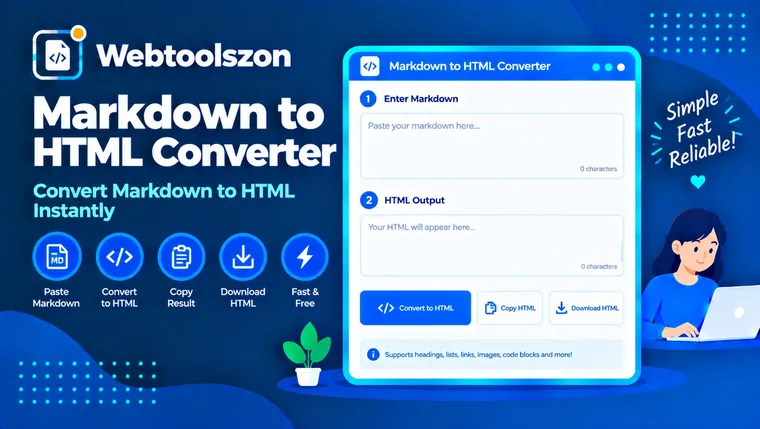
Markdown ကို ကူးထည့် သို့မဟုတ် ရေးသားလိုက်တာနဲ့ HTML ကို ချက်ချင်းမြင်တွေ့နိုင်ပြီး၊ ကြိုကြည့်မယ်ဆို live preview လည်း ရရှိပါသည်။ ခေါင်းစဉ်များ၊ စာရင်းများ၊ ဇယားများ၊ တာဝန်စာရင်းများနှင့် ကုဒ်ဘလော့ခ်များကို ထောက်ပံ့ပေးသည်။ ထွက်လာသော HTML ကို ကူးယူ၊ ဖိုင်အဖြစ် ဒေါင်းလုဒ်လုပ် သို့မဟုတ် ပြည့်စုံသော စာမျက်နှာအဖြစ် ဖော်ပြနိုင်သည်။ အားလုံးကို သင့်ဘရောက်ဇာထဲမှာသာ လည်ပတ်ပါသည်။
Markdown ဆိုတာဘာလဲ၊ ဘယ်လို HTML အဖြစ် ပြောင်းလဲသွားသလဲ။
Markdown သည် ပုံမှန်အက္ခရာများဖြင့် ဖော်မတ်ပြထားသော စာသားကို လွယ်ကူမြန်ဆန်စွာ ရေးသားနိုင်စေသည့် နည်းလမ်းတစ်ခုဖြစ်သည်။ Markdown မှ HTML သို့ ပြောင်းလဲပေးသည့် ကိရိယာတစ်ခုက ထိုစာသားကို ဝက်ဘ်စာမျက်နှာအတွက် လိုအပ်သည့် HTML တက်များအဖြစ် ပြောင်းလဲပေးပြီး၊ သင်မြန်မြန်ရေးသားနိုင်သလို ခေါင်းစဉ်များ၊ စာရင်းများ၊ လင့်ခ်များနှင့် ဇယားများကို မှန်ကန်စွာ ရရှိစေပါသည်။
Markdown ကို ပြောင်းလဲမပြုမီကတည်းက ဖတ်ရလွယ်ကူတဲ့အတွက်၊ ဒေါက်မြန်စာတမ်းများ၊ README ဖိုင်များ၊ မှတ်စုများ၊ ဘလော့ဂ်မူကြမ်းများနှင့် ကိရိယာများအကြား လွယ်ကူစွာ မျှဝေလို့ရတဲ့ အကြောင်းအရာများအတွက် လူကြိုက်များသည်။ ဒီပြောင်းလဲကိရိယာက သင် ရိုက်ထည့်လိုက်ချင်း HTML ကို ချက်ချင်း ပြန်လည်ပြသပေးပြီး၊ ကြိုကြည့်ရန် preview နှင့် လိုအပ်ပါက ပြည့်စုံတဲ့ စာမျက်နှာတစ်ခုကိုလည်း ထုတ်ပေးနိုင်သည်။
Markdown ဖြင့် မူကြမ်းရေးပြီး၊ သန့်ရှင်းသော HTML ကို CMS၊ တင်ပုံစံ (template) သို့မဟုတ် အီးမေးလ် တည်ဆောက်သူ (email builder) ထဲသို့ ကူးထည့်ပါ။
README ဖိုင်များနှင့် မှတ်စုများကို အကူအညီစာမျက်နှာ သို့မဟုတ် အတွင်းပိုင်းဆိုဒ်တွင် ထည့်သွင်းနိုင်သော HTML ပုံစံသို့ ပြောင်းလဲပါ။
အက္ခရာအနည်းငယ် ရိုက်ထည့်ပြီး HTML tag များ ဘယ်လို ထွက်လာမလဲ တစ်ဖက်နှင့် တစ်ဖက် နှိုင်းယှဉ်ကြည့်ပါ။
ပြောင်းလဲပေးသည့်ကိရိယာသည် သင့်စာသားကို block တစ်ခုချင်းစီအလိုက် ဖတ်ရှုသည်။ # သင်္ကေတ တစ်ခုမှ ခြောက်ခုအထိဖြင့် စတင်သော လိုင်းတစ်ခုသည် ခေါင်းစဉ်တစ်ခုဖြစ်လာပြီး၊ dash သို့မဟုတ် နံပါတ်ဖြင့် စတင်သော လိုင်းများသည် စာရင်းအချက်များဖြစ်လာကာ၊ dash သုံးခု သို့မဟုတ် ထိုထက်ပိုသော dash များဖြင့် ဖွဲ့ထားသော လိုင်းတစ်ခုသည် အလျားလိုက် အကန့်အသတ်လိုင်းတစ်ခု ဖြစ်လာသည်။ သုံးထပ် backtick (`) ဖြင့် ဝန်းရံထားသော စာသားသည် ကုဒ်ဘလော့ခ်တစ်ခု ဖြစ်လာပြီး၊ ကျန်ရှိသမျှအားလုံးကို အပိုဒ်များအဖြစ် စုစည်းသည်။ ထိုဘလော့ခ်များအတွင်းတွင် * နှင့် _ ကဲ့သို့ သင်္ကေတများသည် အလေးပေးဖော်ပြရန် အသုံးပြုပြီး၊ စတုရန်းဘရက်ကက် ([]) ပြီးနောက် ဝိုင်းဘရက်ကက် (]) ဖြင့် ဖော်ပြထားသော အရာများသည် လင့်ခ်များ ဖြစ်လာသည်။
| မတ်ခ်ဒေါင်း | HTML |
|---|---|
# ခေါင်းစဉ် ၁ | ခေါင်းစဉ် ၁ |
ထူသောနှင့် စောင်းသော | ထူသောနှင့် တစောင်းစာ |
[စာသား](https://example.com) | <a href="https://example.com">စာသား |
- အရာဝတ္ထု | ပစ္စည်း |
၁။ အဆင့် | အဆင့် |
ကုဒ် | ကုဒ် |
ကိုးကားချက် | ကိုးကားချက် |
သွားပြီ | </del>သွားပြီ</del> |
Plain Markdown သည် တစ်ကြောင်းတည်းသော အောက်ကြောင်းကို အကွာအဝေးတစ်ခုအဖြစ် သတ်မှတ်ပြီး၊ အလွတ်ကြောင်းတစ်ခုတွင် အပိုဒ်အသစ်ကို စတင်သည်။ ပြောင်းလဲကိရိယာသည် ယနေ့ လူအများ မျှော်လင့်ထားသည့် GitHub စတိုင် ထပ်ဆောင်းအင်္ဂါရပ်များဖြစ်သည့် ဇယားများ၊ တာဝန်စာရင်းများ၊ strikethrough နှင့် အလိုအလျောက် လင့်ခ်များကိုလည်း နားလည်သည်။
ပြောင်းလဲခြင်းကို သင့်ဘရောက်ဇာတွင် တိုက်ရိုက် ဆောင်ရွက်သည်။ သင့် Markdown ကို တင်ပို့ခြင်း၊ သိမ်းဆည်းခြင်း သို့မဟုတ် မှတ်တမ်းတင်ခြင်း မပြုဘဲ၊ ကြိုကြည့်ပြသမှုနှင့် ဒေါင်းလုဒ်လုပ်ထားသော ဖိုင်ကို သင့်ကိရိယာပေါ်တွင် ဖန်တီးပေးသည်။
ဤသည်မှာ ပုံမှန် Markdown နှင့် GitHub စတိုင် အင်္ဂါရပ်များကို ဖုံးလွှမ်းထားသည့် သေးငယ်သေးငယ် converter တစ်ခုဖြစ်သည်။ ၎င်းသည် CommonMark သို့မဟုတ် GitHub အပြည့်အစုံ အင်ဂျင် မဟုတ်သောကြောင့် ခြေမှတ်များ၊ emoji ကုဒ်များ၊ သင်္ချာနှင့် ထူးဆန်းသော အခြေအနေများကို မကိုင်တွယ်နိုင်ပါ။ သင်ခွင့်ပြုပါက Raw HTML ကို မပြောင်းလဲဘဲ ဖြတ်သန်းပေးမည်ဖြစ်သောကြောင့် မယုံကြည်ရသေးသော အကြောင်းအရာများကို ထုတ်ဝေခင် သန့်ရှင်းစစ်ဆေးပါ။
Markdown သည် ခေါင်းစဉ်အတွက် #၊ စာလုံးထူရန် ** ကဲ့သို့ ရိုးရှင်းသော သင်္ကေတများဖြင့် ဖော်မတ်ထိုးထားသော စာသားကို ရေးသားနိုင်စေသည့် နည်းလမ်းတစ်ခုဖြစ်သည်။ John Gruber က ၂၀၀၄ ခုနှစ်တွင် ဖန်တီးခဲ့ပြီး ယခုတွင် စာရွက်စာတမ်းများ၊ README ဖိုင်များ၊ မှတ်စုများနှင့် အများအပြား ဝက်ဘ်ဆိုဒ်များတွင် အသုံးပြုလျက်ရှိသည်။
ခေါင်းစဉ်များ၊ ပိုဒ်များ၊ ထူထပ်စာလုံး (bold), တစ်လျှောက်စာလုံး (italic), လိုင်းဖြတ် (strikethrough), အတွင်းရေးကုတ် (inline code), ဝန်းကာကွယ်ထားသော ကုတ်ဘလော့ခ်များ (fenced) နှင့် အတွင်းဝင်ကုတ်ဘလော့ခ်များ (indented code blocks), ဘလော့ခ်ကိုးကားချက်များ (block quotes), အဆင့်လိုက်နှင့် ထပ်ထည့်စာရင်းများ (ordered and nested lists), တာဝန်စာရင်းများ (task lists), ညှိထားသောဇယားများ (tables with alignment), လင့်ခ်များ (links), ကိုးကားလင့်ခ်များ (reference links), ပုံများ (images), အလိုအလျောက်လင့်ခ်များ (autolinks) နှင့် အလျားလိုက်အကန့်အသတ်လိုင်းများ (horizontal rules)။
ဤသည်မှာ CommonMark ၏ ပုံမှန် စည်းမျဉ်းများကို လိုက်နာကာ GitHub ပုံစံဇယားများ၊ တာဝန်စာရင်းများ၊ strikethrough နှင့် အလိုအလျောက်လင့်ခ်များကို ထည့်သွင်းထားသည်။ GitHub ၏ ကိုယ်ပိုင် renderer သည် emoji ကုဒ်များ၊ ဖော်ပြချက်များ (mentions) နှင့် ခြေမှတ်များ (footnotes) ကဲ့သို့ ထပ်ဆောင်း လုပ်ဆောင်ချက်များ ပါဝင်ကာ၊ ထူးခြားသော အခြေအနေအချို့တွင် မတူညီသည့် ရလဒ်များ ထွက်ပေါ်နိုင်သည်။
မဟုတ်ပါဘူး။ ပြောင်းလဲခြင်းကို သင့်ဘရောက်ဇာထဲမှာသာ ဆောင်ရွက်ပြီး၊ သင့် Markdown ဖိုင်များက သင့်စက်ထဲက မထွက်ပါဘူး။
မူလအနေဖြင့် သင် ရိုက်ထည့်သည့် HTML များအားလုံးကို escape ပြုလုပ်ထားပြီး javascript: သို့မဟုတ် ဆင်တူသော စာသားဖြင့် စတင်သော လင့်ခ်များကို ပိတ်ဆို့ထားသည်။ 'Allow raw HTML' ကို ဖွင့်ထားပါက HTML ကို မပြောင်းလဲဘဲ ဖြတ်သန်းပေးမည်ဖြစ်သောကြောင့် အခြားသူများ၏ အကြောင်းအရာကို ထုတ်ဝေခါနီးတွင် သင့်တော်သော HTML သန့်ရှင်းရေးကိရိယာဖြင့် စစ်ဆေးပြီးမှ ထုတ်ဝေသင့်သည်။
Markdown တွင် တစ်ကြောင်းတည်းသော အောက်ကြောင်းအသစ်ကို အကွာအကွင်းတစ်ခုအဖြစ်သာ သတ်မှတ်ပြီး၊ အပိုဒ်အသစ်ကို စတင်ရန်အတွက်သာ အလွတ်ကြောင်းတစ်ကြောင်းလိုအပ်သည်။ အောက်ကြောင်းချိုးရန်အတွက် အကြောင်းအဆုံးတွင် အကွာအကွင်းနှစ်ခု သို့မဟုတ် backslash (\) တစ်ခု ထည့်၍ အဆုံးသတ်ပါ၊ သို့မဟုတ် တစ်ကြောင်းချိုးမှုများကို <br> tag များအဖြစ် ပြောင်းလဲပေးသည့် ရွေးချယ်စရာကို ဖွင့်ထားနိုင်သည်။
ဆဲလ်များကို ပိုက်များဖြင့် ခွဲပြီး ခေါင်းစဉ်အောက်တွင် အနုတ်ကြောင်း တန်းတစ်တန်း ထည့်ပါ၊ ဥပမာ | Name | Price | နှင့် | --- | --- |။ အနုတ်ကြောင်းများ၏ ဘယ်ဘက်၊ ညာဘက် သို့မဟုတ် နှစ်ဖက်စလုံးတွင် colon (:) ကို ထည့်ခြင်းဖြင့် ကော်လံကို ဘယ်ဘက်၊ ညာဘက် သို့မဟုတ် အလယ်တွင် ညှိနိုင်သည်။
အပြည့်အစုံ HTML စာမျက်နှာကို ဖွင့်ပါ။ ရလဒ်ကို doctype၊ head နှင့် body တို့ဖြင့် ပတ်ထားပြီး ပထမအဆင့် ခေါင်းစဉ်တစ်ခုကို စာမျက်နှာခေါင်းစဉ်အဖြစ် အသုံးပြုထားသည်။
ခေါင်းစဉ်တစ်ခုတွင် id သတ်မှတ်ခြင်းဖြင့် အဆိုပါ အပိုင်းသို့ တိုက်ရိုက် ချိတ်ဆက်နိုင်ပြီး၊ ဥပမာ page.html#installation။ Add heading ids ကို ဖွင့်ထားလျှင် ခေါင်းစဉ်တိုင်းအတွက် ၎င်း၏ စာသားမှ ဖန်တီးထားသည့် အနိမ့်အက္ခရာ id တစ်ခု ရရှိမည်ဖြစ်ပြီး၊ ထပ်တလဲလဲရှိသော ခေါင်းစဉ်များတွင် နံပါတ်တစ်ခု ထည့်သွင်းမည်။
အိမ်စာမျက်နှာတွင် API key မလိုအပ်ဘဲ အသုံးပြုနိုင်သည့် အခမဲ့ကိရိယာများ အများအပြား ပါဝင်သည်။
စပရက်ရှစ်ဒ်ဒေတာကို JSON အဖြစ် ပြောင်းပါ။
ကိရိယာဖွင့်ပါအကွာအဝေးများ၊ တက်များနှင့် အလွတ်ကြောင်းများကို ဖြတ်တောက်ပါ။
ကိရိယာဖွင့်ပါငွေတောင်းခံလွှာတစ်စောင် ဖန်တီးပြီး PDF အဖြစ် သိမ်းဆည်းပါ။
ကိရိယာဖွင့်ပါသင့်ဘရောက်ဇာတွင် ဖန်တီးထားသော ခိုင်မာသော မှိုင်းကျပ် စကားဝှက်များ။
ကိရိယာဖွင့်ပါကိုက်ညီသောမေးခွန်းမရှိပါ။