
Slajde dhe postime në rrjetet sociale
Shndërroni një faqe të një raporti ose broshure në një imazh që mund ta vendosni në një prezantim, një postim ose një bisedë.
Ngarko një PDF, zgjidh faqet që dëshiron dhe ruaj secilën si një imazh të qartë. Zgjidh formatin, vendos rezolucionin nga madhësia e ekranit deri te cilësia e printimit, dhe shkarko imazhet një nga një ose si një skedar ZIP të vetëm. Gjithçka krijohet në pajisjen tënde dhe skedari yt nuk largohet kurrë prej saj.
Ky PDF është i mbrojtur. Futni fjalëkalimin e tij për ta hapur.
Kushdo që ka këtë lidhje mund të shkarkojë skedarin. Ai fshihet automatikisht pas 7 ditësh.
Zgjidhni faqet, formatin dhe rezolucionin, dhe merrni fotografi që mund t'i përdorni kudo.
Një konvertues PDF në imazh vizaton çdo faqe të një PDF-je në një kanavacë dhe ruan rezultatin si një skedar normal imazhi. Teksti dhe grafikat nuk janë më të gjalla, gjë që e bën faqen të lehtë për t'u vendosur pothuajse kudo ku lejohet një imazh.
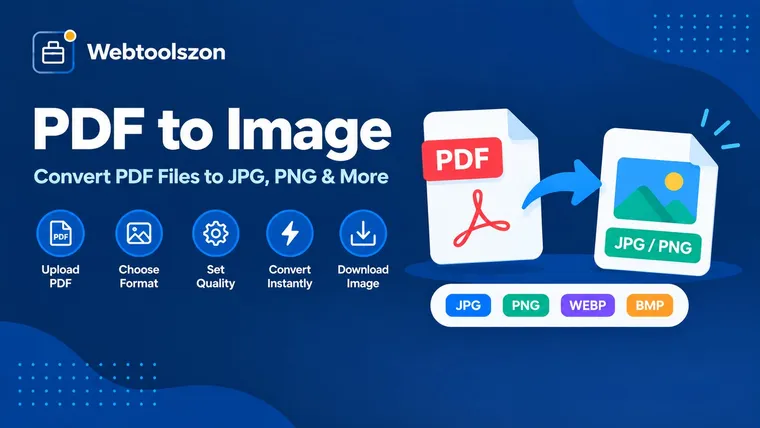
Ky funksionon në shfletuesin tuaj. Ngarkoni një PDF, prekni faqet që dëshironi, zgjidhni PNG, JPG ose WebP, zgjidhni një rezolucion dhe shtypni Konverto. Merrni një imazh për çdo faqe, gati për t'u shkarkuar veçmas ose të gjitha së bashku në një skedar ZIP.
Shndërroni një faqe të një raporti ose broshure në një imazh që mund ta vendosni në një prezantim, një postim ose një bisedë.
Ruaj një faqe, një grafikë ose një diagramë si PNG ose WebP, në mënyrë që të ngarkohet si çdo imazh tjetër në faqen tënde.
Dërgo një faqe të vetme si fotografi kur personi tjetër nuk ka nevojë për tërë PDF-in, ose nuk mund ta hapë atë.
Eksportoni me 300 DPI për shtypshkronja, ose për të furnizuar faqet në një program OCR që kërkon imazhe.
Hap një faqe në një redaktor fotografish për ta prerë, komentuar ose shënuar, pastaj eksportoje përsëri.
Bëni një imazh mbulesë për një dokument, një katalog ose një faqe shkarkimi.
PNG ruan çdo piksel saktësisht ashtu si është vizatuar, kështu që është zgjedhja më e sigurt për tekst, tabela dhe art vijash, dhe mund të ketë sfond transparent. JPG kompreson mirë fotografitë dhe jep skedarë të vegjël, por e bën pak të paqartë tekstin e hollë dhe nuk mund të ruajë transparencën. WebP është një format më i ri që zakonisht është më i vogël se të dyja dhe gjithashtu mbështet transparencën, por disa programe më të vjetra ende nuk mund ta hapin.
DPI është numri i pikselëve që përdoren për çdo inç të faqes. Një faqe PDF ka një madhësi fizike të fikse, kështu që një DPI më i lartë thjesht do të thotë më shumë piksele: dyfishi i DPI-së jep dyfishin e gjerësisë dhe lartësisë dhe afërsisht katërfishin e pikselëve. Një PDF i skanuar nuk mund të bëhet më i mprehtë se skanimi brenda tij, kështu që rritja e DPI-së shumë përtej atij vetëm bën që skedari të jetë më i madh.
| DPI | Faqe A4 (px) | Letra amerikane (px) | I mirë për |
|---|---|---|---|
| 72 | 595 × 842 | 612 × 792 | Parathënie të vogla dhe miniatura |
| 96 | 794 × 1123 | 816 × 1056 | Faqet e internetit dhe ekranet |
| 150 | 1240 × 1754 | 1275 × 1650 | Ndajmë dhe lexojmë çdo ditë |
| 200 | 1654 × 2339 | 1700 × 2200 | Dokumente më të mprehta, shtypje e lehtë |
| 300 | 2480 × 3508 | 2550 × 3300 | Shtypje dhe OCR |
Madhësitë janë të rrumbullakosura dhe supozojnë një faqe standarde. PDF-ja juaj mund të përdorë një madhësi faqeje të ndryshme.
PDF-ja juaj hapet dhe shfaqet brenda shfletuesit tuaj. Ajo nuk ngarkohet, nuk kopjohet në një server dhe nuk ruhet pasi të mbyllni faqen, dhe fjalëkalimi që shkruani përdoret vetëm për të hapur skedarin në pajisjen tuaj. As imazhet nuk ruhen, prandaj shkarkojini ato para se të largoheni.
Rezultati është një imazh, kështu që teksti në imazh nuk mund të zgjidhet më ose të kërkohet. Shfletuesit e internetit kufizojnë madhësinë e kanavacës, kështu që faqet shumë të mëdha me DPI të lartë zvogëlohen. PDF-të që mbështeten në fonte që nuk i përfshijnë mund të duken paksa të ndryshme nga origjinali. PDF-të shumë të gjata varen nga memoria e pajisjes suaj.
Jo. PDF-ja hapet dhe vizatohet brenda shfletuesit tuaj, kështu që asgjë nuk dërgohet në një server apo ruhet. Imazhet krijohen gjithashtu në pajisjen tuaj. Mbyllni skedën dhe ato zhduken, prandaj shkarkoni më parë atë që ju nevojitet.
Përdorni PNG për tekst, art vijash dhe çdo gjë që duhet të mbetet e mprehtë, sepse është pa humbje dhe mund të ruajë sfond transparent. Përdorni JPG për faqe të mbushura me foto kur dëshironi një skedar të vogël. WebP zakonisht është më i vogël se të dyja dhe funksionon në shfletuesit aktualë, por disa aplikacione më të vjetra nuk mund ta hapin.
DPI përcakton sa piksele përdoren për të vizatuar faqen. 72 ose 96 janë të përshtatshme për ueb dhe ekrane, 150 për përdorim të përditshëm dhe lexim, ndërsa 300 është zgjedhja e zakonshme për shtypje ose OCR. Një faqe A4 del rreth 1240 × 1754 px me 150 DPI dhe rreth 2480 × 3508 px me 300 DPI.
Po. Prekni parathëniet e faqeve për t'i ndezur ose fikur, përdorni Të gjitha, Asnjë, Tek ose Çift, ose shkruani një listë si 1-3, 5, 8-10. Vetëm faqet që i mbani të përzgjedhura konvertohen.
Shfletuesit kufizojnë sa e madhe mund të jetë një kanavacë, veçanërisht në telefonat celularë. Kur një faqe tejkalon këtë kufi, mjeti e zvogëlon mjaftueshëm që të përshtatet dhe ju njofton. Një DPI më i ulët ose një madhësi më e vogël e faqes shmang zvogëlimin.
Po, për PNG dhe WebP. Zgjidhni "Transparent" nën "Background" dhe zonat bosh të faqes mbeten të tejdukshme. JPG nuk mund të ruajë tejdukshmërinë, kështu që gjithmonë përdor të bardhë. Një faqe që ka sfond të vetin me ngjyrë e ruan atë.
Nëse e dini fjalëkalimin, po. Vegla e kërkon atë kur ngarkoni skedarin dhe e përdor vetëm në shfletuesin tuaj për të hapur dokumentin. Pa fjalëkalim faqet nuk mund të lexohen, kështu që vegla nuk mund t'i konvertojë.
Kur konvertoni dy ose më shumë faqe, shfaqet një buton "Shkarko të gjitha si ZIP". Ai paketon çdo imazh në një skedar ZIP. Çdo imazh gjithashtu ka butonin e vet "Shkarko", nëse ju nevojitet vetëm një.
Faqja kryesore ofron dhjetëra mjete të tjera falas që nuk kërkojnë një çelës API.
Nuk ka pyetje të përputhshme.
Ndani mendimet tuaja për këtë mjet me vizitorët e tjerë.