
Apresentações e publicações nas redes sociais
Transforme uma página de um relatório ou folheto em uma imagem que você possa inserir em uma apresentação, uma postagem ou um bate-papo.
Carregue um PDF, selecione as páginas desejadas e salve cada uma delas como uma imagem nítida. Escolha o formato, defina a resolução — desde o tamanho da tela até a qualidade de impressão — e baixe as imagens uma a uma ou em um único arquivo ZIP. Tudo é processado no seu dispositivo, e seu arquivo nunca sai dele.
Este PDF está protegido. Digite a senha para abri-lo.
Qualquer pessoa que tiver esse link pode baixar o arquivo. Ele será excluído automaticamente após 7 dias.
Escolha as páginas, o formato e a resolução, e obtenha imagens que você pode usar em qualquer lugar.
Um conversor de PDF para imagem exibe cada página de um PDF em uma tela e salva o resultado como um arquivo de imagem comum. O texto e os gráficos não são mais interativos, o que facilita a inserção da página em praticamente qualquer lugar onde seja permitido usar uma imagem.
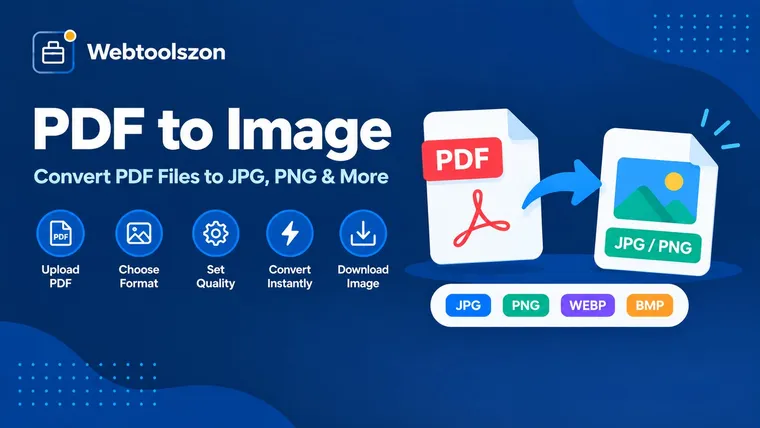
Este ferramenta funciona no seu navegador. Carregue um PDF, toque nas páginas desejadas, escolha entre PNG, JPG ou WebP, selecione uma resolução e clique em “Converter”. Você receberá uma imagem por página, pronta para baixar individualmente ou todas juntas em um arquivo ZIP.
Transforme uma página de um relatório ou folheto em uma imagem que você possa inserir em uma apresentação, uma postagem ou um bate-papo.
Salve uma página, um gráfico ou um diagrama como PNG ou WebP para que ele seja carregado como qualquer outra imagem no seu site.
Envie uma única página como imagem quando a outra pessoa não precisar do PDF inteiro ou não conseguir abri-lo.
Exporte com 300 DPI para gráficas ou para inserir as páginas em um programa de OCR que exija imagens.
Abra uma página em um editor de fotos para recortá-la, fazer anotações ou marcar-la e, em seguida, exporte-a novamente.
Crie uma imagem de capa para um documento, um catálogo ou uma página de download.
O PNG mantém cada pixel exatamente como foi desenhado, por isso é a opção mais segura para textos, tabelas e desenhos vetoriais, além de poder conter um fundo transparente. O JPG compacta bem as fotografias e gera arquivos pequenos, mas desfoca um pouco o texto fino e não consegue armazenar transparência. O WebP é um formato mais recente, geralmente menor do que os dois anteriores e que também suporta transparência, mas alguns programas mais antigos ainda não conseguem abri-lo.
DPI é o número de pixels utilizados por cada polegada da página. Uma página em PDF tem um tamanho físico fixo; portanto, um DPI mais alto significa simplesmente mais pixels: o dobro do DPI resulta no dobro da largura e da altura e, aproximadamente, quatro vezes mais pixels. Um PDF digitalizado não pode ficar mais nítido do que a imagem digitalizada que o compõe; portanto, aumentar o DPI muito além disso apenas resulta em um arquivo maior.
| DPI | Página A4 (px) | US Letter (px) | Ideal para |
|---|---|---|---|
| 72 | 595 × 842 | 612 × 792 | Pequenas visualizações e miniaturas |
| 96 | 794 × 1123 | 816 × 1056 | Páginas da Web e telas |
| 150 | 1240 × 1754 | 1275 × 1650 | Compartilhamento e leitura no dia a dia |
| 200 | 1654 × 2339 | 1700 × 2200 | Documentos mais nítidos, impressão leve |
| 300 | 2480 × 3508 | 2550 × 3300 | Impressão e OCR |
As dimensões são arredondadas e se referem a uma página padrão. Seu próprio PDF pode ter um tamanho de página diferente.
Seu PDF é aberto e exibido diretamente no seu navegador. Ele não é enviado, copiado para um servidor nem mantido após você fechar a página, e a senha que você digitar será usada apenas para abrir o arquivo no seu dispositivo. As imagens também não são salvas; portanto, baixe-as antes de sair.
O resultado é uma imagem; portanto, o texto na imagem não pode mais ser selecionado nem pesquisado. Os navegadores limitam o tamanho da área de exibição; assim, páginas muito grandes com alta resolução (DPI) são reduzidas. PDFs que dependem de fontes não incorporadas podem apresentar uma aparência ligeiramente diferente da original. PDFs muito longos dependem da memória do seu dispositivo.
Não. O PDF é aberto e exibido diretamente no seu navegador, portanto, nada é enviado para um servidor nem armazenado. As imagens também são geradas no seu dispositivo. Ao fechar a aba, elas desaparecem; por isso, baixe primeiro o que precisar.
Use PNG para texto, desenhos vetoriais e tudo o que precise manter a nitidez, pois é um formato sem perdas e permite manter um fundo transparente. Use JPG para páginas com muitas fotos quando quiser um arquivo pequeno. O WebP costuma ser menor do que os dois e funciona nos navegadores atuais, mas alguns aplicativos mais antigos não conseguem abri-lo.
O DPI define com quantos pixels a página é renderizada. 72 ou 96 são valores adequados para a web e telas; 150 é ideal para compartilhamento e leitura no dia a dia; e 300 é a escolha mais comum para impressão ou OCR. Uma página A4 tem aproximadamente 1.240 × 1.754 px a 150 DPI e cerca de 2.480 × 3.508 px a 300 DPI.
Sim. Toque nas visualizações das páginas para ativá-las ou desativá-las, use as opções “Todas”, “Nenhuma”, “Ímpares” ou “Pares”, ou digite uma lista como 1-3, 5, 8-10. Apenas as páginas que você mantiver selecionadas serão convertidas.
Os navegadores limitam o tamanho máximo de uma tela, especialmente em celulares. Quando uma página ultrapassa esse limite, a ferramenta a reduz apenas o suficiente para que caiba e avisa você. Um DPI mais baixo ou um tamanho de página menor evita essa redução.
Sim, para os formatos PNG e WebP. Selecione “Transparente” na opção “Fundo” e as áreas vazias da página permanecerão transparentes. O formato JPG não suporta transparência, por isso sempre usa a cor branca. Uma página que tenha seu próprio fundo colorido mantém essa cor.
Se você souber a senha, sim. A ferramenta solicita a senha quando você carrega o arquivo e a utiliza apenas no seu navegador para abrir o documento. Sem a senha, as páginas não podem ser lidas; portanto, a ferramenta não consegue convertê-las.
Ao converter duas ou mais páginas, aparece um botão “Baixar tudo como ZIP”. Ele compacta todas as imagens em um único arquivo ZIP. Cada imagem também possui seu próprio botão “Baixar”, caso você precise baixar apenas uma.
A página inicial apresenta dezenas de outras ferramentas gratuitas que não exigem uma chave de API.
Não há pergunta correspondente.
Compartilhe sua opinião sobre essa ferramenta com outros visitantes.