
סליידס און געזעלשאַפֿטלעכע פּאָסטן
מאַכן אַ זײַט פֿון אַ באַריכט אָדער בראָשור צו אַ בילד וואָס איר קענט אַרײַנשטעלן אין אַ פּרעזענטאַציע, אַ פּאָסט אָדער אַ שמועס.
לאָד אַ PDF, קלײַב די זײַטן וואָס דו ווילסט און שפּאַר יעדער איינער ווי אַ שאַרף בילד. קלײַב דעם פֿאָרמאַט, שטעלט די רעזאָלוציע פֿון דער סקרין־גרייס ביז דרוק־קוואַליטעט, און לאָד די בילדער איין בײַ איין אָדער ווי אַ איין ZIP. אַלץ ווערט געצייכנט אויף דיין דעוויס, און דיין טעקע גייט קיינמאָל נישט אַרויס.
דער PDF איז באַשיצט. גיב אַרײַן זײַן פּאַראָל כּדי עס צו עפֿענען.
יעדער וואָס האָט דעם לינק קען אַראָפּלאָדן די טעקע. זי ווערט אויטאָמאַטיש אויסגעמעקט נאָך זיבן טעג.
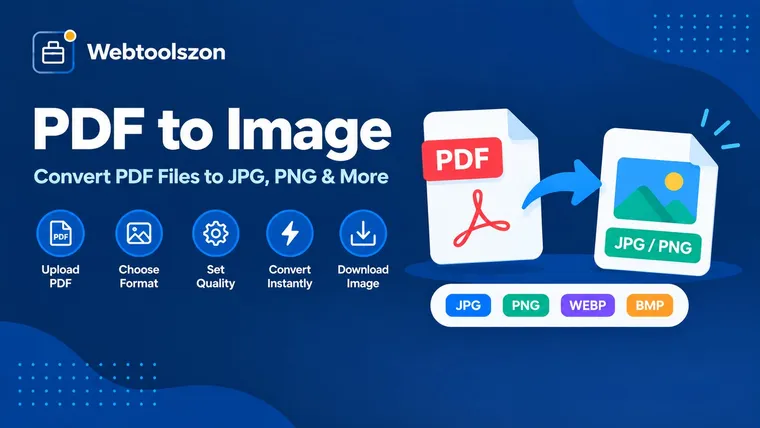
קלײַבט אויס די זײַטן, דעם פֿאָרמאַט און די רעזאָלוציע, און באַקומט בילדער וואָס איר קענט ניצן אומעטום.
אַ PDF-צו-בילד-קאָנווערטער צייכנט יעדן בלאַט פֿון אַ PDF אויף אַ קאַנוואַס און שפּאַרט דעם רעזולטאַט ווי אַ נאָרמאַלע בילד-טעקע. דער טעקסט און די גראַפיקס זענען ניט מער לעבעדיק, וואָס מאַכט דעם בלאַט גרינג צו לייגן כּמעט אין יעדן אָרט וווּ אַ בילד איז ערלויבט.
דאָס לויפֿט אין אייער בלעטערער. לאָד אַ PDF, טאַפּ די זייטן וואָס איר ווילט, קלײַבט PNG, JPG אָדער WebP, קלײַבט אַ רעזאָלוציע און דריקט "קאָנווערטירן". איר באַקומט איין בילד פּער זײַט, גרייט צו אַראָפּלאָדן יעדער איינצעלנער אָדער אַלע צוזאַמען אין אַ ZIP.
מאַכן אַ זײַט פֿון אַ באַריכט אָדער בראָשור צו אַ בילד וואָס איר קענט אַרײַנשטעלן אין אַ פּרעזענטאַציע, אַ פּאָסט אָדער אַ שמועס.
שפּאַרט אַ בלאַט, אַ טשאַרט אָדער אַ דיאַגראַם ווי PNG אָדער WebP, אַזוי אַז עס לאָדט זיך ווי יעדער אַנדערער בילד אויף אייער וועבזײַט.
שיקט אַ איין בלאַט ווי אַ בילד ווען דער אַנדערער דאַרף נישט די גאַנצע PDF, אָדער קען נישט עפֿענען אַ PDF.
עקספּאָרטירן בײַ 300 DPI פֿאַר דרוקערײַ־ווערקשאַפּס, אָדער צו אַרײַנפֿירן זײַטן אין אַ OCR־פּראָגראַם וואָס וויל בילדער.
עפֿנט אַ בלאַט אין אַ פאָטאָ־עדיטאָר צו אָפּשנײַדן, באַמערקן אָדער מאַרקירן, און דערנאָך עקספּאָרטירט עס ווידער.
מאַכן אַ דעקל־בילד פֿאַר אַ דאָקומענט, אַ קאַטאַלאָג אָדער אַ אַראָפּלאָד־בלאַט.
PNG האַלט יעדן פּיקסעל פּונקט ווי ער איז געצייכנט, אַזוי איז עס די זיכערסטע ברירה פֿאַר טעקסט, טאַבעלעס און ליניע־קונסט, און עס קען האָבן אַ דורכזיכטיקן הינטערגרונט. JPG דריקט פאָטאָס גוט און גיט קליינע טעקעס, אָבער עס מאַכט דעם פֿײַנעם טעקסט אַ ביסל אומקלאָר און קען נישט שפּײַכן דורכזיכטיקייט. WebP איז אַ נײַערער פֿאָרמאַט וואָס איז געוויינטלעך קלענערער ווי ביידע און שטיצט אויך דורכזיכטיקייט, אָבער עטלעכע עלטערע פּראָגראַמען קענען עס נאָך אַלץ נישט עפֿענען.
די־פּי־אײַ איז די צאָל פּיקסעלן וואָס ווערן גענוצט פֿאַר יעדן אינטש פֿונעם בלאַט. אַ PDF־בלאַט האָט אַ פֿיקסירטע פיזישע גרייס, אַזוי אַז אַ העכערער DPI פשוט מיינט מער פּיקסעלן: צוויי מאָל DPI גיט צוויי מאָל ברייט און צוויי מאָל הייך און בערך פֿיר מאָל פּיקסעלן. אַ סקאַנירטער PDF קען נישט ווערן שאַרפֿער ווי דער סקאַן אינעווייניק, אַזוי אַז אויב מען העכערט דעם DPI ווײַטער ווי דער סקאַן, ווערט נאָר אַ גרעסערע טעקע.
| די־פּי־אײַ | A4 זײַט (פּקס) | יו־עס בריוו (פּקס) | גוט פֿאַר |
|---|---|---|---|
| 72 | 595 × 842 | 612 × 792 | קליינע פֿאָרויסקוקן און מיניאַטורן |
| 96 | 794 × 1123 | 816 × 1056 | וועב־זײַטן און עקראַנען |
| 150 | 1240 × 1754 | 1275 × 1650 | טעגלעך טיילן און לייענען |
| 200 | 1654 × 2339 | 1700 × 2200 | שאַרפֿערע דאָקומענטן, ליכטיקע דרוק |
| 300 | 2480 × 3508 | 2550 × 3300 | דרוקן און OCR |
די גרייסן זענען אַרומגערונדערט און נעמען אַ סטאַנדאַרטן בלאַט פֿאַר געגעבן. דיין אייגענע PDF קען נוצן אַ אַנדערש בלאַט־גרייס.
דײַן PDF ווערט געעפֿנט און געצייכנט אינעווייניק אין דײַן בראַוזער. עס ווערט נישט אַרויפֿגעלאָדן, נישט קאָפּירט צו אַ סערווירער און נישט געהאַלטן נאָך דו שליסט די זײַט, און דער פּאַראָל וואָס דו טיפסט ווערט בלויז גענוצט צו עפֿענען די טעקע אויף דײַן מיטל. די בילדער ווערן אויך נישט געשפּאַרט, אַזוי לאָד זיי אַראָפּ איידער דו גייסט אַוועק.
דער רעזולטאַט איז אַ בילד, אַזוי טעקסט אין דעם בילד קען מער נישט אויסקלײַבן אָדער זוכן. בראוזערס באַגרענעצן די גרייס פֿון אַ קאַנוואַס, אַזוי זייער גרויסע זײַטן מיט הויך DPI ווערן אַראָפּגעשטאַמפּט. PDF-פֿײַלן וואָס פֿאַרלאָזן זיך אויף פֿאָנטן וואָס זיי ניט אַרײַנלייגן, קענען אויסזען אַ ביסל אַנדערש פֿון דעם אָריגינאַל. זייער לאַנגע PDF-פֿײַלן הענגען אָפּ פֿון דער זכּרון פֿון דיין מיטל.
ניין. די PDF ווערט געעפֿנט און געצייכנט אינעווייניק אין דיין בראַוזער, אַזוי גאָרנישט ווערט געשיקט צו אַ סערווירער אָדער געשפּייַכט. די בילדער ווערן אויך געשאַפֿן אויף דיין מיטל. שליסט דעם טאַב און זיי וועלן פֿאַרשווינדן, אַזוי לאָד ערשטנס אַראָפּ וואָס דו דאַרפֿסט.
ניצט PNG פֿאַר טעקסט, ליניע־קונסט און אַלץ וואָס מוז בלײַבן שאַרף, ווײַל עס איז אָן פאַרלוסט און קען האַלטן אַ טראַנספּאַרענטן הינטערגרונט. ניצט JPG פֿאַר זייטן מיט פילע פאָטאָס ווען איר ווילט אַ קליין טעקע. WebP איז געוויינטלעך קלענער ווי ביידע און אַרבעט אין די הײַנטיקע בראַוזערס, אָבער עטלעכע עלטערע אַפּס קענען עס נישט עפֿענען.
DPI באַשטימט וויפֿל פּיקסעלן דער בלאַט ווערט געצייכנט. 72 אָדער 96 איז גוט פֿאַר וועב און סקרינז, 150 פּאַסט פֿאַר טאָג־טעגלעכן טיילן און לייענען, און 300 איז די געוויינטלעכע ברירה פֿאַר דרוקן אָדער OCR. אַ A4־בלאַט קומט אַרויס בערך 1240 × 1754 פּיקסעל בײַ 150 DPI און בערך 2480 × 3508 פּיקסעל בײַ 300 DPI.
יאָ. טאַפּ די זײַט־פּריוויוס צו אָנ־ אָדער אָפּצושאַלטן זיי. ניצט אַלע, גאָרנישט, אונטערע אָדער גלײַכע, אָדער טיפּ אַ רשימה ווי 1–3, 5, 8–10. נאָר די זײַטן וואָס איר האַלטט אויסגעקליבן ווערן איבערגעמאכט.
בְּראַוזערס באַגרענעצן ווי גרויס אַ קאַנוואַס קען זײַן, ספּעציעל אויף טעלעפֿאָנען. ווען אַ בלאַט גייט איבער דעם באַגרענעץ, פֿאַרקלענערט דער געצייַג עס נאָר גענוג צו פּאַסן און מעלדט אײַך. אַ נידריקער DPI אָדער אַ קלענערע בלאַט־גרייס פֿאַרמיידט די פֿאַרקלענערונג.
יאָ, פֿאַר PNG און WebP. קלײַבט "טראַנספּאַרענט" אונטער "באַקגראָונד", און די ליידיקע געביטן פֿון דער זײַט בלײַבן דורכזיכטיק. JPG קען נישט שפּײַכן טראַנספּאַרענץ, דערפֿאַר נוצט עס שטענדיק ווייס. אַ זײַט וואָס האָט איר אייגענעם קאָלירטן הינטערגרונט, האַלט זי דאָס.
אויב איר ווייסט דעם פּאַראָל, יאָ. דער געצייַג בעט דעם פּאַראָל ווען איר לאָדט די טעקע און ניצט עס בלויז אין אייער בראַוזער צו עפֿענען דעם דאָקומענט. אָן דעם פּאַראָל קענען די זייטן נישט געלייענט ווערן, אַזוי דער געצייַג קען זיי נישט איבערזעצן.
ווען איר קאָנווערטירט צוויי אָדער מער זייטן, דערשיינט אַ קנעפּל "אַראָפּלאָדן אַלע ווי ZIP". עס פּאַקט יעדן בילד אין איין ZIP־טעקע. יעדער בילד האָט אויך זײַן אייגענעם "אַראָפּלאָדן"-קנעפּל, אויב איר דאַרפֿט נאָר איין.
די היים־בלאַט פֿעיִט דעציקער מער פֿרײַע געצייַג וואָס דאַרפֿן נישט קיין API־שליסל.
שאַפֿט שטאַרקע צופאַלדיקע פּאַראָלן.
עפֿענען געצייַגפּרוּווט ווי שטאַרק אַ פּאַראָל איז.
עפֿענען געצייַגפֿאַרוואַנדלט מאַרקדאַון אין ריין HTML.
עפֿענען געצייַגפֿאָרמאַטירן און וואַלידירן JSON.
עפֿענען געצייַגקיין פּאַסיקע פֿראַגע.
טיילט אייערע געדאַנקען וועגן דעם געצייג מיט אַנדערע באַזוכער.