
சறுக்குகள் மற்றும் சமூகப் பதிவுகள்
ஒரு அறிக்கை அல்லது சிற்றேட்டின் ஒரு பக்கத்தை, உங்கள் விளக்கக்காட்சி, பதிவு அல்லது அரட்டையில் செருகக்கூடிய ஒரு படமாக மாற்றுங்கள்.
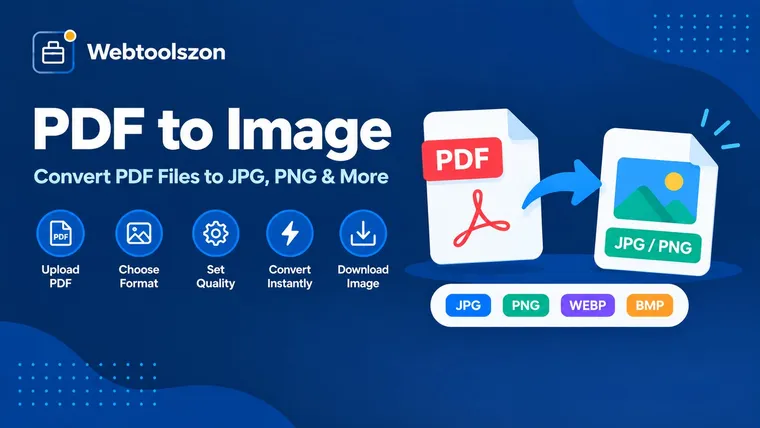
ஒரு PDF-ஐ ஏற்றி, உங்களுக்குத் தேவையான பக்கங்களைத் தேர்ந்தெடுத்து, ஒவ்வொன்றையும் ஒரு தெளிவான படமாகச் சேமிக்கவும். வடிவத்தைத் தேர்ந்தெடுத்து, திரை அளவு முதல் அச்சுத் தரம் வரை தெளிவுத்திறனை அமைத்து, படங்களைத் தனித்தனியாக அல்லது ஒற்றை ZIP கோப்பாகப் பதிவிறக்கவும். அனைத்தும் உங்கள் சாதனத்திலேயே உருவாக்கப்படுகின்றன, உங்கள் கோப்பு ஒருபோதும் வெளியே செல்வதில்லை.
இந்த PDF பாதுகாக்கப்பட்டது. இதைத் திறக்க அதன் கடவுச்சொல்லை உள்ளிடவும்.
இந்த இணைப்பு உள்ள எவரும் கோப்பைப் பதிவிறக்கம் செய்யலாம். இது 7 நாட்களுக்குப் பிறகு தானாகவே நீக்கப்படும்.
பக்கங்கள், வடிவமைப்பு மற்றும் தெளிவுத்திறனைத் தேர்ந்தெடுத்து, எங்கும் பயன்படுத்தக்கூடிய படங்களைப் பெறுங்கள்.
ஒரு PDF-ஐப் படமாக மாற்றும் கருவி, ஒரு PDF-இன் ஒவ்வொரு பக்கத்தையும் ஒரு கேன்வாஸில் வரைந்து, அதன் விளைவை ஒரு சாதாரண படக் கோப்பாகச் சேமிக்கிறது. உரையும் வரைகலைகளும் இனி செயல்பாட்டில் இல்லாததால், படங்கள் அனுமதிக்கப்படும் ஏறக்குறைய எந்த இடத்திலும் அந்தப் பக்கத்தை எளிதாகச் சேர்க்க முடியும்.
இது உங்கள் உலாவியில் இயங்குகிறது. ஒரு PDF-ஐ ஏற்றி, நீங்கள் விரும்பும் பக்கங்களைத் தட்டி, PNG, JPG அல்லது WebP-ஐத் தேர்ந்தெடுத்து, ஒரு தெளிவுத்திறனைத் தேர்ந்தெடுத்து, 'மாற்று' பொத்தானை அழுத்தவும். ஒவ்வொரு பக்கத்திற்கும் ஒரு படம் கிடைக்கும், அதைத் தனியாகவோ அல்லது அனைத்தையும் ஒன்றாக ஒரு ZIP கோப்பாகவோ பதிவிறக்கம் செய்யலாம்.
ஒரு அறிக்கை அல்லது சிற்றேட்டின் ஒரு பக்கத்தை, உங்கள் விளக்கக்காட்சி, பதிவு அல்லது அரட்டையில் செருகக்கூடிய ஒரு படமாக மாற்றுங்கள்.
ஒரு பக்கம், ஒரு வரைபடம் அல்லது ஒரு விளக்கப்படத்தை PNG அல்லது WebP ஆகச் சேமிக்கவும், அப்போதுதான் அது உங்கள் தளத்தில் உள்ள மற்ற படங்களைப் போலவே ஏற்றப்படும்.
மற்றவருக்கு முழு PDF தேவையில்லாதபோதோ அல்லது அவர்களால் ஒன்றைத் திறக்க முடியாதபோதோ, ஒரு பக்கத்தை மட்டும் படமாக அனுப்புங்கள்.
அச்சகங்களுக்கு 300 DPI-இல் ஏற்றுமதி செய்யவும், அல்லது படங்களை விரும்பும் OCR திட்டத்தில் பக்கங்களை உள்ளிடவும்.
படத் திருத்தத்தில் ஒரு பக்கத்தைத் திறந்து, அதை வெட்டி, விளக்கக்குறிப்பு சேர்க்க அல்லது குறியிடவும், பின்னர் மீண்டும் ஏற்றுமதி செய்யவும்.
ஒரு ஆவணம், ஒரு κατάλογு அல்லது ஒரு பதிவிறக்கப் பக்கத்திற்கு ஒரு அட்டைப்படப் படத்தை உருவாக்குங்கள்.
PNG ஒவ்வொரு பிக்சலையும் வரையப்பட்டபடியே துல்லியமாக வைத்திருக்கிறது, எனவே இது உரை, அட்டவணைகள் மற்றும் கோட்டுக்கலைக்கு மிகவும் பாதுகாப்பான தேர்வாகும், மேலும் இது ஒரு வெளிப்படையான பின்னணியைக் கொண்டிருக்க முடியும். JPG புகைப்படங்களை சிறப்பாகச் சுருக்கி சிறிய கோப்புகளைத் தருகிறது, ஆனால் இது சிறிய உரையைச் சற்று மங்கலாக்குகிறது மற்றும் வெளிப்படைத்தன்மையைச் சேமிக்க முடியாது. WebP என்பது ஒரு புதிய வடிவமாகும், இது பொதுவாக இரண்டையும் விட சிறியதாக இருக்கும் மற்றும் ஒளிப்படைவையும் ஆதரிக்கும், ஆனால் சில பழைய நிரல்கள் இன்னும் அதைத் திறக்க முடிவதில்லை.
DPI என்பது ஒரு பக்கத்தின் ஒவ்வொரு அங்குலத்திற்கும் பயன்படுத்தப்படும் பிக்சல்களின் எண்ணிக்கையாகும். ஒரு PDF பக்கத்திற்கு ஒரு நிலையான பௌதீக அளவு உள்ளது, எனவே அதிக DPI என்பது அதிக பிக்சல்கள் என்று மட்டுமே பொருள்: DPI-ஐ இரட்டிப்பாக்குவது, அகலம் மற்றும் உயரத்தை இரட்டிப்பாக்கி, தோராயமாக நான்கு மடங்கு பிக்சல்களை வழங்குகிறது. ஸ்கேன் செய்யப்பட்ட ஒரு PDF, அதன் உள்ளே உள்ள ஸ்கேனை விடத் தெளிவாக இருக்க முடியாது, எனவே DPI-ஐ அதையும் தாண்டி அதிகரிப்பது ஒரு பெரிய கோப்பை மட்டுமே உருவாக்கும்.
| டிபிஐ | A4 பக்கம் (பிக்சல்கள்) | அமெரிக்க கடித அளவு (அங்குலங்கள்) | நல்லது |
|---|---|---|---|
| 72 | 595 × 842 | 612 × 792 | சிறிய முன்னோட்டங்கள் மற்றும் சிறுபடங்கள் |
| 96 | 794 × 1123 | 816 × 1056 | இணையப் பக்கங்கள் மற்றும் திரைகள் |
| 150 | 1240 × 1754 | 1275 × 1650 | அன்றாடப் பகிர்தலும் வாசிப்பும் |
| 200 | 1654 × 2339 | 1700 × 2200 | தெளிவான ஆவணங்கள், மங்கலான அச்சுப்பதிவு |
| 300 | 2480 × 3508 | 2550 × 3300 | அச்சிடுதல் மற்றும் OCR |
அளவுகள் வட்டமிடப்பட்டு ஒரு நிலையான பக்கத்தை அடிப்படையாகக் கொண்டவை. உங்கள் சொந்த PDF வேறுபட்ட பக்க அளவைப் பயன்படுத்தலாம்.
உங்கள் PDF உங்கள் உலாவியில் திறக்கப்பட்டு காட்டப்படுகிறது. அது பதிவேற்றப்படவில்லை, சேவையகத்தில் நகலெடுக்கப்படவில்லை அல்லது நீங்கள் பக்கத்தை மூடிய பிறகு சேமிக்கப்படவில்லை. மேலும், நீங்கள் உள்ளிடும் கடவுச்சொல் உங்கள் சாதனத்தில் கோப்பைத் திறக்க மட்டுமே பயன்படுத்தப்படுகிறது. படங்களும் சேமிக்கப்படுவதில்லை, எனவே நீங்கள் வெளியேறுவதற்கு முன் அவற்றைப் பதிவிறக்கம் செய்யவும்.
முடிவு ஒரு படமாக இருப்பதால், படத்தில் உள்ள உரையை இனி தேர்ந்தெடுக்கவோ அல்லது தேடவோ முடியாது. உலாவிகள் கேன்வாஸின் அளவைக் கட்டுப்படுத்துகின்றன, எனவே உயர் DPI-இல் உள்ள மிகப் பெரிய பக்கங்கள் சிறியதாக்கப்படுகின்றன. தாங்கள் உட்பொதிக்காத எழுத்துருக்களைச் சார்ந்திருக்கும் PDF-கள் அசலை விட சற்று வித்தியாசமாகத் தோன்றலாம். மிக நீண்ட PDF-கள் உங்கள் சாதனத்தின் நினைவகத்தைப் பொறுத்தது.
இல்லை. PDF உங்கள் உலாவியில் திறக்கப்பட்டு வரையப்படுகிறது, எனவே எதுவும் சேவையகத்திற்கு அனுப்பப்படவில்லை அல்லது சேமிக்கப்படவில்லை. படங்களும் உங்கள் சாதனத்திலேயே உருவாக்கப்படுகின்றன. தாவலை மூடினால் அவை மறைந்துவிடும், எனவே உங்களுக்குத் தேவையானவற்றை முதலில் பதிவிறக்கிக் கொள்ளுங்கள்.
எழுத்துக்கள், கோட்டு ஓவியங்கள் மற்றும் தெளிவாகத் தெரிய வேண்டிய எதற்கும் PNG-ஐப் பயன்படுத்தவும், ஏனெனில் இது தர இழப்பற்றது மற்றும் ஒளிப்பூசப்பட்ட பின்னணியை (transparent background) வைத்திருக்க முடியும். சிறிய கோப்பு அளவை விரும்பும் புகைப்படங்கள் நிறைந்த பக்கங்களுக்கு JPG-ஐப் பயன்படுத்தவும். WebP பொதுவாக இரண்டையும் விட சிறியதாக இருக்கும் மற்றும் தற்போதைய உலாவிகளில் வேலை செய்யும், ஆனால் சில பழைய செயலிகள் அதைத் திறக்க முடியாது.
DPI என்பது ஒரு பக்கத்தில் எத்தனை பிக்சல்கள் கொண்டு வரையப்படுகிறது என்பதை நிர்ணயிக்கிறது. வலைப்பின்னல் மற்றும் திரைகளுக்கு 72 அல்லது 96 போதுமானது, அன்றாடப் பகிர்தல் மற்றும் வாசிப்பிற்கு 150 பொருத்தமானது, மேலும் அச்சிடுதல் அல்லது OCR-க்கு 300 என்பது வழக்கமான தேர்வாகும். 150 DPI-இல் ஒரு A4 பக்கம் சுமார் 1240 × 1754 பிக்சல்களிலும், 300 DPI-இல் சுமார் 2480 × 3508 பிக்சல்களிலும் வெளிவரும்.
ஆம். பக்க முன்னோட்டங்களைத் தட்டி அவற்றை ஆன் அல்லது ஆஃப் செய்யவும், அனைத்தும், எதுவும் இல்லை, ஒற்றைப்படை அல்லது இரட்டைப்படை எனப் பயன்படுத்தவும், அல்லது 1-3, 5, 8-10 போன்ற ஒரு பட்டியலைத் தட்டச்சு செய்யவும். நீங்கள் தேர்ந்தெடுத்த பக்கங்கள் மட்டுமே மாற்றப்படும்.
உலாவிகள் ஒரு கேன்வாஸ் எவ்வளவு பெரியதாக இருக்க முடியும் என்பதைக் கட்டுப்படுத்துகின்றன, குறிப்பாக தொலைபேசிகளில். ஒரு பக்கம் அந்த வரம்பைக் கடந்தால், அந்தக் கருவி அதைப் பொருந்துமாறு போதுமான அளவு சிறிதாக்கி, உங்களுக்குத் தெரிவிக்கிறது. குறைந்த DPI அல்லது சிறிய பக்க அளவு இந்த அளவு குறைப்பைத் தவிர்க்கிறது.
ஆம், PNG மற்றும் WebP-க்கு. பின்னணிக்கு அடியில் 'Transparent' என்பதைத் தேர்ந்தெடுக்கவும், பக்கத்தின் வெற்று இடங்கள் ஒளி ஊடுருவக்கூடியதாக இருக்கும். JPG ஒளி ஊடுருவலைச் சேமிக்க முடியாது, எனவே அது எப்போதும் வெள்ளை நிறத்தையே பயன்படுத்துகிறது. சொந்த வண்ணப் பின்னணியைக் கொண்ட ஒரு பக்கம், அதன் பின்னணியைத் தக்க வைத்துக் கொள்ளும்.
உங்களுக்கு கடவுச்சொல் தெரிந்தால், ஆம். நீங்கள் கோப்பை ஏற்றும்போது இந்தக் கருவி அதைக் கேட்கும், மேலும் ஆவணத்தைத் திறக்க அதை உங்கள் உலாவியில் மட்டுமே பயன்படுத்தும். கடவுச்சொல் இல்லாமல் பக்கங்களைப் படிக்க முடியாது, எனவே இந்தக் கருவி அவற்றை மாற்ற முடியாது.
நீங்கள் இரண்டு அல்லது அதற்கு மேற்பட்ட பக்கங்களை மாற்றும்போது, 'அனைத்தையும் ZIP ஆகப் பதிவிறக்கு' என்ற பொத்தான் தோன்றும். இது ஒவ்வொரு படத்தையும் ஒரே ZIP கோப்பாகத் தொகுக்கிறது. உங்களுக்கு ஒன்று மட்டும் தேவைப்பட்டால், ஒவ்வொரு படத்திற்கும் அதற்கென சொந்த 'பதிவிறக்கு' பொத்தான் உள்ளது.
முகப்புப் பக்கத்தில் API சாவியைத் தேவையில்லாத டஜன் கணக்கான கூடுதல் இலவசக் கருவிகள் உள்ளன.
வலுவான தோராயமான கடவுச்சொற்களை உருவாக்கவும்.
கருவியைத் திறகடவுச்சொல் எவ்வளவு வலுவானது என்பதைச் சோதிக்கவும்.
கருவியைத் திறமார்க் டவுனை நேர்த்தியான HTML ஆக மாற்றுங்கள்.
கருவியைத் திறJSON-ஐ வடிவமைத்து சரிபார்க்கவும்.
கருவியைத் திறபொருந்தும் கேள்வி இல்லை.
இந்தக் கருவி குறித்த உங்கள் எண்ணங்களை மற்ற பார்வையாளர்களுடன் பகிர்ந்து கொள்ளுங்கள்.