
Glærur og færslur á samfélagsmiðlum
Umbreyttu einni síðu úr skýrslu eða bæklingi í mynd sem þú getur sett beint inn í kynningu, færslu eða spjall.
Hlaðið inn PDF-skjali, veljið þær síður sem þið viljið og vista hverja þeirra sem skarpa mynd. Veljið sniðið, stillið upplausnina frá skjástærð upp í prentgæði og hlaðið myndunum niður einni og einni eða sem einni ZIP-skrá. Allt er teiknað á tækinu ykkar og skráin ykkar yfirgefur það aldrei.
Þessi PDF-skrá er vernduð. Sláðu inn lykilorðið til að opna hana.
Allir sem hafa þennan hlekk geta hlaðið skránni niður. Hún verður sjálfkrafa eytt eftir sjö daga.
Veldu blaðsíðurnar, sniðið og upplausnina, og fáðu myndir sem þú getur notað hvar sem er.
Umbreytir PDF í mynd dregur hverja síðu úr PDF á striga og vistar útkomuna sem venjulega myndskrá. Texti og grafík eru ekki lengur virkir, sem gerir það auðvelt að setja síðuna nánast hvar sem er þar sem mynd er leyfð.
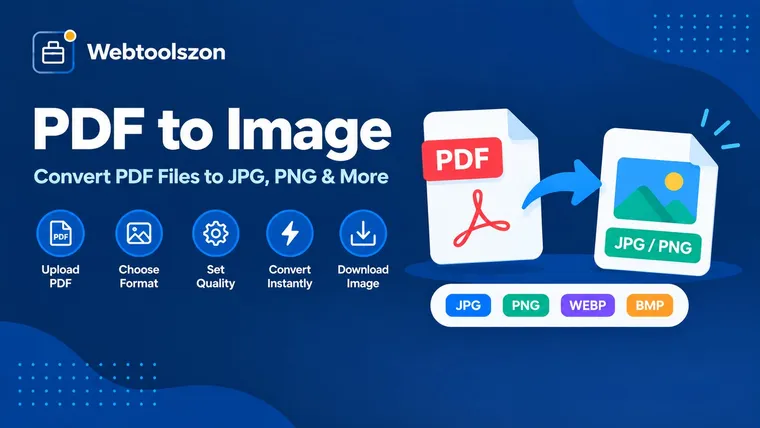
Þetta keyrir í vafranum þínum. Hladdu inn PDF-skjali, pikkaðu á þær síður sem þú vilt, veldu PNG, JPG eða WebP, veldu upplausn og ýttu á Umbreyta. Þú færð eitt myndskot á hverri síðu, tilbúið til niðurhals, annað hvort ein og ein eða öll saman í ZIP-skrá.
Umbreyttu einni síðu úr skýrslu eða bæklingi í mynd sem þú getur sett beint inn í kynningu, færslu eða spjall.
Vistaðu síðu, línurit eða myndrit sem PNG eða WebP svo það hleðst eins og hvaða önnur mynd á vefsíðunni þinni.
Sendu eina síðu sem mynd þegar hinn aðilinn þarf ekki alla PDF-skjalið eða getur ekki opnað það.
Útflutningur við 300 DPI fyrir prentsmiðjur eða til að fæða síður inn í OCR-forrit sem krefst mynda.
Opnaðu síðu í myndritli til að klippa, skrifa athugasemdir eða merktu hana, og útfluttu hana aftur.
Búðu til forsíðamynd fyrir skjal, vörulista eða niðurhalssíðu.
PNG heldur hverjum pixli nákvæmlega eins og hann er teiknaður, svo það er öruggasta valið fyrir texta, töflur og línuteikningar, og það getur haft gegnsætt bakgrunn. JPG þjappar ljósmyndum vel saman og gefur litlar skrár, en það dregur úr skerpu smátexta örlítið og getur ekki geymt gegnsæi. WebP er nýrra snið sem er yfirleitt minna en bæði hin og styður einnig gegnsæi, en nokkur eldri forrit geta enn ekki opnað það.
DPI er fjöldi pixla sem notaðir eru á hverja tommu í blaðinu. PDF-síða hefur fasta líkamlega stærð, svo hærri DPI þýðir einfaldlega fleiri pixla: tvöföld DPI gefur tvöfaldan breidd og hæð og um það bil fjórum sinnum fleiri pixla. Skannað PDF getur ekki orðið skarpara en skönnunin sem er í því, svo að hækka DPI langt umfram það gerir bara stærri skrá.
| DPI | A4-síða (px) | US Letter (px) | Gott fyrir |
|---|---|---|---|
| 72 | 595 × 842 | 612 × 792 | Litlar forsýningar og smámyndir |
| 96 | 794 × 1123 | 816 × 1056 | Vefsíður og skjáir |
| 150 | 1240 × 1754 | 1275 × 1650 | Hversdagslegt deiling og lestur |
| 200 | 1654 × 2339 | 1700 × 2200 | Skýrari skjöl, létt prentun |
| 300 | 2480 × 3508 | 2550 × 3300 | Prentun og OCR |
Stærðirnar eru hringlagaðar og miðast við staðlaða síðu. Eigin PDF-skrá þín getur notað aðra blaðstærð.
PDF-skjalið þitt er opnað og birt í vafranum þínum. Það er hvorki hlaðið upp né afritað á netþjón og það er ekki geymt eftir að þú lokar síðunni, og lykilorðið sem þú slærð inn er eingöngu notað til að opna skjalið á tækinu þínu. Myndirnar eru heldur ekki vistaðar, svo hlaðið þeim niður áður en þú ferð.
Niðurstaðan er mynd, svo texti í myndinni er ekki lengur hægt að velja eða leita í. Vafra setja hámark á stærð strigans, svo mjög stórar síður með háum DPI-gildi eru minnkaðar. PDF-skrár sem treysta á leturgerðir sem þær innlima ekki geta litið örlítið öðruvísi út en upprunalega útgáfan. Mjög langar PDF-skrár ráðast af vinnsluminni tækisins.
Nei. PDF-skjalið er opnað og birt beint í vafranum þínum, svo ekkert er sent á netþjón né vistað. Myndirnar eru einnig búnar til á tækinu þínu. Lokarðu flipanum hverfa þær, svo hlaðið niður því sem þú þarft fyrst.
Notaðu PNG fyrir texta, línuteikningar og allt sem þarf að haldast skýrt, því það er án gæðataps og getur haldið gegnsæju bakgrunni. Notaðu JPG fyrir síður sem eru þungar af ljósmyndum þegar þú vilt fá smáa skrá. WebP er yfirleitt minni en báðar og virkar í núverandi vöfrum, en sum eldri forrit geta ekki opnað það.
DPI ákvarðar hversu mörg pixlar síðan er teiknuð með. 72 eða 96 hentar vel fyrir vef og skjái, 150 hentar daglegri deilingu og lestri, og 300 er venjulegur kostur fyrir prentun eða OCR. A4-síða kemur út sem um 1240 × 1754 px við 150 DPI og um 2480 × 3508 px við 300 DPI.
Já. Smelltu á forsýningar blaðsíðna til að kveikja á þeim eða slökkva, nota Allt, Engin, Ójöfn eða Jöfn, eða slá inn lista eins og 1–3, 5, 8–10. Aðeins þær síður sem þú hefur merktar eru umbreyttar.
Vafra takmarka hversu stórt striga getur verið, sérstaklega á símum. Þegar síða fer yfir þennan mörk, minnkar tólið hana rétt nóg til að hún passi og tilkynnir þér það. Lægra DPI eða minni blaðstærð forðast stærðarminnkunina.
Já, fyrir PNG og WebP. Veldu "Gagnsæi" undir "Bakgrunni" og tómar svæði á síðunni verða áfram gagnsæ. JPG getur ekki geymt gagnsæi, svo það notar alltaf hvítt. Síða sem hefur sinn eigin litaða bakgrunn heldur honum.
Ef þú þekkir lykilorðið, já. Tólið biður um það þegar þú hleður skrána inn og notar það eingöngu í vafranum þínum til að opna skjalið. Án lykilorðsins er ekki hægt að lesa síðurnar, svo tólið getur ekki umbreytt þeim.
Þegar þú umbreytir tveimur eða fleiri síðum birtist hnappurinn Sækja allt sem ZIP. Hann pakkar öllum myndum í eina ZIP-skrá. Hver mynd hefur einnig sinn eigin Sækja-hnapp ef þú þarft aðeins eina.
Heimasíðan býður upp á tugi fleiri ókeypis verkfæra sem krefjast ekki API-lykils.
Engin samsvarandi spurning.
Deildu hugmyndum þínum um þetta tæki með öðrum gestum.