
Slajdovi i objave na društvenim mrežama
Pretvorite jednu stranicu izvještaja ili brošure u sliku koju možete umetnuti u prezentaciju, objavu ili chat.
Učitajte PDF, odaberite stranice koje želite i spremite svaku kao oštar prikaz. Odaberite format, postavite rezoluciju od veličine ekrana do kvalitete za štampu i preuzmite slike jednu po jednu ili kao jedan ZIP. Sve se crta na vašem uređaju, a vaša datoteka nikada ne napušta uređaj.
Ovaj PDF je zaštićen. Unesite lozinku da biste ga otvorili.
Svako ko ima ovaj link može preuzeti datoteku. Automatski se briše nakon 7 dana.
Odaberite stranice, format i rezoluciju i dobijte slike koje možete koristiti bilo gdje.
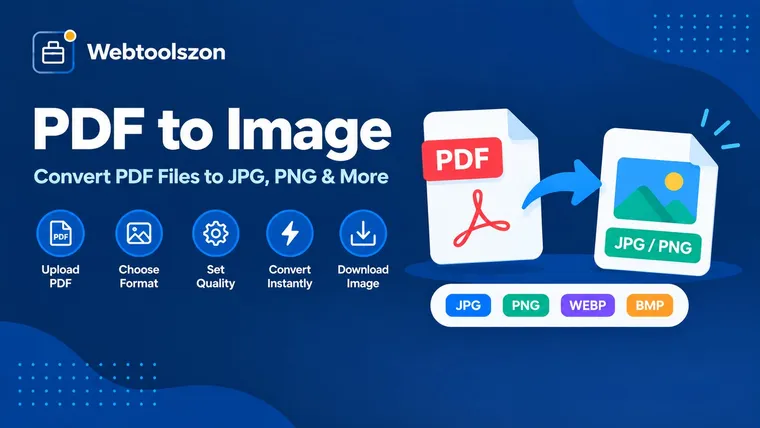
Konverter PDF-a u sliku iscrtava svaku stranicu PDF-a na platno i sprema rezultat kao običnu datoteku slike. Tekst i grafike više nisu aktivni, što stranicu čini jednostavnom za postavljanje gotovo bilo gdje gdje je dozvoljena slika.
Ovo radi u vašem pregledniku. Učitajte PDF, dodirnite stranice koje želite, odaberite PNG, JPG ili WebP, odaberite rezoluciju i pritisnite Konvertuj. Dobijate jednu sliku po stranici, spremnu za preuzimanje pojedinačno ili sve zajedno u ZIP arhivi.
Pretvorite jednu stranicu izvještaja ili brošure u sliku koju možete umetnuti u prezentaciju, objavu ili chat.
Sačuvajte stranicu, grafikon ili dijagram kao PNG ili WebP kako bi se učitavali kao i bilo koja druga slika na vašoj stranici.
Pošaljite jednu stranicu kao sliku kada druga osoba ne treba cijeli PDF ili ga ne može otvoriti.
Izvozite pri 300 DPI za štamparske kuće ili za učitavanje stranica u OCR program koji zahtijeva slike.
Otvorite stranicu u uređivaču fotografija da je obrežete, označite ili obilježite, a zatim je ponovo izvezite.
Napravite naslovnu sliku za dokument, katalog ili stranicu za preuzimanje.
PNG zadržava svaki piksel tačno onako kako je nacrtan, pa je najsigurniji izbor za tekst, tabele i linijski crtež, a može imati i prozirnu pozadinu. JPG dobro komprimuje fotografije i daje male datoteke, ali malo zamagljuje sitan tekst i ne može pohraniti prozirnost. WebP je noviji format koji je obično manji od oba i također podržava prozirnost, ali ga još uvijek ne mogu otvoriti neki stariji programi.
DPI je broj piksela koji se koriste po inču stranice. PDF stranica ima fiksnu fizičku veličinu, pa viši DPI jednostavno znači više piksela: dvostruko veći DPI daje dvostruko veću širinu i visinu i otprilike četiri puta više piksela. Skenirani PDF ne može biti oštriji od skeniranja unutar njega, pa povećanje DPI-ja daleko iznad toga samo rezultira većom veličinom datoteke.
| DPI | A4 stranica (px) | Američko pismo (px) | Dobro za |
|---|---|---|---|
| 72 | 595 × 842 | 612 × 792 | Mali pregledi i minijature |
| 96 | 794 × 1123 | 816 × 1056 | Web stranice i ekrani |
| 150 | 1240 × 1754 | 1275 × 1650 | Svakodnevno dijeljenje i čitanje |
| 200 | 1654 × 2339 | 1700 × 2200 | Oštriji dokumenti, lagano štampanje |
| 300 | 2480 × 3508 | 2550 × 3300 | Štampanje i OCR |
Veličine su zaokružene i pretpostavljaju standardnu stranicu. Vaš PDF može koristiti drugačiju veličinu stranice.
Vaš PDF se otvara i iscrtava u vašem pregledniku. Ne učitava se na poslužitelj, ne kopira se niti se čuva nakon što zatvorite stranicu, a lozinka koju upisujete koristi se samo za otvaranje datoteke na vašem uređaju. Slike se također ne spremaju, stoga ih preuzmite prije nego što odete.
Rezultat je slika, pa tekst u slici više nije moguće odabrati niti pretražiti. Pretraživači ograničavaju veličinu platna, pa se vrlo velike stranice pri visokoj DPI razlučivosti skaliraju prema dolje. PDF-ovi koji ovise o fontovima koje ne ugrade mogu izgledati nešto drugačije od izvornika. Vrlo dugi PDF-ovi ovise o memoriji vašeg uređaja.
Ne. PDF se otvara i iscrtava u vašem pregledniku, pa ništa nije poslano na server niti pohranjeno. Slike se također prave na vašem uređaju. Zatvorite karticu i one će nestati, zato prvo preuzmite ono što vam treba.
Koristite PNG za tekst, linijski crtež i sve što mora ostati oštro, jer je bezgubitni format i može zadržati prozirnu pozadinu. Koristite JPG za stranice s mnogo fotografija kada želite malu datoteku. WebP je obično manji od oba formata i radi u modernim preglednicima, ali neke starije aplikacije ga ne mogu otvoriti.
DPI određuje koliko piksela se koristi za iscrtavanje stranice. 72 ili 96 je dovoljno za web i ekrane, 150 odgovara svakodnevnom dijeljenju i čitanju, a 300 je uobičajen izbor za štampanje ili OCR. Stranica A4 formata iznosi otprilike 1240 × 1754 px pri 150 DPI i otprilike 2480 × 3508 px pri 300 DPI.
Da. Dodirnite preglede stranica da biste ih uključili ili isključili, koristite Sve, Nijedna, Neparne ili Parne, ili unesite listu poput 1-3, 5, 8-10. Samo stranice koje držite odabrane bit će pretvorene.
Preglednici ograničavaju maksimalnu veličinu kanvasa, posebno na telefonima. Kada stranica premaši to ograničenje, alat je smanjuje taman toliko da stane i obavještava vas. Niži DPI ili manja veličina stranice izbjegava skaliranje.
Da, za PNG i WebP. Odaberite Prozirno pod Pozadina i prazna područja stranice ostaju prozirna. JPG ne može pohraniti prozirnost, pa uvijek koristi bijelu. Stranica koja ima vlastitu obojenu pozadinu zadržava je.
Ako znate lozinku, da. Alat je traži kada učitavate datoteku i koristi je samo u vašem pregledniku za otvaranje dokumenta. Bez lozinke stranice se ne mogu čitati, pa ih alat ne može konvertovati.
Kada konvertujete dvije ili više stranica, pojavljuje se dugme Preuzmi sve kao ZIP. Ono pakuje svaku sliku u jednu ZIP datoteku. Svaka slika također ima svoje dugme za preuzimanje ako vam treba samo jedna.
Početna stranica nudi desetine dodatnih besplatnih alata koji ne zahtijevaju API ključ.
Nema odgovarajućeg pitanja.
Podijelite svoja razmišljanja o ovom alatu s drugim posjetiocima.