
Slaydlar va ijtimoiy tarmoqlardagi postlar
Hisobot yoki broshyuraning bir sahifasini prezentatsiyaga, postga yoki suhbatga qo'yishingiz mumkin bo'lgan rasmga aylantiring.
PDF faylni yuklang, kerakli sahifalarni tanlang va har birini yuqori aniqlikdagi rasm sifatida saqlang. Formatni tanlang, aniqlikni ekranning o'lchamidan boshlab chop etish sifatigacha o'rnating va rasmlarni bittama-bit yoki bitta ZIP-faylga yuklab oling. Hammasi qurilmangizda ishlanadi va faylingiz hech qachon qurilmangizni tark etmaydi.
Ushbu PDF himoyalangan. Uni ochish uchun parolini kiriting.
Ushbu havolaga ega har kim faylni yuklab olishi mumkin. U 7 kundan so'ng avtomatik o'chiriladi.
Sahifalarni, formatni va aniqlikni tanlang va istalgan joyda ishlatishingiz mumkin bo'lgan rasmlarni oling.
PDFni rasmga aylantiruvchi dastur har bir sahifani kanvasga chizadi va natijani oddiy rasm fayli sifatida saqlaydi. Matn va grafikalar endi faol emas, bu esa sahifani rasm joylashtirishga ruxsat berilgan deyarli istalgan joyga osongina joylashtirish imkonini beradi.
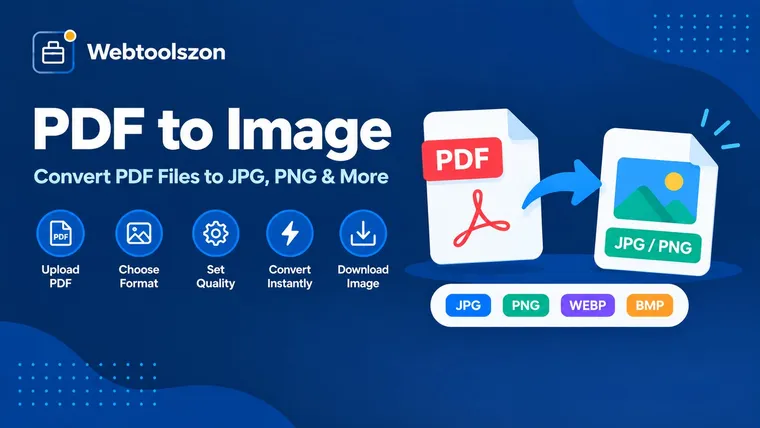
Bu ilova brauzeringizda ishlaydi. PDF faylni yuklang, xohlagan sahifalaringizni bosing, PNG, JPG yoki WebP formatini tanlang, aniqlik darajasini belgilang va "O'zgartirish" tugmasini bosing. Har bir sahifa uchun alohida rasm hosil bo'ladi, ularni alohida yoki barchasini birga ZIP-arxivda yuklab olishingiz mumkin.
Hisobot yoki broshyuraning bir sahifasini prezentatsiyaga, postga yoki suhbatga qo'yishingiz mumkin bo'lgan rasmga aylantiring.
Sahifani, grafikani yoki diagrammani PNG yoki WebP formatida saqlang, shunda u saytingizdagi boshqa rasmlar kabi yuklanadi.
Agar boshqa odam butun PDFga ehtiyoj sezmasa yoki uni ocholmasa, bir sahifani rasm sifatida yuboring.
Bosmaxonalar uchun 300 DPIda eksport qiling yoki rasmlarni talab qiladigan OCR dasturiga sahifalarni kiritish uchun.
Rasm muharririda sahifani oching, uni kesib oling, izoh qo'shing yoki belgilab chiqing, so'ngra uni yana eksport qiling.
Hujjat, katalog yoki yuklab olish sahifasi uchun muqova rasmini yarating.
PNG har bir pikselni aynan chizilganidek saqlaydi, shuning uchun u matn, jadvallar va chiziqli grafikalar uchun eng xavfsiz tanlov bo'lib, shaffof fonni ham saqlay oladi. JPG fotosuratlarni yaxshi siqib, kichik fayllar hosil qiladi, lekin nozik matnni biroz xiralashtiradi va shaffoflikni saqlay olmaydi. WebP — bu ikkala formatdan ham odatda kichikroq bo'lib, shaffoflikni ham qo'llab-quvvatlaydigan yangi format, ammo ba'zi eski dasturlar uni hanuz ocholmaydi.
DPI sahifadagi har bir dyuymga to'g'ri keladigan piksel soni. PDF sahifasining jismoniy o'lchami doimiy bo'lib, shuning uchun DPI qanchalik yuqori bo'lsa, shuncha ko'p piksel bo'ladi: DPI ikki baravar oshsa, kenglik va balandlik ikki baravar, piksellar esa taxminan to'rt baravar ko'payadi. Skannerlangan PDF ichidagi skanerdan aniqroq bo'la olmaydi, shuning uchun DPI ni undan ancha yuqori qilish faqat fayl hajmini kattalashtiradi.
| DPI | A4 sahifa (px) | AQSh xati (px) | Yaxshi uchun |
|---|---|---|---|
| 72 | 595 × 842 | 612 × 792 | Kichik ko'rinishlar va miniatyuralar |
| 96 | 794 × 1123 | 816 × 1056 | Veb-sahifalar va ekranlar |
| 150 | 1240 × 1754 | 1275 × 1650 | Har kuni baham ko'rish va o'qish |
| 200 | 1654 × 2339 | 1700 × 2200 | Ancha aniq hujjatlar, yengil bosma |
| 300 | 2480 × 3508 | 2550 × 3300 | Bosib chiqarish va OCR |
O'lchamlar yumaloqlashtirilgan va standart sahifani nazarda tutadi. Sizning o'zingizning PDF-ingiz boshqa sahifa o'lchamidan foydalanishi mumkin.
Sizning PDF faylingiz brauzeringiz ichida ochilib, chiziladi. U yuklanmaydi, serverga nusxa ko'chirilmaydi yoki sahifani yopgandan keyin saqlanmaydi, va kiritgan parolingiz faqat qurilmangizda faylni ochish uchun ishlatiladi. Rasmlar ham saqlanmaydi, shuning uchun ketishdan oldin ularni yuklab oling.
Natija rasm ko'rinishida bo'ladi, shuning uchun tasvirdagi matnni tanlash yoki qidirish mumkin bo'lmaydi. Brauzerlar kanvas hajmini cheklaydi, shuning uchun yuqori DPI-dagi juda katta sahifalar kichraytiriladi. O'ziga kiritilmagan shriftlarga tayanadigan PDF-fayllar asl nusxadan biroz farq qilishi mumkin. Juda uzun PDF-fayllar qurilmangiz xotirasiga bog'liq.
Yo'q. PDF brauzeringiz ichida ochilib chiziladi, shuning uchun hech narsa serverga yuborilmaydi yoki saqlanmaydi. Rasmlar ham qurilmangizda yaratiladi. Varaqani yopsangiz, ular yo'qoladi, shuning uchun avval kerakli narsalarni yuklab oling.
Matn, chiziqli rasm va aniq bo'lib qolishi kerak bo'lgan har qanday narsa uchun PNG'dan foydalaning, chunki u ma'lumotni yo'qotmay saqlaydi va shaffof fonni saqlab qolishi mumkin. Kichik hajmli fayl xohlasangiz, ko'p fotosuratli sahifalar uchun JPG'dan foydalaning. WebP odatda ikkisidan ham kichikroq bo'lib, zamonaviy brauzerlarda ishlaydi, lekin ba'zi eski ilovalar uni ocholmaydi.
DPI sahifa qanchalik piksellar bilan chizilishini belgilaydi. Veb va ekranlar uchun 72 yoki 96 yetarli, kundalik ulashish va o'qish uchun 150, bosib chiqarish yoki OCR uchun esa odatda 300 tanlanadi. 150 DPIda A4 varaqasi taxminan 1240 × 1754 px, 300 DPIda esa taxminan 2480 × 3508 px bo'ladi.
Ha. Sahifa oldindan ko'rinishlarini yoqish yoki o'chirish uchun ularga bosing, All, None, Odd yoki Even ni tanlang yoki 1-3, 5, 8-10 kabi ro'yxatni kiriting. Faqat tanlab olingan sahifalar konvertatsiya qilinadi.
Brauzerlar, ayniqsa telefonlarda, canvas hajmini qancha katta bo'lishi mumkinligini cheklaydi. Agar sahifa bu chegaradan oshib ketsa, vosita uni sig'dirish uchun yetarlicha kichraytiradi va sizga xabar beradi. Past DPI yoki kichikroq sahifa hajmi kichraytirishni oldini oladi.
Ha, PNG va WebP uchun. Fon bo'limida "Shaffof" ni tanlang va sahifadagi bo'sh joylar shaffof bo'lib qoladi. JPG shaffoflikni saqlay olmaydi, shuning uchun u har doim oq rangni ishlatadi. O'zining rangli foniga ega sahifa esa uni saqlab qoladi.
Agar parolni bilsangiz, ha. Qo'llanma faylni yuklaganingizda parolni so'raydi va hujjatni ochish uchun uni faqat brauzeringizda ishlatadi. Parolsiz sahifalar o'qilmaydi, shuning uchun qo'llanma ularni konvert qila olmaydi.
Ikki yoki undan ortiq sahifani konvert qilganingizda "Hammadini ZIP-ga yuklab olish" tugmasi paydo bo'ladi. U har bir rasmni bitta ZIP-faylga siqadi. Agar faqat bittasini yuklab olishni xohlasangiz, har bir rasmda alohida "Yuklab olish" tugmasi ham mavjud.
Bosh sahifada API kalitini talab qilmaydigan yana o'nlab bepul vositalar mavjud.
Mos keladigan savol yo'q.
Ushbu vosita haqidagi fikrlaringizni boshqa tashrif buyuruvchilar bilan bo'lishing.