
Слайдууд болон нийгмийн сүлжээний бичлэгүүд
Тайлан эсвэл брошюрын нэг хуудсыг танилцуулга, пост эсвэл чат руу оруулж болох зураг болгон хувирга.
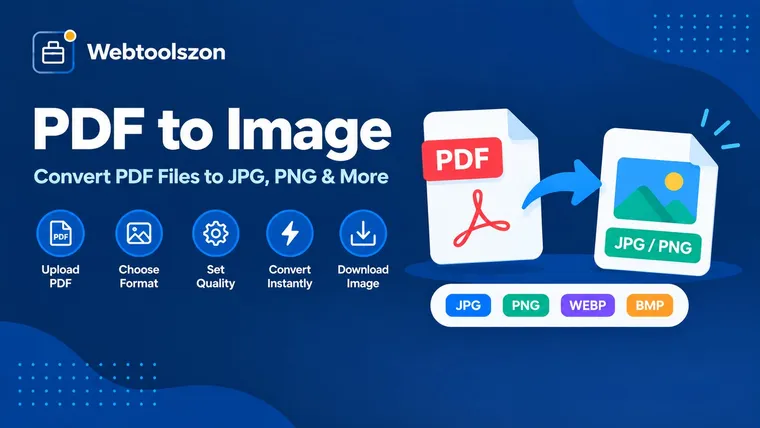
PDF файлыг ачаад, хүссэн хуудаснуудаа сонгон тус бүрийг нь өндөр чанартай зураг болгон хадгална. Форматын төрлийг сонгож, дэлгэцийн хэмжээнээс хэвлэх чанартай хүртэл нягтралыг тохируулна. Зурагнуудыг нэг нэгээр нь эсвэл нэгтгэсэн ZIP файл хэлбэрээр татаж авна. Бүх үйл явц таны төхөөрөмж дээр явагдаж, таны файл хэзээ ч төхөөрөмжөөс гарахгүй.
Энэ PDF хамгаалалттай байна. Нээхийн тулд нууц үгийг нь оруулна уу.
Энэ холбоосыг ашиглаж буй хэн ч файлыг татаж авч болно. Файл 7 хоногийн дараа автоматаар устгагдана.
Хуудаснууд, формат болон нягтралыг сонгоод хаана ч ашиглаж болох зургуудыг аваарай.
PDF-ээс зураг руу хөрвүүлэгч нь PDF-ийн хуудас бүрийг канвас дээр зурж, үр дүнг нь энгийн зураг файлаар хадгалдаг. Текст болон график идэвхтэй биш болсноор тухайн хуудас зургийн оронд ашиглаж болох бараг бүх газарт амархан байрлуулж болдог.
Энэ нь таны хөтөчид ажиллана. PDF файлыг ачаад, хүссэн хуудаснуудаа товшоод, PNG, JPG эсвэл WebP форматыг сонгоод, нягтралыг тохируулж, "Хөрвүүлэх" товчийг дарна. Нэг хуудас тутамд нэг зураг гарч, тус бүрийг нь тусад нь эсвэл бүгдийг нь нэг ZIP файлд баглан татаж авах боломжтой.
Тайлан эсвэл брошюрын нэг хуудсыг танилцуулга, пост эсвэл чат руу оруулж болох зураг болгон хувирга.
Нүүр хуудас, график эсвэл диаграммыг PNG эсвэл WebP форматаар хадгалаад, ингэснээр таны сайт дээрх бусад зурагтай адил хурдан ачаална.
Хэрвээ нөгөө хүн бүх PDF-ийг авах шаардлагагүй эсвэл нээж чадахгүй бол ганц хуудас зургийн хэлбэрээр илгээгээрэй.
Хэвлэх үйлдвэрүүдэд зориулж 300 DPI-ээр экспортлох эсвэл зураг шаарддаг OCR програмд хуудаснуудыг оруулахын тулд.
Зураг засварлагчид хуудас нээж, зургийг тайрч, тайлбарлаж эсвэл тэмдэглээд дахин экспортлоно.
Баримт бичиг, каталог эсвэл татаж авах хуудасны нүүрний зураг хийх.
PNG нь бүх пикселийг яг зурсан байдлаар нь хадгалдаг тул текст, хүснэгт болон шугаман зургийн хувьд хамгийн найдвартай сонголт бөгөөд тунгалаг арын фоныг хадгалах боломжтой. JPG нь гэрэл зургийг сайн шахаж, файлын хэмжээг бага болгодог ч нарийн текстийг бага зэрэг бүдгэрүүлж, тунгалаг байдлыг хадгалах боломжгүй. WebP нь хоёулантай харьцуулахад ихэвчлэн жижигхэн, мөн тунгалаг байдлыг дэмждэг шинэ формат боловч зарим хуучин програмууд одоо ч нээж чадахгүй.
DPI нь хуудасны нэг инч тутамд ашиглагддаг пикселийн тоо юм. PDF хуудас нь тогтмол физик хэмжээтэй тул DPI өндөр байх тусам илүү олон пиксел агуулагддаг: DPI хоёр дахин нэмэгдэхэд өргөн, өндөр нь хоёр дахин, пикселийн тоо ойролцоогоор дөрөв дахин ихсдэг. Скан хийсэн PDF нь доторх скан зурагнаас илүү тод болохгүй тул DPI-г хэт их нэмэх нь зөвхөн файлын хэмжээг томруулдаг.
| Нэг инч тутамд ногдох цэгүүдийн тоо | A4 хуудас (px) | АНУ-ын захидал (px) | Сайн |
|---|---|---|---|
| 72 | 595 × 842 | 612 × 792 | Жижиг урьдчилсан харалт ба жижиг зурагнууд |
| 96 | 794 × 1123 | 816 × 1056 | Вэб хуудаснууд ба дэлгэцүүд |
| 150 | 1240 × 1754 | 1275 × 1650 | Өдөр бүр хуваалцах ба унших |
| 200 | 1654 × 2339 | 1700 × 2200 | Илүү тод баримтууд, хөнгөн хэвлэл |
| 300 | 2480 × 3508 | 2550 × 3300 | Хэвлэх ба OCR |
Хэмжээнүүд дугуйруулсан бөгөөд стандарт хуудас гэж тооцсон. Таны PDF өөр хуудасны хэмжээтэй байж болно.
Таны PDF файл таны хөтөчид нээгдэж, зурсан байдлаар харуулагддаг. Энэ файл сервер рүү илгээгддэггүй, хуулбарлагддаггүй, хуудас хаагдсаны дараа хадгалагддаггүй бөгөөд та оруулсан нууц үг зөвхөн таны төхөөрөмж дээр файлыг нээхэд ашиглагддаг. Зурагнууд ч мөн хадгалагддаггүй тул гарахынхаа өмнө татаж аваарай.
Үр дүн нь зураг хэлбэртэй тул зураг дээрх текст сонгох эсвэл хайх боломжгүй болно. Хөтөчид канвасын хэмжээг хязгаарладаг тул өндөр DPI-тэй маш том хуудсууд жижигрүүлэгддэг. Суулгаагүй фонтуудад найдаж бүтээсэн PDF файлууд анхны хувилбараасаа бага зэрэг өөр харагдаж болно. Маш урт PDF файлууд таны төхөөрөмжийн санах ойноос хамаарна.
Үгүй. PDF нь таны хөтөчид нээгдэж, зурсан байдлаар харуулагддаг тул сервер рүү ямар ч мэдээлэл илгээгдэхгүй, хадгалагдахгүй. Зурагнууд ч мөн таны төхөөрөмж дээр үүсдэг. Таб хаахад бүх зүйл арилна, тиймээс эхлээд шаардлагатай файлуудаа татаж аваарай.
Текст, шугаман зураг болон тод харагдах ёстой аливаа зүйлд PNG ашиглаарай, учир нь энэ нь мэдээлэл алдагдуулалтгүй бөгөөд тунгалаг дэвсгэртэй байлгах боломжтой. Фото зургаар их ачаалагдсан, файл хэмжээ бага байхыг шаардсан хуудаснуудад JPG ашиглаарай. WebP нь ихэвчлэн хоёулаасаа жижиг бөгөөд одоогийн хөтчүүдэд ажилладаг ч зарим хуучин програмууд үүнийг нээж чадахгүй.
DPI нь хуудас хэдэн пикселийн нягтралтайгаар дүрслэгдэхийг тогтоодог. Вэб болон дэлгэцэд 72 эсвэл 96 DPI хангалттай, өдөр тутмын хуваалцах, уншихад 150 DPI тохиромжтой, харин хэвлэх эсвэл OCR-д 300 DPI нь ердийн сонголт юм. 150 DPI-д A4 хэмжээтэй хуудас ойролцоогоор 1240 × 1754 пиксел, 300 DPI-д ойролцоогоор 2480 × 3508 пиксел хэмжээтэй гардаг.
Тийм. Хуудасны урьдчилсан харагдацыг асаах эсвэл унтраахын тулд дээр нь товшоод, Бүгд, Ямар ч, Сондгой эсвэл Симметрик (Even) сонголтыг ашиглах эсвэл 1-3, 5, 8-10 гэх мэт жагсаалтыг бичиж болно. Зөвхөн сонгосон хуудаснууд л хувиргагдана.
Хөтчүүд, ялангуяа гар утсан дээр, canvas-ийн хэмжээг хязгаарладаг. Хэрэв хуудас энэ хязгаараас давбал хэрэгсэл canvas-ийг яг багтахаар багасгаж, танд мэдэгддэг. Бага DPI эсвэл жижиг хуудасны хэмжээ нь масштабчлалаас зайлсхийдэг.
Тийм ээ, PNG болон WebP-д. Арын фон (Background) хэсэгт "Transparent" сонгоход хуудасны хоосон хэсгүүд тунгалаг хэвээр үлдэнэ. JPG тунгалаг байдлыг хадгалах боломжгүй тул үргэлж цагаан өнгө ашиглана. Өөрийн өнгөт арын фонтой хуудас нь тэр өнгөө хадгална.
Хэрэв та нууц үгийг мэдэж байвал тийм. Энэ хэрэгсэл файлыг ачаалж байхдаа нууц үгийг асуудаг бөгөөд баримтыг нээхийн тулд зөвхөн таны хөтөчид ашиглана. Нууц үггүйгээр хуудаснуудыг уншиж чадахгүй тул хэрэгсэл тэдгээрийг хөрвүүлж чадахгүй.
Хоёр буюу түүнээс олон хуудас хөрвүүлэхэд "Бүгдийг ZIP хэлбэрээр татаж авах" товч гарч ирнэ. Энэ нь бүх зургийг нэг ZIP файлд багтаана. Мөн хэрэв та зөвхөн нэг зургийг татаж авахыг хүсвэл зураг бүрт өөрийн "Татаж авах" товч байдаг.
Гол хуудас нь API түлхүүр шаардахгүй олон арван үнэгүй хэрэгслийг агуулдаг.
Бат бөх санамсаргүй нууц үгс үүсгээрэй.
Сонгох хэрэгсэлНууц үг хэр бат бөх байгааг шалгана уу.
Сонгох хэрэгсэлMarkdown-ыг цэвэр HTML болгон хувирга.
Сонгох хэрэгсэлJSON-ыг форматлаж, хүчин төгөлдөр байдлыг шалгах.
Сонгох хэрэгсэлТаарч тохирох асуулт байхгүй.
Энэ хэрэгслийн талаархи бодлоо бусад зочдод хуваалцаарай.