
സ്ലൈഡുകളും സോഷ്യൽ പോസ്റ്റുകളും
ഒരു റിപ്പോർട്ടിന്റെയോ ബ്രോഷറിന്റെയോ ഒരൊറ്റ പേജ്, നിങ്ങളുടെ പ്രസന്റേഷനിലോ പോസ്റ്റിലോ ചാറ്റിലോ ചേർക്കാൻ കഴിയുന്ന ഒരു ചിത്രമാക്കി മാറ്റുക.
ഒരു PDF ലോഡ് ചെയ്ത്, നിങ്ങൾക്ക് വേണ്ട പേജുകൾ തിരഞ്ഞെടുത്ത് ഓരോന്നും വ്യക്തമായ ചിത്രമായി സേവ് ചെയ്യുക. ഫോർമാറ്റ് തിരഞ്ഞെടുക്കുക, സ്ക്രീൻ വലുപ്പം മുതൽ പ്രിന്റ് ഗുണനിലവാരം വരെയുള്ള റെസല്യൂഷൻ സജ്ജീകരിക്കുക, തുടർന്ന് ചിത്രങ്ങൾ ഓരോന്നായി ഡൗൺലോഡ് ചെയ്യുകയോ അല്ലെങ്കിൽ ഒറ്റ ZIP ഫയലായി ഡൗൺലോഡ് ചെയ്യുകയോ ചെയ്യുക. എല്ലാം നിങ്ങളുടെ ഉപകരണത്തിൽ തന്നെ വരയ്ക്കപ്പെടുന്നു, നിങ്ങളുടെ ഫയൽ ഒരിക്കലും അത് വിട്ടുപോകുന്നില്ല.
ഈ പിഡിഎഫ് സംരക്ഷിതമാണ്. ഇത് തുറക്കാൻ അതിൻ്റെ പാസ്വേഡ് നൽകുക.
ഈ ലിങ്ക് ഉള്ള ആർക്കും ഫയൽ ഡൗൺലോഡ് ചെയ്യാൻ കഴിയും. 7 ദിവസത്തിന് ശേഷം ഇത് തനിയെ ഡിലീറ്റ് ആകും.
പേജുകൾ, ഫോർമാറ്റ്, റെസല്യൂഷൻ എന്നിവ തിരഞ്ഞെടുത്ത്, എവിടെയും ഉപയോഗിക്കാൻ കഴിയുന്ന ചിത്രങ്ങൾ നേടുക.
ഒരു PDF ടു ഇമേജ് കൺവെർട്ടർ, ഒരു PDF-ലെ ഓരോ പേജും ഒരു ക്യാൻവാസിലേക്ക് വരയ്ക്കുകയും, അതിന്റെ ഫലം ഒരു സാധാരണ ചിത്ര ഫയലായി സേവ് ചെയ്യുകയും ചെയ്യുന്നു. ഇതിലെ എഴുത്തും ഗ്രാഫിക്സും ലിങ്കുകൾ ഇല്ലാത്തതിനാൽ, ചിത്രങ്ങൾ ഉപയോഗിക്കാൻ അനുവദിക്കുന്ന മിക്കവാറും എല്ലാ സ്ഥലങ്ങളിലും ഈ പേജ് എളുപ്പത്തിൽ ചേർക്കാൻ സാധിക്കും.
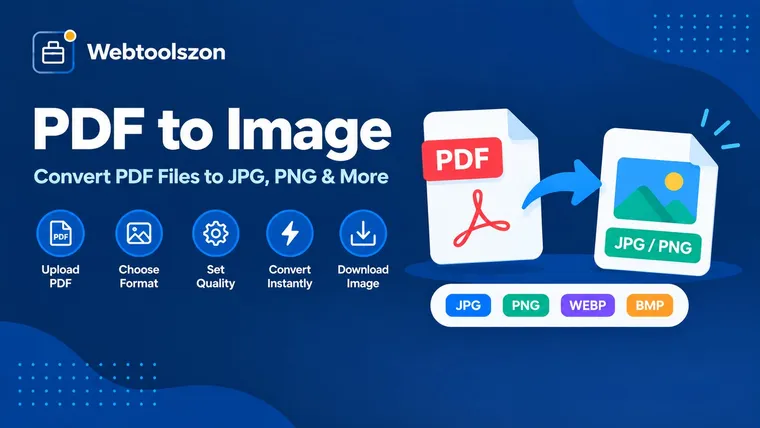
ഇത് നിങ്ങളുടെ ബ്രൗസറിൽ പ്രവർത്തിക്കുന്നു. ഒരു PDF ലോഡ് ചെയ്യുക, നിങ്ങൾക്കാവശ്യമുള്ള പേജുകളിൽ ടാപ്പ് ചെയ്യുക, PNG, JPG അല്ലെങ്കിൽ WebP തിരഞ്ഞെടുക്കുക, ഒരു റെസല്യൂഷൻ തിരഞ്ഞെടുത്ത് Convert അമർത്തുക. ഓരോ പേജിൽ നിന്നും ഒരു ചിത്രം ലഭിക്കും, അത് ഓരോന്നായോ അല്ലെങ്കിൽ എല്ലാം ഒരുമിച്ച് ഒരു ZIP ഫയലായോ ഡൗൺലോഡ് ചെയ്യാൻ തയ്യാറാണ്.
ഒരു റിപ്പോർട്ടിന്റെയോ ബ്രോഷറിന്റെയോ ഒരൊറ്റ പേജ്, നിങ്ങളുടെ പ്രസന്റേഷനിലോ പോസ്റ്റിലോ ചാറ്റിലോ ചേർക്കാൻ കഴിയുന്ന ഒരു ചിത്രമാക്കി മാറ്റുക.
ഒരു പേജ്, ചാർട്ട് അല്ലെങ്കിൽ ഡയഗ്രം എന്നിവ PNG അല്ലെങ്കിൽ WebP ഫോർമാറ്റിൽ സേവ് ചെയ്യുക, അതുവഴി നിങ്ങളുടെ സൈറ്റിലെ മറ്റേതൊരു ചിത്രത്തെയും പോലെ അത് ലോഡ് ചെയ്യപ്പെടും.
മറ്റേയാൾക്ക് മുഴുവൻ PDF ആവശ്യമില്ലാത്തപ്പോഴോ അല്ലെങ്കിൽ അത് തുറക്കാൻ കഴിയാത്തപ്പോഴോ, ഒരു പേജ് മാത്രം ചിത്രമായി അയയ്ക്കുക.
പ്രിൻ്റ് ഷോപ്പുകൾക്കായി 300 DPI-യിൽ എക്സ്പോർട്ട് ചെയ്യുക, അല്ലെങ്കിൽ ചിത്രങ്ങൾ ആവശ്യമുള്ള ഒരു OCR പ്രോഗ്രാമിലേക്ക് പേജുകൾ നൽകാൻ.
ഒരു ഫോട്ടോ എഡിറ്ററിൽ ഒരു പേജ് തുറന്ന് അതിനെ ക്രോപ്പ് ചെയ്യുകയോ, അടിക്കുറിപ്പുകൾ ചേർക്കുകയോ, അടയാളപ്പെടുത്തുകയോ ചെയ്ത ശേഷം വീണ്ടും എക്സ്പോർട്ട് ചെയ്യുക.
ഒരു ഡോക്യുമെൻ്റിൻ്റെയോ, കാറ്റലോഗിൻ്റെയോ, ഡൗൺലോഡ് പേജിൻ്റെയോ കവർ ചിത്രം നിർമ്മിക്കുക.
പിഎൻജി ഓരോ പിക്സലും കൃത്യമായി വരച്ചതുപോലെ തന്നെ നിലനിർത്തുന്നു, അതിനാൽ ടെക്സ്റ്റ്, ടേബിളുകൾ, ലൈൻ ആർട്ട് എന്നിവയ്ക്ക് ഇത് ഏറ്റവും സുരക്ഷിതമായ തിരഞ്ഞെടുപ്പാണ്, കൂടാതെ ഇതിന് ഒരു സുതാര്യമായ പശ്ചാത്തലവും നൽകാൻ കഴിയും. ജെപിജി ഫോട്ടോഗ്രാഫുകളെ നന്നായി ഒതുക്കുകയും ചെറിയ ഫയലുകൾ നൽകുകയും ചെയ്യുന്നു, എന്നാൽ ഇത് ചെറിയ എഴുത്തുകളെ അല്പം മങ്ങിപ്പിക്കുന്നു, കൂടാതെ സുതാര്യത സംഭരിക്കാനും കഴിയില്ല. വെബ്പി ഒരു പുതിയ ഫോർമാറ്റാണ്, ഇത് സാധാരണയായി രണ്ടിനേക്കാളും വലുപ്പത്തിൽ ചെറുതും സുതാര്യതയെ പിന്തുണയ്ക്കുന്നതുമാണ്, എന്നാൽ ചില പഴയ പ്രോഗ്രാമുകൾക്ക് ഇപ്പോഴും ഇത് തുറക്കാൻ കഴിയില്ല.
ഒരു പേജിന്റെ ഓരോ ഇഞ്ചിലും ഉപയോഗിക്കുന്ന പിക്സലുകളുടെ എണ്ണമാണ് ഡിപിഐ. ഒരു PDF പേജിന് നിശ്ചിതമായ ഭൗതിക വലുപ്പമുണ്ട്, അതിനാൽ ഉയർന്ന DPI എന്നാൽ കൂടുതൽ പിക്സലുകൾ എന്നാണ് അർത്ഥമാക്കുന്നത്: DPI ഇരട്ടിയാക്കുമ്പോൾ, വീതിയും ഉയരവും ഇരട്ടിയാവുകയും പിക്സലുകളുടെ എണ്ണം ഏകദേശം നാലിരട്ടിയാവുകയും ചെയ്യും. ഒരു സ്കാൻ ചെയ്ത PDF-ന് അതിനുള്ളിലെ സ്കാനിനേക്കാൾ വ്യക്തതയുണ്ടാകില്ല, അതിനാൽ DPI അതിനപ്പുറം വർദ്ധിപ്പിക്കുന്നത് ഫയലിന്റെ വലുപ്പം വർദ്ധിപ്പിക്കാൻ മാത്രമേ സഹായിക്കൂ.
| ഡിപിഐ | എ4 പേജ് (പിക്സൽ) | യുഎസ് ലെറ്റർ (പിഎക്സ്) | നല്ലത് |
|---|---|---|---|
| 72 | 595 × 842 | 612 × 792 | ചെറിയ പ്രിവ്യൂകളും തംബ്നെയ്ലുകളും |
| 96 | 794 × 1123 | 816 × 1056 | വെബ് പേജുകളും സ്ക്രീനുകളും |
| 150 | 1240 × 1754 | 1275 × 1650 | ദിവസേന പങ്കുവെക്കലും വായനയും |
| 200 | 1654 × 2339 | 1700 × 2200 | തിളക്കമുള്ള രേഖകൾ, നേർത്ത അച്ചടി |
| 300 | 2480 × 3508 | 2550 × 3300 | അച്ചടി, ഒസിആർ |
അളവുകൾ ഏകദേശപ്പെടുത്തിയതും ഒരു സാധാരണ പേജ് അടിസ്ഥാനമാക്കിയുള്ളതുമാണ്. നിങ്ങളുടെ സ്വന്തം PDF-ന് വ്യത്യസ്ത പേജ് വലുപ്പം ഉപയോഗിച്ചേക്കാം.
നിങ്ങളുടെ പിഡിഎഫ് ബ്രൗസറിൽ തന്നെ തുറന്ന് പ്രദർശിപ്പിക്കുകയാണ് ചെയ്യുന്നത്. അത് അപ്ലോഡ് ചെയ്യുകയോ, ഒരു സെർവറിലേക്ക് പകർത്തുകയോ, പേജ് അടച്ചതിന് ശേഷം സൂക്ഷിക്കുകയോ ചെയ്യുന്നില്ല. നിങ്ങൾ ടൈപ്പ് ചെയ്യുന്ന പാസ്വേഡ് നിങ്ങളുടെ ഉപകരണത്തിൽ ഫയൽ തുറക്കാൻ മാത്രമായി ഉപയോഗിക്കുന്നു. ചിത്രങ്ങളും സേവ് ചെയ്യപ്പെടുന്നില്ല, അതിനാൽ ഇവ ഡൗൺലോഡ് ചെയ്യാൻ മുൻപ് നിങ്ങൾ പേജ് അടയ്ക്കരുത്.
ഫലം ഒരു ചിത്രമാണ്, അതിനാൽ ചിത്രത്തിലെ എഴുത്ത് ഇനി തിരഞ്ഞെടുക്കാനോ തിരയാനോ കഴിയില്ല. ബ്രൗസറുകൾ ഒരു ക്യാൻവാസിന്റെ വലുപ്പത്തിന് പരിധി നിശ്ചയിക്കുന്നതിനാൽ, ഉയർന്ന DPI-യിലുള്ള വളരെ വലിയ പേജുകൾ ചെറുതാക്കി കാണിക്കും. എംബെഡ് ചെയ്യാത്ത ഫോണ്ടുകളെ ആശ്രയിക്കുന്ന PDF-കൾ യഥാർത്ഥത്തിൽ നിന്ന് അല്പം വ്യത്യസ്തമായി കാണപ്പെട്ടേക്കാം. വളരെ വലിയ PDF-കൾ നിങ്ങളുടെ ഉപകരണത്തിന്റെ മെമ്മറിയെ ആശ്രയിച്ചിരിക്കുന്നു.
ഇല്ല. PDF നിങ്ങളുടെ ബ്രൗസറിൽ തന്നെ തുറക്കുകയും ഡ്രോ ചെയ്യുകയും ചെയ്യുന്നതിനാൽ, ഒന്നും സെർവറിലേക്ക് അയക്കുകയോ സംഭരിക്കുകയോ ചെയ്യുന്നില്ല. ചിത്രങ്ങളും നിങ്ങളുടെ ഉപകരണത്തിൽ തന്നെയാണ് ഉണ്ടാക്കുന്നത്. ടാബ് അടച്ചാൽ അവ അപ്രത്യക്ഷമാകും, അതിനാൽ ആവശ്യമുള്ളവ ആദ്യം ഡൗൺലോഡ് ചെയ്യുക.
ടെക്സ്റ്റ്, ലൈൻ ആർട്ട്, വ്യക്തമായി കാണേണ്ട മറ്റെന്തെങ്കിലും എന്നിവയ്ക്ക് PNG ഉപയോഗിക്കുക, കാരണം ഇത് ലോസ്ലെസ് ആണ്, കൂടാതെ സുതാര്യമായ പശ്ചാത്തലം നിലനിർത്താനും കഴിയും. ചെറിയ ഫയൽ ആവശ്യമുള്ള, ഫോട്ടോകൾ നിറഞ്ഞ പേജുകൾക്ക് JPG ഉപയോഗിക്കുക. WebP സാധാരണയായി ഇവ രണ്ടിനേക്കാളും വലുപ്പത്തിൽ ചെറുതാണ്, നിലവിലെ ബ്രൗസറുകളിൽ പ്രവർത്തിക്കുകയും ചെയ്യും, എന്നാൽ ചില പഴയ ആപ്പുകൾക്ക് ഇത് തുറക്കാൻ കഴിഞ്ഞേക്കില്ല.
ഒരു പേജ് എത്ര പിക്സലുകൾ ഉപയോഗിച്ചാണ് വരയ്ക്കേണ്ടതെന്ന് DPI നിർണ്ണയിക്കുന്നു. വെബിനും സ്ക്രീനുകൾക്കും 72 അല്ലെങ്കിൽ 96 മതിയാകും, ദൈനംദിന പങ്കുവെക്കലിനും വായനയ്ക്കും 150 അനുയോജ്യമാണ്, അച്ചടിക്കാനോ OCR-നോ സാധാരണയായി തിരഞ്ഞെടുക്കുന്നത് 300 ആണ്. 150 DPI-യിൽ ഒരു A4 പേജിന് ഏകദേശം 1240 × 1754 പിക്സലും, 300 DPI-യിൽ ഏകദേശം 2480 × 3508 പിക്സലുമാണ് വലുപ്പം.
അതെ. പേജ് പ്രിവ്യൂകളിൽ ടാപ്പ് ചെയ്ത് അവയെ ഓൺ അല്ലെങ്കിൽ ഓഫ് ചെയ്യുക, 'എല്ലാം', 'ഒന്നും ഇല്ല', 'ഒറ്റ', 'ജോഡി' എന്നിവ ഉപയോഗിക്കുക, അല്ലെങ്കിൽ 1-3, 5, 8-10 പോലുള്ള ഒരു ലിസ്റ്റ് ടൈപ്പ് ചെയ്യുക. നിങ്ങൾ തിരഞ്ഞെടുത്ത് വെക്കുന്ന പേജുകൾ മാത്രമേ മാറ്റം വരുത്തുകയുള്ളൂ.
ബ്രൗസറുകൾ ഒരു ക്യാൻവാസിന് എത്ര വലുപ്പമാകാം എന്ന് പരിമിതപ്പെടുത്തുന്നു, പ്രത്യേകിച്ചും ഫോണുകളിൽ. ഒരു പേജ് ആ പരിധി കവിയുമ്പോൾ, ആവശ്യത്തിന് ചെറുതാക്കി അതിനെ ഒതുക്കുകയും നിങ്ങളെ അറിയിക്കുകയും ചെയ്യും. കുറഞ്ഞ ഡിപിഐ അല്ലെങ്കിൽ ചെറിയ പേജ് വലുപ്പം എന്നിവ ഈ ചെറുതാക്കൽ ഒഴിവാക്കുന്നു.
അതെ, PNG-നും WebP-നും ഇത് സാധിക്കും. ബാക്ക്ഗ്രൗണ്ട് എന്നതിന് താഴെയുള്ള 'ട്രാൻസ്പരന്റ്' തിരഞ്ഞെടുക്കുക, അപ്പോൾ പേജിലെ ഒഴിഞ്ഞ ഭാഗങ്ങൾ സുതാര്യമായി തുടരും. JPG-ക്ക് സുതാര്യത സംഭരിക്കാൻ കഴിയില്ല, അതിനാൽ അത് എപ്പോഴും വെള്ള നിറം ഉപയോഗിക്കും. സ്വന്തമായി നിറമുള്ള പശ്ചാത്തലമുള്ള ഒരു പേജ് അതിൻ്റെ നിറം നിലനിർത്തും.
നിങ്ങൾക്ക് പാസ്വേഡ് അറിയാമെങ്കിൽ, അതെ. നിങ്ങൾ ഫയൽ ലോഡ് ചെയ്യുമ്പോൾ ഈ ടൂൾ പാസ്വേഡ് ആവശ്യപ്പെടുകയും, ഡോക്യുമെന്റ് തുറക്കുന്നതിന് അത് നിങ്ങളുടെ ബ്രൗസറിൽ മാത്രം ഉപയോഗിക്കുകയും ചെയ്യുന്നു. പാസ്വേഡ് ഇല്ലാതെ പേജുകൾ വായിക്കാൻ കഴിയില്ല, അതിനാൽ ഈ ടൂളിന് അവയെ മാറ്റാനും കഴിയില്ല.
നിങ്ങൾ രണ്ടോ അതിലധികമോ പേജുകൾ കൺവെർട്ട് ചെയ്യുമ്പോൾ, 'എല്ലാം ZIP ആയി ഡൗൺലോഡ് ചെയ്യുക' എന്നൊരു ബട്ടൺ ദൃശ്യമാകും. ഇത് എല്ലാ ചിത്രങ്ങളെയും ഒരൊറ്റ ZIP ഫയലായി പായ്ക്ക് ചെയ്യുന്നു. നിങ്ങൾക്ക് ഒരെണ്ണം മാത്രം മതിയെങ്കിൽ, ഓരോ ചിത്രത്തിനും അതിൻ്റേതായ ഡൗൺലോഡ് ബട്ടണും ഉണ്ടായിരിക്കും.
ഹോംപേജിൽ, എപിഐ കീ ആവശ്യമില്ലാത്ത ഡസൻ കണക്കിന് മറ്റ് സൗജന്യ ടൂളുകളും ഉണ്ട്.
ശക്തമായ റാൻഡം പാസ്വേഡുകൾ ഉണ്ടാക്കുക.
ഉപകരണം തുറക്കുകപാസ്വേഡ് എത്രത്തോളം ശക്തമാണെന്ന് പരിശോധിക്കുക.
ഉപകരണം തുറക്കുകമാർക്ക്ഡൗണിനെ വൃത്തിയുള്ള എച്ച്ടിഎംഎൽ ആക്കി മാറ്റുക.
ഉപകരണം തുറക്കുകJSON ഫോർമാറ്റ് ചെയ്യുകയും സാധൂകരിക്കുകയും ചെയ്യുക.
ഉപകരണം തുറക്കുകചേരുന്ന ചോദ്യമില്ല.
ഈ ടൂളിനെക്കുറിച്ചുള്ള നിങ്ങളുടെ അഭിപ്രായങ്ങൾ മറ്റ് സന്ദർശകരുമായി പങ്കുവെക്കുക.