
اسلایدها و پستهای اجتماعی
یک صفحه از یک گزارش یا بروشور را به تصویری تبدیل کنید که بتوانید آن را در یک ارائه، یک پست یا یک چت قرار دهید.
یک PDF را بارگذاری کنید، صفحات مورد نظر را انتخاب کرده و هر کدام را به صورت یک تصویر با کیفیت بالا ذخیره کنید. فرمت را انتخاب کنید، رزولوشن را از اندازهٔ صفحهٔ نمایش تا کیفیت چاپ تنظیم کنید و تصاویر را یکییکی یا به صورت یک فایل ZIP دانلود کنید. همه چیز روی دستگاه شما رسم میشود و فایل شما هرگز از آن خارج نمیشود.
این PDF محافظت شده است. برای باز کردن آن، رمز عبور آن را وارد کنید.
هر کسی که این لینک را داشته باشد میتواند فایل را دانلود کند. این فایل بهطور خودکار پس از ۷ روز حذف میشود.
صفحات، قالب و وضوح را انتخاب کنید و تصاویری دریافت کنید که میتوانید در هر جایی از آنها استفاده کنید.
یک مبدل PDF به تصویر هر صفحهٔ PDF را روی یک بوم ترسیم میکند و نتیجه را بهعنوان یک فایل تصویری معمولی ذخیره مینماید. متن و گرافیکها دیگر قابل ویرایش نیستند، که این امر باعث میشود صفحه را بتوان تقریباً در هر جایی که استفاده از تصویر مجاز است قرار داد.
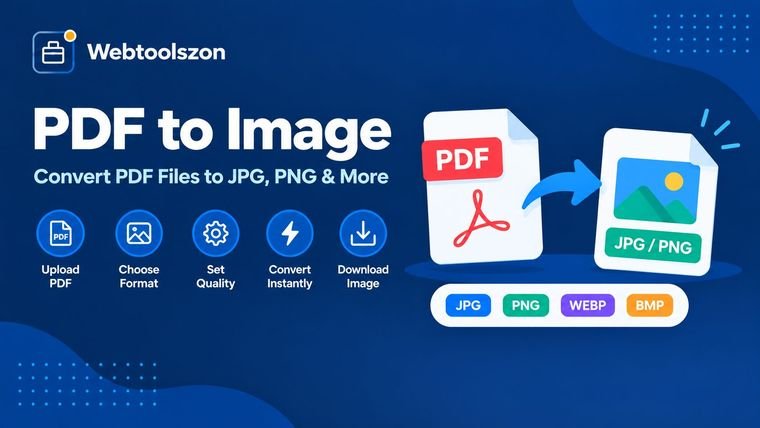
این ابزار در مرورگر شما اجرا میشود. یک فایل PDF را بارگذاری کنید، صفحاتی را که میخواهید لمس کنید، سپس PNG، JPG یا WebP را انتخاب کنید، وضوح تصویر را تعیین کرده و دکمه تبدیل را فشار دهید. برای هر صفحه یک تصویر دریافت میکنید که میتوانید بهصورت جداگانه یا همگی را در یک فایل ZIP دانلود کنید.
یک صفحه از یک گزارش یا بروشور را به تصویری تبدیل کنید که بتوانید آن را در یک ارائه، یک پست یا یک چت قرار دهید.
یک صفحه، نمودار یا دیاگرام را به صورت PNG یا WebP ذخیره کنید تا مانند هر تصویر دیگری در سایت شما بارگذاری شود.
وقتی طرف مقابل نیازی به کل PDF ندارد یا نمیتواند آن را باز کند، یک صفحه را بهصورت تصویر ارسال کنید.
برای چاپخانهها با DPI ۳۰۰ صادر کنید، یا برای وارد کردن صفحات به برنامهی OCR که به تصاویر نیاز دارد.
یک صفحه را در یک ویرایشگر عکس باز کنید تا آن را برش دهید، حاشیهنویسی کنید یا علامتگذاری کنید، سپس دوباره آن را صادر کنید.
یک تصویر جلد برای یک سند، یک کاتالوگ یا یک صفحه دانلود بسازید.
PNG هر پیکسل را دقیقاً همانطور که ترسیم شده حفظ میکند، بنابراین امنترین انتخاب برای متن، جدولها و خطوط هنری است و میتواند پسزمینه شفاف داشته باشد. JPG عکسها را بهخوبی فشرده میکند و فایلهای کوچکی تولید میکند، اما متنهای ریز را کمی تار میکند و نمیتواند شفافیت را ذخیره کند. فرمت WebP جدیدتر است که معمولاً از هر دو کوچکتر است و از شفافیت نیز پشتیبانی میکند، اما هنوز چند برنامه قدیمیتر قادر به باز کردن آن نیستند.
DPI تعداد پیکسلهای بهکاررفته در هر اینچ از صفحه است. یک صفحه PDF دارای اندازه فیزیکی ثابتی است، بنابراین DPI بالاتر به سادگی به معنای پیکسلهای بیشتر است: دو برابر کردن DPI، عرض و ارتفاع را دو برابر و تقریباً چهار برابر پیکسلها میکند. یک PDF اسکنشده نمیتواند از کیفیت اسکن داخل خود تیزتر شود، بنابراین افزایش DPI تا حد زیادی فراتر از آن تنها منجر به ایجاد فایلی بزرگتر میشود.
| تراکم نقاط در اینچ | صفحه A4 (px) | نامهٔ آمریکایی (px) | مناسب برای |
|---|---|---|---|
| 72 | 595 × 842 | 612 × 792 | پیشنمایشها و تصویرهای بندانگشتی کوچک |
| 96 | 794 × 1123 | 816 × 1056 | صفحات وب و صفحهها |
| 150 | 1240 × 1754 | 1275 × 1650 | اشتراکگذاری و خواندن روزانه |
| 200 | 1654 × 2339 | 1700 × 2200 | اسناد واضحتر، چاپ کمرنگ |
| 300 | 2480 × 3508 | 2550 × 3300 | چاپ و تشخیص نوری حروف |
ابعاد گرد شدهاند و بر اساس یک صفحهٔ استاندارد فرض شدهاند. PDF شما ممکن است از اندازهٔ صفحهٔ متفاوتی استفاده کند.
PDF شما در داخل مرورگرتان باز و نمایش داده میشود. این فایل آپلود نمیشود، روی سرور کپی نمیشود یا پس از بستن صفحه ذخیره نمیگردد و رمز عبوری که وارد میکنید تنها برای باز کردن فایل روی دستگاه شما استفاده میشود. تصاویر نیز ذخیره نمیشوند، بنابراین قبل از خروج آنها را دانلود کنید.
نتیجه یک تصویر است، بنابراین متن داخل تصویر دیگر قابل انتخاب یا جستجو نیست. مرورگرها اندازه بوم را محدود میکنند، بنابراین صفحات بسیار بزرگ با DPI بالا مقیاسدهی میشوند. PDFهایی که به فونتهایی متکی هستند که در خود جای ندادهاند، ممکن است کمی با نسخه اصلی متفاوت به نظر برسند. PDFهای بسیار طولانی به حافظه دستگاه شما وابسته هستند.
خیر. فایل PDF در داخل مرورگر شما باز و ترسیم میشود، بنابراین هیچ چیزی به سرور ارسال یا ذخیره نمیشود. تصاویر نیز روی دستگاه شما ایجاد میشوند. وقتی تب را ببندید، آنها از بین میروند، پس ابتدا آنچه نیاز دارید دانلود کنید.
از PNG برای متن، خطکاری و هر چیزی که باید واضح بماند استفاده کنید، زیرا بدون افت کیفیت است و میتواند پسزمینه شفاف را حفظ کند. برای صفحات پرعکس وقتی میخواهید فایل کوچکی داشته باشید از JPG استفاده کنید. WebP معمولاً از هر دو کوچکتر است و در مرورگرهای کنونی کار میکند، اما برخی برنامههای قدیمیتر قادر به باز کردن آن نیستند.
DPI مشخص میکند که صفحه با چه تعداد پیکسل ترسیم شود. ۷۲ یا ۹۶ برای وب و صفحهنمایشها مناسب است، ۱۵۰ برای اشتراکگذاری و خواندن روزمره مناسب است و ۳۰۰ معمولاً برای چاپ یا OCR انتخاب میشود. یک صفحهٔ A4 در DPI برابر 150 حدود 1240 × 1754 پیکسل و در DPI برابر 300 حدود 2480 × 3508 پیکسل اندازه دارد.
بله. برای روشن یا خاموش کردن پیشنمایش صفحات، روی آنها ضربه بزنید؛ از گزینههای «همه»، «هیچ»، «فرد» یا «جفت» استفاده کنید، یا فهرستی مانند 1-3، 5، 8-10 را وارد کنید. تنها صفحاتی که انتخاب کردهاید تبدیل میشوند.
مرورگرها اندازهٔ بوم را محدود میکنند، بهویژه در تلفنها. وقتی یک صفحه از آن حد فراتر میرود، ابزار آن را بهاندازهٔ کافی کوچک میکند تا جا بگیرد و به شما اطلاع میدهد. DPI پایینتر یا اندازهٔ صفحهٔ کوچکتر از مقیاسبندی جلوگیری میکند.
بله، برای PNG و WebP. در بخش «پسزمینه» گزینه «شفاف» را انتخاب کنید تا نواحی خالی صفحه شفاف باقی بمانند. JPG نمیتواند شفافیت را ذخیره کند، بنابراین همیشه از رنگ سفید استفاده میکند. صفحهای که پسزمینه رنگی خود را دارد، آن را حفظ میکند.
اگر رمز عبور را بدانید، بله. این ابزار هنگام بارگذاری فایل از شما رمز عبور میخواهد و آن را تنها در مرورگر شما برای باز کردن سند استفاده میکند. بدون رمز عبور صفحات قابل خواندن نیستند، بنابراین ابزار نمیتواند آنها را تبدیل کند.
وقتی دو یا چند صفحه را تبدیل میکنید، دکمهای با عنوان «دانلود همه بهعنوان ZIP» ظاهر میشود. این دکمه همه تصاویر را در یک فایل ZIP فشرده میکند. هر تصویر نیز دکمه دانلود مخصوص به خود را دارد، اگر فقط به یکی از آنها نیاز داشته باشید.
صفحهٔ اصلی دهها ابزار رایگان دیگر را ارائه میدهد که به کلید API نیاز ندارند.
سؤال مطابقی وجود ندارد.
نظرات خود را در مورد این ابزار با سایر بازدیدکنندگان به اشتراک بگذارید.