
Prezentācijas un ieraksti sociālajos tīklos
Pārvērtiet vienu ziņojuma vai brošūras lappusi attēlā, ko varat ievietot prezentācijā, ierakstā vai tērzēšanā.
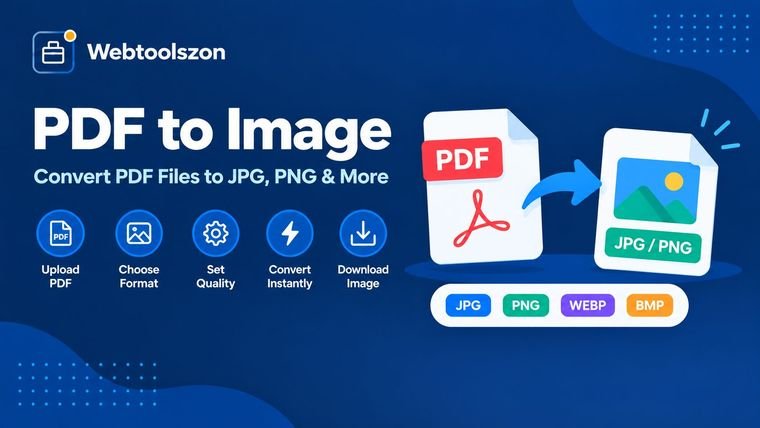
Ielādējiet PDF failu, izvēlieties vajadzīgās lappuses un katru no tām saglabājiet kā skaidru attēlu. Izvēlieties formātu, iestatiet izšķirtspēju — sākot no ekrāna izmēra līdz drukas kvalitātei — un lejupielādējiet attēlus pa vienam vai vienā ZIP failā. Viss tiek apstrādāts jūsu ierīcē, un fails nekad to neiziet.
Šis PDF fails ir aizsargāts. Lai to atvērtu, ievadiet paroli.
Ikviens, kam ir šī saite, var lejupielādēt failu. Tas tiek automātiski dzēsts pēc 7 dienām.
Izvēlieties lappuses, formātu un izšķirtspēju, un iegūstiet attēlus, kurus varat izmantot jebkur.
PDF-attēla pārveidotājs katru PDF lappusi attēlo uz audekla un rezultātu saglabā kā parastu attēla failu. Teksts un grafika vairs nav interaktīvi, tādēļ lappusi var viegli ievietot gandrīz jebkur, kur ir atļauts izmantot attēlus.
Šis rīks darbojas jūsu pārlūkprogrammā. Ielādējiet PDF failu, pieskarieties vēlamajām lapām, izvēlieties formātu PNG, JPG vai WebP, norādiet izšķirtspēju un nospiediet pogu „Konvertēt”. Jūs saņemsiet vienu attēlu par katru lapu, kurus var lejupielādēt atsevišķi vai visus kopā ZIP failā.
Pārvērtiet vienu ziņojuma vai brošūras lappusi attēlā, ko varat ievietot prezentācijā, ierakstā vai tērzēšanā.
Saglabājiet lapu, grafiku vai diagrammu PNG vai WebP formātā, lai tā ielādētos tāpat kā jebkurš cits attēls jūsu vietnē.
Nosūtiet vienu lapu kā attēlu, ja saņēmējam nav vajadzīgs viss PDF fails vai viņš to nevar atvērt.
Eksportējiet ar izšķirtspēju 300 DPI, lai iesniegtu drukātavām vai lai ievadītu lapas OCR programmā, kurai nepieciešami attēli.
Atveriet lapu attēlu redaktorā, lai to apgrieztu, pievienotu piezīmes vai atzīmes, un pēc tam eksportējiet to atkal.
Izveidojiet vāka attēlu dokumentam, katalogam vai lejupielādes lapai.
PNG saglabā katru pikseli tieši tādu, kāds tas ir uzzīmēts, tāpēc tas ir visdrošākā izvēle tekstam, tabulām un līniju zīmējumiem, turklāt tas spēj saglabāt caurspīdīgu fonu. JPG labi saspiež fotogrāfijas un nodrošina mazus failus, taču tas nedaudz izpludina sīku tekstu un nespēj saglabāt caurspīdīgumu. WebP ir jaunāks formāts, kas parasti ir mazāks par abiem iepriekš minētajiem un arī atbalsta caurspīdīgumu, taču dažas vecākas programmas to joprojām nevar atvērt.
DPI ir pikseļu skaits, kas tiek izmantots katram lapas collai. PDF lapai ir fiksēts fiziskais izmērs, tāpēc augstāks DPI vienkārši nozīmē vairāk pikseļu: divkāršs DPI nodrošina divkāršu platumu un augstumu, kā arī aptuveni četrkāršu pikseļu skaitu. Skenēts PDF nevar būt asāks par tajā esošo skenējumu, tāpēc DPI palielināšana ievērojami pārsniedzot šo vērtību, tikai palielina faila izmēru.
| DPI | A4 lapa (pikseļi) | ASV Letter (px) | Piemērots |
|---|---|---|---|
| 72 | 595 × 842 | 612 × 792 | Nelieli priekšskatījumi un sīktēli |
| 96 | 794 × 1123 | 816 × 1056 | Tīmekļa lapas un ekrāni |
| 150 | 1240 × 1754 | 1275 × 1650 | Ikdienas dalīšanās un lasīšana |
| 200 | 1654 × 2339 | 1700 × 2200 | Skaidrāki dokumenti, gaiša drukāšana |
| 300 | 2480 × 3508 | 2550 × 3300 | Drukāšana un OCR |
Izmēri ir noapaļoti un aprēķināti, ņemot vērā standarta lapas izmēru. Jūsu PDF failā var būt izmantots cits lapas izmērs.
Jūsu PDF fails tiek atvērts un attēlots pārlūkprogrammā. Tas netiek augšupielādēts, kopēts uz serveri vai saglabāts pēc lapas aizvēršanas, un jūsu ievadītā parole tiek izmantota tikai, lai atvērtu failu jūsu ierīcē. Attēli arī netiek saglabāti, tāpēc lejupielādējiet tos, pirms aizverat lapu.
Rezultātā tiek iegūts attēls, tāpēc tekstu attēlā vairs nevar atlasīt vai meklēt. Pārlūki ierobežo darba laukuma izmēru, tāpēc ļoti lielas lapas ar augstu DPI tiek samazinātas. PDF faili, kuros izmantoti fontu, kas nav iebūvēti, var nedaudz atšķirties no oriģināla. Ļoti garu PDF failu atvēršana ir atkarīga no jūsu ierīces atmiņas.
Nē. PDF fails tiek atvērts un attēlots jūsu pārlūkprogrammā, tāpēc nekas netiek nosūtīts uz serveri vai saglabāts. Attēli tiek ģenerēti arī jūsu ierīcē. Aizveriet cilni, un tie pazudīs, tāpēc vispirms lejupielādējiet to, kas jums nepieciešams.
Tekstam, kontūrzīmējumiem un visam, kam jābūt asam, izmantojiet PNG formātu, jo tas ir bezzaudējumu formāts un spēj saglabāt caurspīdīgu fonu. JPG formātu izmantojiet lapām ar daudzām fotogrāfijām, ja vēlaties nelielu faila izmēru. WebP faili parasti ir mazāki nekā abiem iepriekš minētajiem formātiem un darbojas mūsdienu pārlūkprogrammās, taču dažas vecākas lietotnes tos nevar atvērt.
DPI nosaka, ar cik pikseļiem tiek attēlota lapa. 72 vai 96 ir piemērots tīmeklim un ekrāniem, 150 ir piemērots ikdienas dalīšanai un lasīšanai, bet 300 parasti izvēlas drukāšanai vai OCR. A4 lapa ar 150 DPI iznāk apmēram 1240 × 1754 pikseļu izmērā, bet ar 300 DPI — apmēram 2480 × 3508 pikseļu izmērā.
Jā. Pieskarieties lapu priekšskatījumiem, lai tos ieslēgtu vai izslēgtu, izmantojiet opcijas „Visi”, „Neviens”, „Nepāra” vai „Pāra”, vai arī ievadiet sarakstu, piemēram, „1–3”, „5”, „8–10”. Tiks konvertētas tikai tās lapas, kuras esat atstājuši atlasītas.
Pārlūki ierobežo „canvas” izmēru, it īpaši viedtālruņos. Ja lapas izmērs pārsniedz šo ierobežojumu, rīks to samazina tik daudz, lai tā ietilptu, un par to informē lietotāju. Samazinot DPI vai lapas izmēru, var izvairīties no mērogošanas.
Jā, attiecībā uz PNG un WebP formātiem. Izvēlieties opciju „Caurspīdīgs” sadaļā „Fons”, un lapas tukšās vietas paliks caurspīdīgas. JPG formāts nevar saglabāt caurspīdīgumu, tāpēc tajā vienmēr tiek izmantots balts fons. Lapai, kurai ir savs krāsains fons, tas tiek saglabāts.
Ja zināt paroli, tad jā. Rīks to pieprasa, kad ielādējat failu, un izmanto to tikai jūsu pārlūkprogrammā, lai atvērtu dokumentu. Bez paroles lapas nav iespējams lasīt, tādēļ rīks tās nevar konvertēt.
Kad konvertējat divas vai vairākas lapas, parādās poga „Lejupielādēt visu kā ZIP”. Tā apvieno visus attēlus vienā ZIP failā. Katram attēlam ir arī sava „Lejupielādēt” poga, ja jums vajadzīgs tikai viens attēls.
Sākumlapā ir pieejami vēl desmitiem bezmaksas rīku, kuriem nav nepieciešama API atslēga.
Nav atbilstoša jautājuma.
Dalieties ar citiem apmeklētājiem ar savām domām par šo rīku.