
Arizalar va shakllar
Portal so'raydigan yagona faylga ID skanerini, motivatsion xatni va qo'shimcha hujjatlarni birlashtiring.
PDF fayllaringizni qo'shing, o'qcha tugmalar yordamida ularni tartibga soling va bitta hujjatga birlashtiring. Sahifalar qayta siqilmay nusxalanadi, shuning uchun matn va rasmlar xuddi avvalgidek saqlanadi. Hammasi brauzeringizda amalga oshiriladi va fayllaringiz hech qachon qurilmangizdan tashqariga chiqmaydi.
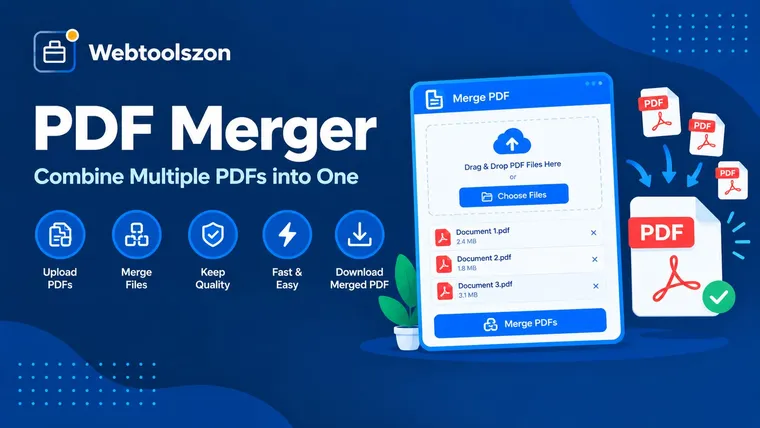
Hujjatlarni xohlagan tartibingizda qanday birlashtirish.
PDF fayllarini birlashtirish ikki yoki undan ortiq PDF faylini siz tanlagan tartibda sahifalarni joylashtirib, bitta hujjatga birlashtiradi. Bu alohida fayllar to'plamini yagona hujjatga aylantirib, uni jo'natish, chop etish yoki arxivlash uchun eng tez usuldir.
Ushbu birlashtirish brauzeringizda ishlaydi. Fayllaringizni qo'shing, o'qcha tugmalar yordamida ularni tartibga soling va "Birlashtirish" tugmasini bosing. Natija – bitta PDF hujjat bo'lib, uni darhol yuklab olishingiz mumkin.
Ro'yxatdan o'tish va yuklash yo'q, va sahifalar qayta siqilmagan.
Portal so'raydigan yagona faylga ID skanerini, motivatsion xatni va qo'shimcha hujjatlarni birlashtiring.
Boblarni, ilovalarni yoki oylik hisobotlarni to'g'ri tartibda bitta hujjatga birlashtiring.
Alohida fakturalar yoki kvitansiyalarni buxgalter yoki xarajatni qoplash da'vosi uchun bitta faylga to'plang.
PDF sahifalardan va ularning matn, shriftlar hamda rasmlar kabi obyektlaridan iborat. Fayllarni birlashtirish uchun uskun yangi bo'sh hujjat yaratadi va ro'yxatingizdagi tartibga muvofiq har bir fayldagi sahifalarni navbatma-navbat unga nusxalaydi.
Sahifalar qayta chizilmasdan nusxalanishi sababli matn aniq qoladi va rasmlar o'z sifatini saqlaydi. Birlashtirilgan fayl taxminan asl fayllarning umumiy hajmi bilan teng bo'ladi. Har bir sahifa o'z o'lchami va yo'nalishini saqlab qoladi.
Ba'zi hujjat darajasidagi xususiyatlar sahifalardan tashqarida joylashadi, masalan, belgilamalar va to'ldiriladigan forma maydonchalari, va ular sahifalarga o'tkazilmasligi mumkin. Parol bilan himoyalangan fayllar ochilmaydi, shuning uchun ular o'tkazilmaydi va xato sifatida belgilangan.
Sizning PDF fayllaringiz brauzeringizda o'qilib, birlashtiriladi. Ular yuklanmaydi, serverga nusxalanmaydi yoki sahifani yopgandan keyin saqlanmaydi. Chiqib ketishdan oldin birlashtirilgan faylni yuklab oling, chunki u saqlanmaydi.
Parol bilan himoyalangan va shikastlangan PDF fayllarini birlashtirib bo'lmaydi. Belgilar (bookmarks) va to'ldiriladigan forma maydonchalari o'tkazilmasligi mumkin. Juda katta hajmdagi fayllar to'plami qurilmangiz xotirasiga bog'liq bo'lib, telefonlarda sekin ishlashi mumkin va natija siqilmagan bo'ladi.
Yo'q. Fayllar brauzeringizda o'qilib birlashtiriladi, shuning uchun ular serverga yuborilmaydi yoki saqlanmaydi. Ular boshidan oxirigacha qurilmangizda qoladi.
Har bir fayl yonidagi yuqori va pastki tugmalardan foydalanib, uni siljiting yoki nom bo'yicha tartibga solish uchun "A dan Z gacha" tugmasini bosing. Birlashgan PDF ro'yxatdagi tartibni yuqoridan pastga qadar kuzatadi.
Ushbu vosita bir vaqtning o'zida 100 tagacha faylni qabul qiladi. Amaliy cheklov – bu qurilmangiz xotirasi, chunki har bir fayl natijani tuzish uchun yuklanadi. Kompyuterda odatda bir necha yuz sahifani muammosiz birlashtirish mumkin, ammo juda katta to'plamlar telefoningizda sekin ishlashi mumkin.
Yo'q. Sahifalar o'z holicha nusxalanadi, matni, rasmlari va tartibi o'zgarmaydi. Hech narsa qayta render qilinmaydi yoki siqilmaydi, shuning uchun birlashtirilgan fayl asl nusxalarning hajmlari yig'indisiga teng bo'ladi.
Eng keng tarqalgan sabablar parol bilan himoyalangan PDF yoki shikastlangan fayl hisoblanadi. Ushbu vosita himoyalangan PDF fayllarni ocholmaydi, shuning uchun avval parolni olib tashlang va faylni qayta qo'shing. Xatoliklarga ega fayllar birlashtirishda o'tkazib yuboriladi.
Sahifa mazmuni va sahifalardagi havolalar saqlanadi. Imkoniyat belgilar (bookmarks) va to'ldiriladigan forma maydonchalari birlashtirilgan faylga o'tkazilmasligi mumkin, chunki sahifalar yangi hujjatga nusxalanadi. Agar ularga tayanayotgan bo'lsangiz, asl nusxalarni saqlang.
Ha. Har bir sahifa o'z o'lchamini saqlab qoladi, shuning uchun A4 sahifasi va US Letter sahifasi bir xil faylda bo'lishi mumkin. Ko'ruvchilar ularni o'z o'lchamlarida ko'rsatadi.
Siz bir xil faylni bir nechta marta qo'shishingiz mumkin va u natijada ikki marta paydo bo'ladi. Faylning faqat ba'zi sahifalaridan foydalanish uchun avvalo uni PDF Splitter yordamida bo'ling, so'ngra xohlagan qismlaringizni birlashtiring.
Birlashtirish tugmasini bosishdan oldin fayl nomi maydoniga nomni kiriting. Ushbu vosita siz uchun .pdf kengaytmasini qo'shadi va fayl nomlarida ruxsat etilmagan belgilarni olib tashlaydi.
Bosh sahifada API kalitini talab qilmaydigan yana o'nlab bepul vositalar mavjud.
Mos keladigan savol yo'q.
Ushbu vosita haqidagi fikrlaringizni boshqa tashrif buyuruvchilar bilan bo'lishing.