
אַפּליקאַציעס און פֿאָרמעס
פֿאַרבינד אַ ID־סקאַן, אַ באַגלייט־בריוו און שטיצנדיקע דאָקומענטן אין איין טעקע וואָס דער פּאָרטאַל בעט.
לייג דײַנע PDF-פֿײַלן אַרײַן, שטעל זיי אין סדר מיט די פּײַלע־קנעפּלעך און פֿאַרבינד זיי אין איין דאָקומענט. זייט זײַטן ווערן קאָפּירט אָן ווידער־קאָמפּרעסירן, אַזוי טעקסט און בילדער בלײַבן פּונקט ווי זיי זענען געווען. אַלץ פּאַסירט אין דײַן בראַוזער און דײַנע פֿײַלן פֿאַרלאָזן קיינמאָל דײַן מיטל.
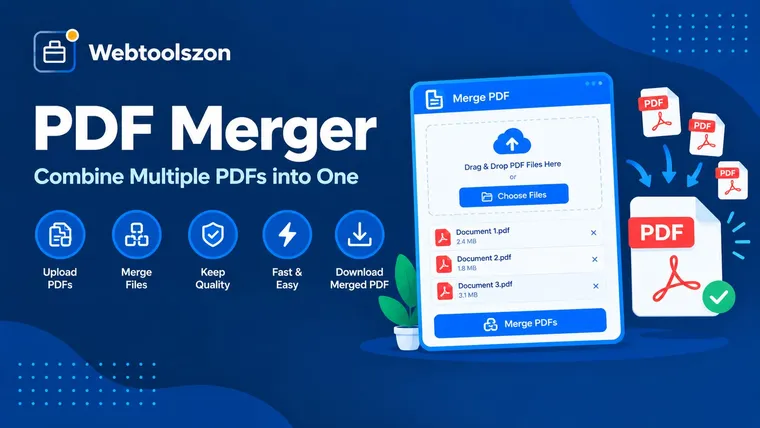
ווי צו צוזאַמענשטעלן דאָקומענטן אין דער סדר וואָס איר ווילט.
אַ PDF־פֿאַרבונדן צוזאַמען צוויי אָדער מער PDF־טעקעס אין איין דאָקומענט, מיט די זײַטן אין דער סדר וואָס איר אויסקלײַבט. דאָס איז דער שנעלסטער וועג צו מאַכן פֿון אַ שטאַפּל באַזונדערע טעקעס עפּעס וואָס איר קענט שיקן, דרוקן אָדער אַרכיווירן ווי אַ איין זאַך.
די צונויפֿשמעלצונג לויפֿט אין אייער בלעטערער. לייגט צו אייערע טעקעס, שטעלט זיי אין סדר מיט די פֿײַל־קנעפּלעך, און דריקט "צונויפֿשמעלצן". דער רעזולטאַט איז אַ איין PDF וואָס איר קענט גלייך אַראָפּלאָדן.
עס איז נישט קיין אָנמעלדן און נישט קיין אַרויפֿלאָדן, און די זייטן זענען נישט ווידער קאָמפּרעסירט.
פֿאַרבינד אַ ID־סקאַן, אַ באַגלייט־בריוו און שטיצנדיקע דאָקומענטן אין איין טעקע וואָס דער פּאָרטאַל בעט.
פֿאַרבינדט די קאַפּיטלעך, אַפּענדיקסן אָדער חודשלעכע באַריכטן אין איין דאָקומענט אין דער ריכטיקער סדר.
זאַמלען באַזונדערע רעכענונגען אָדער קוויטאַנצן אין איין טעקע פֿאַר אַ חשבון־פֿירער אָדער פֿאַר אַ אויסגאַבע־פֿאָדערונג.
אַ PDF באַשטייט פֿון זײַטן און די אָביעקטן וואָס מען ניצט, ווי טעקסט, שריפֿטן און בילדער. צו צונויפֿפֿירן טעקעס, שאַפֿט דער געצייַג אַ נײַע ליידיקע דאָקומענט און קאָפּירט די זײַטן פֿון יעדער טעקע אַרײַן, איין טעקע נאָך דער צווייטער, לויט דער סדר פֿון אײַער רשימה.
ווייל די זייטן ווערן קאָפּירט אַנשטאָט ווידער געצייכנט, בלײַבט דער טעקסט שאַרף און די בילדער האַלטן זייער קוואַליטעט. די צונויפֿגעשטעלטע טעקע ווערט בערך אַזוי גרויס ווי די אָריגינאַלן צוזאַמען. יעדער זייט בלײַבט אין זײַן אייגענער גרייס און אָריענטירונג.
עטלעכע פֿעיִקייטן אויף דאָקומענט־ניבו לעבן אַרויס די זײַטן, ווי בוקמאַרקס און אויספֿילבאַרע פֿאָרעם־פֿעלדער, און קענען נישט דורכגיין. פֿיילן וואָס זענען באַשיצט מיט אַ פּאַראָל קענען נישט ווערן געעפֿנט, אַזוי זיי ווערן איבערגעלאָזט און מיט אַ טעות־מאַרקירט.
אייערע PDF-פֿײַלן ווערן געלייענט און צוזאַמענגעשטעלט אין אייער בלעטערער. זיי ווערן נישט אַרויפֿגעלאָדן, נישט קאָפּירט צו אַ סערווער און נישט געהאַלטן נאָך איר שליסט די זײַט. לאָדט אַראָפּ די צוזאַמענגעשטעלטע פֿײַל איידער איר גייט אַוועק, ווײַל זי ווערט נישט געשפּאַרט.
פּאַראָל־באַשיצטע און געשעדיגטע PDF-פֿײַלן קענען נישט ווערן צונויפֿגעשטעלט. בוקמאַרקס און אויספֿילבאַרע פֿאָרעם־פֿעלדער קענען נישט איבערגעטראָגן ווערן. זייער גרויסע זאַמלונגען פֿון טעקעס הענגען אָפּ פֿון דער זכּרון פֿון דיין מיטל און קענען זײַן לאַנגזאַם אויף טעלעפֿאָנען, און דער רעזולטאַט איז נישט קאָמפּרעסירט.
ניין. די טעקעס ווערן געלייענט און צוזאַמענגעשטעלט אין אייער בראַוזער, אַזוי גאָרנישט ווערט געשיקט צו אַ סערווער אָדער געשפּייַכט. זיי בלײַבן אויף אייער מיטל פֿון אָנהייב ביזן סוף.
ניצט די אויבן־און־אונטן־קנעפּלעך נעבן יעדן טעקע צו באַוועגן זיי, אָדער דריקט "סאָרטירן A–Z" צו אָרדענען זיי לויט נאָמען. דער צונויפֿגעשטעלטער PDF פֿאָלגט דעם סדר פֿון דער רשימה פֿון אויבן ביז אונטן.
דער געצייַג נעמט ביז 100 טעקעס אויף אַ מאָל. דער פּראַקטישער גרענעץ איז דער זכּרון פֿון דיין מיטל, ווײַל יעדער טעקע ווערט געלאָדן צו בויען דעם רעזולטאַט. עטלעכע הונדערט זײַטן פֿאַרמישן זיך געוויינטלעך גוט אויף אַ קאָמפּיוטער, בשעת זייער גרויסע זאַמלונגען קענען זײַן לאַנגזאַם אויף אַ טעלעפֿאָן.
ניין. זייטן ווערן קאָפּירט ווי זיי זענען, מיט זייער טעקסט, בילדער און אויסלייג אומגעענדערט. גאָרנישט ווערט ווידער רענדערט אָדער ווידער קאָמפּרעסירט, אַזוי די צונויפֿגעשטעלטע טעקע איז בערך די גרייס פֿון די אָריגינאַלע טעקעס צוזאַמענגעלייגט.
די מערסט געוויינטלעכע סיבות זענען אַ פּאַראָל־באַשיצט PDF אָדער אַ געשעדיגטע טעקע. דער געצייַג קען נישט עפֿענען באַשיצטע PDF-טעקעס, אַזוי נעמט ערשט דעם פּאַראָל אַרויס און לייגט די טעקע ווידער אַרײַן. טעקעס מיט ערראָרן ווערן איבערגעזען בײַם צונויפֿפֿירן.
דער אינהאַלט פֿון די זײַטן און די לינקען אויף די זײַטן ווערן געהאַלטן. בוקמאַרקס און אויספֿילבאַרע פֿאָרעם־פֿעלדער קענען נישט איבערגעטראָגן ווערן אין דעם צונויפֿגעשטעלטן טעקע, ווײַל די זײַטן ווערן קאָפּירט אין אַ נײַעם דאָקומענט. אויב איר פֿאַרלאָזט זיך אויף זיי, האַלט די אָריגינאַלן.
יאָ. יעדער בלאַט האַלט זײַן אייגענע גרייס, אַזוי אַז אַ A4-בלאַט און אַ US Letter-בלאַט קענען זײַן אין דער זעלביקער טעקע. די ווײַזערס ווײַזן זיי אין זייער אייגענע גרייסן.
איר קענט די זעלבע טעקע מער ווי איין מאָל צולייגן, און זי וועט צוויי מאָל דערשייַנען אין דער רעזולטאַט. צו נוצן נאָר עטלעכע זייטן פֿון אַ טעקע, טייל זי ערשט מיטן PDF-ספּליטער און דאַן פֿאַרבינד די טיילן וואָס איר ווילט.
שרײַבט אַ נאָמען אין דעם טעקע־נאָמען־פֿעלד איידער איר דריקט "Merge". דער געצייַג לייגט פֿאַר אײַך דעם .pdf־סוף צוגעלייגט און נעמט אַרויס אותיות וואָס זענען נישט ערלויבט אין טעקע־נאָמען.
די היים־בלאַט פֿעיִט דעציקער מער פֿרײַע געצייַג וואָס דאַרפֿן נישט קיין API־שליסל.
שאַפֿט שטאַרקע צופאַלדיקע פּאַראָלן.
עפֿענען געצייַגפּרוּווט ווי שטאַרק אַ פּאַראָל איז.
עפֿענען געצייַגפֿאַרוואַנדלט מאַרקדאַון אין ריין HTML.
עפֿענען געצייַגפֿאָרמאַטירן און וואַלידירן JSON.
עפֿענען געצייַגקיין פּאַסיקע פֿראַגע.
טיילט אייערע געדאַנקען וועגן דעם געצייג מיט אַנדערע באַזוכער.