
Prijave i obrasci
Objedinite sken ID-a, motivaciono pismo i prateće dokumente u jednu datoteku koju portal traži.
Dodajte svoje PDF datoteke, poredajte ih pomoću tipki sa strelicama i spojite u jedan dokument. Stranice se kopiraju bez ponovnog komprimiranja, pa tekst i slike ostaju potpuno nepromijenjeni. Sve se odvija u vašem pregledniku i vaše datoteke nikada ne napuštaju vaš uređaj.
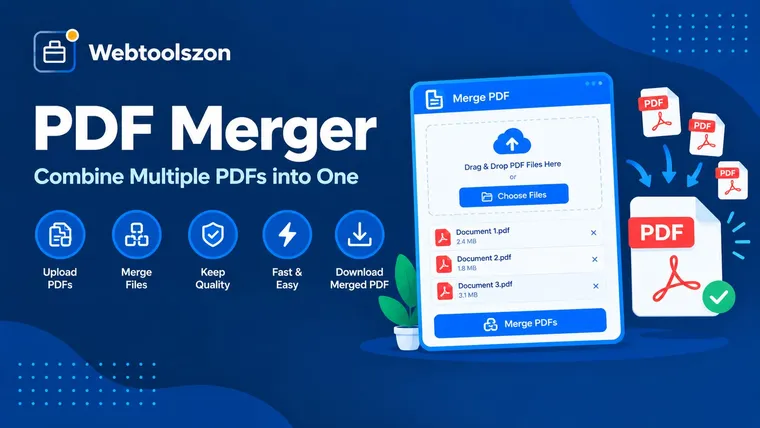
Kako spojiti dokumente u željenom redoslijedu.
Spajanje PDF datoteka objedinjuje dvije ili više PDF datoteka u jedan dokument, s stranicama u redu koji odaberete. To je najbrži način da gomilu odvojenih datoteka pretvorite u nešto što možete poslati, ispisati ili arhivirati kao jednu cjelinu.
Ovo spajanje se pokreće u vašem pregledniku. Dodajte svoje datoteke, poredajte ih pomoću tipki sa strelicama i pritisnite Spoj. Rezultat je jedna PDF datoteka koju možete odmah preuzeti.
Nema prijave niti otpremanja, a stranice nisu ponovo komprimirane.
Objedinite sken ID-a, motivaciono pismo i prateće dokumente u jednu datoteku koju portal traži.
Objedinite poglavlja, priloge ili mjesečne izvještaje u jedan dokument u ispravnom redoslijedu.
Skupljajte odvojene fakture ili račune u jednu datoteku za računovođu ili zahtjev za nadoknadu troškova.
PDF se sastoji od stranica i objekata koje one koriste, kao što su tekst, fontovi i slike. Da bi spojio datoteke, alat kreira novi prazan dokument i kopira stranice iz svake datoteke u njega, jednu po jednu, redom prema tvom popisu.
Pošto se stranice kopiraju umjesto da se ponovo crtaju, tekst ostaje oštar, a slike zadržavaju kvalitetu. Spojena datoteka na kraju je otprilike iste veličine kao i originalne datoteke zajedno. Svaka stranica zadržava svoju veličinu i orijentaciju.
Neke značajke na nivou dokumenta nalaze se izvan stranica, poput oznaka i polja za popunjavanje, i možda neće biti prenesene. Datoteke zaštićene lozinkom se ne mogu otvoriti, pa se preskaču i označavaju greškom.
Vaši PDF-ovi se čitaju i kombinuju unutar vašeg preglednika. Ne učitavaju se na poslužitelj, ne kopiraju se na poslužitelj niti se čuvaju nakon što zatvorite stranicu. Preuzmite spojenu datoteku prije nego što odete, jer se ne sprema.
PDF-ovi zaštićeni lozinkom i oštećeni PDF-ovi se ne mogu spojiti. Označivači i polja obrazaca za popunjavanje se možda neće prenijeti. Vrlo velike skupine datoteka ovise o memoriji vašeg uređaja i mogu biti spore na telefonima, a rezultat nije komprimiran.
Ne. Datoteke se čitaju i kombinuju unutar vašeg preglednika, tako da ništa nije poslano na server niti pohranjeno. One ostaju na vašem uređaju od početka do kraja.
Koristite tipke gore i dolje pored svake datoteke da je pomaknete, ili pritisnite Sortiraj od A do Ž da ih poredate po imenu. Spojeni PDF prati redoslijed liste odozgo prema dolje.
Alat prihvata do 100 datoteka odjednom. Praktični limit je memorija vašeg uređaja, jer se svaka datoteka učitava radi izrade rezultata. Nekoliko stotina stranica obično se bez problema spoji na računaru, dok na telefonu veoma veliki skupovi mogu biti spori.
Ne. Stranice se kopiraju onakve kakve jesu, sa svojim tekstom, slikama i rasporedom nepromijenjenim. Ništa se ne ponovno renderuje niti komprimuje, pa je spojena datoteka otprilike veličine zbroja originalnih datoteka.
Najčešći razlozi su PDF zaštićen lozinkom ili oštećena datoteka. Alat ne može otvoriti zaštićene PDF-ove, pa prvo uklonite lozinku i ponovo dodajte datoteku. Datoteke s greškama se preskaču pri spajanju.
Sadržaj stranica i linkovi na stranicama se zadržavaju. Označivači stranica i polja obrazaca koja se mogu popuniti možda neće biti preneseni u objedinjeni fajl, jer se stranice kopiraju u novi dokument. Ako se na njih oslanjate, sačuvajte originalne fajlove.
Da. Svaka stranica zadržava svoju veličinu, pa A4 stranica i US Letter stranica mogu biti u istoj datoteci. Preglednici ih prikazuju u svojim veličinama.
Možete dodati istu datoteku više puta i ona će se pojaviti dvaput u rezultatu. Da biste koristili samo neke stranice datoteke, prvo je podijelite pomoću PDF Splittera, a zatim spojite dijelove koje želite.
Unesite ime u polje za naziv datoteke prije nego što pritisnete Spoj. Alat automatski dodaje .pdf nastavak i uklanja znakove koji nisu dozvoljeni u nazivima datoteka.
Početna stranica nudi desetine dodatnih besplatnih alata koji ne zahtijevaju API ključ.
Nema odgovarajućeg pitanja.
Podijelite svoja razmišljanja o ovom alatu s drugim posjetiocima.