
محدودیتهای بارگذاری
یک اسکن یا برنامه را طوری کاهش دهید که در محدودهٔ اندازهٔ یک پرتال دولتی، وبسایت شغلی یا فرم مدرسه جا بگیرد.
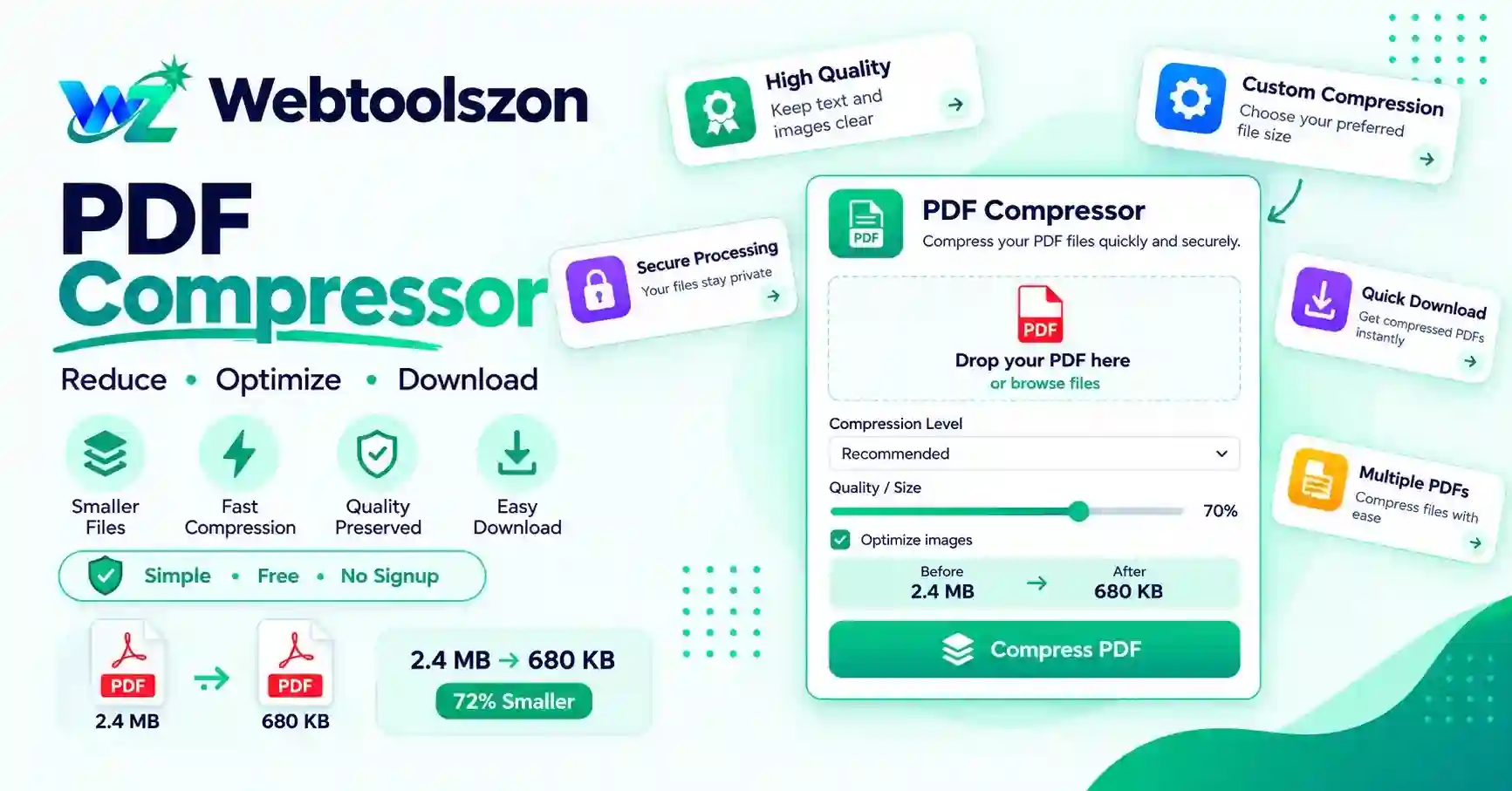
این فشردهساز و کاهشدهنده حجم PDF رایگان به شما کمک میکند تا یک فایل PDF را برای ایمیل، فرمها و بارگذاریها فشرده کنید. میتوانید یک فایل یا یک مجموعه کامل را وارد کنید. حالت Light (سبک) هر کلمه را قابل انتخاب نگه میدارد، حالت Smart (هوشمند) فقط صفحات حاوی اسکن و عکس را کوچک میکند و حالت Strong (قوی) همه چیز را تا حد امکان فشرده میکند. آیا نیاز دارید اندازه یک فایل PDF را به کمتر از ۱ مگابایت یا ۲ مگابایت کاهش دهید؟ محدودیت را تنظیم کنید تا این ابزار بهترین کیفیت متناسب با آن را پیدا کند. نیازی به ثبتنام نیست، هیچ واترمارکی وجود ندارد و فایلهای شما روی دستگاه خود باقی میمانند.
هر کسی که این لینک را داشته باشد میتواند فایل را دانلود کند. این فایل بهطور خودکار پس از ۷ روز حذف میشود.
سه روش برای کوچک کردن فایل PDF و نحوه انتخاب روشی که مناسب فایل شماست.
یک فشردهساز PDF، که گاهی به آن کاهشدهنده اندازه PDF یا تغییر اندازهدهنده PDF نیز گفته میشود، فایل PDF را کوچکتر میکند تا ارسال آن از طریق ایمیل، بارگذاری در یک فرم یا نگهداری در تلفن همراه آسانتر شود. بیشتر حجم یک PDF بزرگ از تصاویر تشکیل شده است و روش معمول برای کاهش اندازه فایل PDF، ذخیرهسازی آن تصاویر در قالبی سبکتر است.
این ابزار همه کارها را در مرورگر شما انجام میدهد. شما یک یا چند فایل PDF را انتخاب میکنید، سپس حالت Light، Smart یا Strong را انتخاب میکنید و آن فایلهای جدید را همراه با اندازههای دقیق قبل و بعد در اختیارتان میگذارد. اگر فایل جدید کوچکتر نشود، این موضوع را به شما اطلاع میدهد تا فایل بزرگتری دریافت نکنید.
فشردهسازی PDF در اینجا رایگان است. نیازی به حساب کاربری نیست و هیچ واترمارکی وجود ندارد و هیچ چیزی بارگذاری نمیشود مگر اینکه تصمیم بگیرید لینک اشتراکگذاری ایجاد کنید.
یک اسکن یا برنامه را طوری کاهش دهید که در محدودهٔ اندازهٔ یک پرتال دولتی، وبسایت شغلی یا فرم مدرسه جا بگیرد.
یک فایل PDF را فشرده کنید تا از طریق ایمیل ارسال شود و بسته گزارش یا فاکتور به دلیل محدودیت حجم صندوق پستی برگشت نخورد.
پیش از ذخیرهسازی یا اشتراکگذاری اسناد بزرگ اسکنشده از طریق تلفن، حجم آنها را کاهش دهید.
حالت سبک یک PDF جدید ایجاد میکند و هر صفحه را در آن کپی میکند. هر چیزی که دیگر استفاده نمیشود، مانند دادههای باقیمانده از ویرایشهای قبلی، کنار گذاشته میشود و اشیاء بهطور فشرده بستهبندی میشوند. متن همچنان به صورت متن باقی میماند و تصاویر دستنخورده باقی میمانند، بنابراین معمولاً میزان صرفهجویی اندک است، اما هیچ چیز در صفحات تغییر نمیکند.
حالت هوشمند هر صفحه را برای تصاویر بزرگ بررسی میکند. صفحاتی که دارای تصویر هستند با کیفیت انتخابی شما رندر شده و بهعنوان عکسهای JPEG ذخیره میشوند. صفحاتی که فقط شامل متن هستند بدون تغییر کپی میشوند تا وضوح و قابلیت جستجو در آنها حفظ شود. برای گزارشی که چند صفحه اسکنشده دارد، این روش بیشتر مزایای حالت Strong را بدون از دست دادن متن در سایر صفحات فراهم میکند.
حالت قوی هر صفحه را با وضوح از پیش تعیینشده روی یک بوم میکشد و آن را بهعنوان یک فایل JPEG ذخیره میکند، سپس از روی آن تصاویر یک PDF جدید میسازد. سه سطح وجود دارد: High با حدود ۱۵۰ dpi و کیفیت ۸۰ درصد، Balanced با حدود ۱۱۰ dpi و ۷۰ درصد، و Small با حدود ۷۲ dpi و ۵۵ درصد. تنظیمات پایینتر به فایلهای کوچکتر و جزئیات کمجزئیتر منجر میشوند.
Smart و Strong هر دو امکان تعیین وضوح و کیفیت سفارشی را دارند. همچنین میتوانید یک محدودیت اندازه، مانند ۲ مگابایت، تعیین کنید. سپس ابزار چند تنظیم را روی صفحات نمونه آزمایش میکند و آن را که بهترین ظاهر را دارد و اندازه آن مناسب است، انتخاب میکند.
چون حالت Strong هر صفحه را به یک تصویر تبدیل میکند، دیگر نمیتوان متن را انتخاب یا جستجو کرد. این حالت برای اسکنها و فایلهای پرعکس، که متن از قبل جزئی از یک تصویر بوده، بهترین است.
بسیاری از پرتالها فایلی را که حتی اندکی از حد مجاز فراتر باشد رد میکنند، بنابراین حدس زدن تنظیم کیفیت وقت تلف میکند. به حالت Smart یا Strong تغییر دهید، گزینه Aim for a size limit را فعال کنید و یکی از مقادیر ۱، ۲، ۵ یا ۱۰ مگابایت را انتخاب کنید یا عدد دلخواه خود را وارد کنید. ابزار چند سطح کیفیت را امتحان میکند و تیزترین نتیجهای را که هنوز در محدوده جا میگیرد، نگه میدارد.
اگر فایلی نتواند به حد نصاب شما برسد، نزدیکترین نتیجه و یک یادداشت واضح دریافت میکنید، نه وعدهای که نتواند به آن عمل کند. در این صورت، از پیشتنظیم Small در Strong استفاده کنید یا ابتدا فایل را به دو قسمت تقسیم کنید. PDFهای سنگین اسکن و عکسمحور بیشترین کاهش حجم را دارند، در حالی که PDF عمدتاً متنی از قبل کوچک است و ممکن است تنها کمی کاهش یابد.
PDF شما در داخل مرورگرتان خوانده و بازسازی میشود. این فایل آپلود نمیشود، روی سرور کپی نمیشود و پس از بستن صفحه ذخیره نمیگردد. قبل از خروج، نتیجه را دانلود کنید، زیرا ذخیره نمیشود.
میزان صرفهجویی بستگی به محتوا دارد و یک فایل PDF فقط متنی ممکن است اصلاً فشرده نشود. حالت فشرده صفحات را به تصاویر تبدیل میکند، بنابراین متن دیگر قابل انتخاب یا جستجو نیست. نشانکها و فیلدهای فرم ممکن است از دست بروند، فایلهای محافظتشده با رمز عبور باز نمیشوند و فایلهای بسیار بزرگ ممکن است روی گوشیها کند باشند.
این صفحه را باز کنید، فایل PDF خود را داخل کادر بکشید، برای بیشتر فایلها گزینه Smart را انتخاب کنید و روی دکمه Compress کلیک کنید. شما اندازههای واقعی قبل و بعد را میبینید و میتوانید نتیجه را بلافاصله دانلود کنید. نیازی به ثبتنام نیست، هیچ واترمارکی وجود ندارد و هیچ محدودیت روزانه برای صفحه وجود ندارد.
از حالت هوشمند با پیشتنظیم متعادل استفاده کنید. این حالت صفحات حاوی اسکن یا عکس را فشرده میکند و صفحات متنی ساده را بهصورت متن واقعی حفظ میکند. اگر ارائهدهنده ایمیل شما محدودیت سختگیرانهای دارد، گزینه «هدفگذاری محدودیت اندازه» را فعال کرده و آن را روی ۵ مگابایت یا کمتر تنظیم کنید؛ ابزار بهترین کیفیت متناسب را انتخاب میکند.
اغلب میتوانید تا حد زیادی به کیفیت اصلی نزدیک شوید. حالت هوشمند صفحات متنی را واضح نگه میدارد و تنها صفحات تصویری را کوچک میکند، بنابراین بیشتر فایلها بهراحتی قابل خواندن باقی میمانند. هنگام فشردهسازی یک اسکن بزرگ برای جا گرفتن در یک محدودیت تنگ، مقداری افت کیفیت اجتنابناپذیر است؛ به همین دلیل نوار لغزان مقایسه به شما امکان میدهد قبل از دانلود، نوشتههای ریز را بررسی کنید.
مگر اینکه خودتان درخواست کنید. فشردهسازی در داخل مرورگر شما انجام میشود، بنابراین فایل روی دستگاه شما باقی میماند. اگر روی «دریافت لینک» کلیک کنید، فایل PDF فشردهشده به سرور ما آپلود شده و پس از ۷ روز بهطور خودکار حذف میشود. میتوانید صفحه را بارگذاری کرده و سپس به حالت پروازی بروید تا ببینید فشردهسازی همچنان کار میکند.
بستگی دارد به محتویات داخل آن. اسکنها، عکسها و اسناد پر از تصویر با حالت قوی میتوانند بهطور قابلتوجهی فشرده شوند. یک PDF که عمدتاً متنی است از قبل کوچک است و حالت سبک ممکن است تنها کمی یا هیچ فشردهسازی انجام ندهد. این ابزار اندازههای واقعی قبل و بعد را نشان میدهد، بنابراین همیشه نتیجه را میبینید.
Light فایل را بازسازی میکند، دادههای بلااستفاده را حذف میکند و اشیاء را فشردهتر بستهبندی میکند، و متن را قابل انتخاب و واضح نگه میدارد. Smart هر صفحه را بررسی میکند و تنها صفحاتی را که حاوی تصاویر یا اسکنها هستند فشرده میسازد، بنابراین صفحات متن ساده همچنان به صورت متن واقعی باقی میمانند. Strong هر صفحه را با کیفیتی که شما انتخاب میکنید به صورت تصویر ترسیم میکند، که در فایلهای سنگین از نظر تصویر بیشترین صرفهجویی را به همراه دارد اما تمام متن را به پیکسل تبدیل میکند.
بعد از Light، بله. بعد از Smart، بله در صفحاتی که متن ساده بودند، اما نه در صفحاتی که بهعنوان تصویر کوچک شده بودند. بعد از Strong، نه، چون هر صفحه یک تصویر است و متن قابل انتخاب، جستجو یا خواندن با صدای بلند توسط خوانشگرهای صفحه نیست. اگر به متن قابل جستجو نیاز دارید، از Light یا Smart استفاده کنید یا روی نتیجه OCR اجرا کنید.
حالت High صفحات را برای خواندن و چاپ سبک با حدود ۱۵۰ dpi واضح نگه میدارد. حالت Balanced یک انتخاب همهکاره مناسب برای ایمیل با حدود ۱۱۰ dpi است. حالت Small برای سختگیرانهترین محدودیتهای اندازه با حدود ۷۲ dpi است که در آن متنهای کوچک ممکن است کمی مات به نظر برسند. گزینهی «سفارشی» به شما امکان میدهد وضوح تصویر و کیفیت JPEG را خودتان تنظیم کنید. این تنظیمات برای حالتهای «هوشمند» و «قوی» اعمال میشوند.
برخی فایلهای PDF از قبل به خوبی بهینهسازی شدهاند، بنابراین نسخه بازسازیشده همان اندازه یا بزرگتر خواهد بود. وقتی این اتفاق میافتد، ابزار به جای ارائه یک فایل بزرگتر، به شما اطلاع میدهد و پیشنهاد میکند مرحله بعدی را امتحان کنید، مانند Smart یا Strong. همچنین میتوانید نسخه اصلی را نگه دارید.
خیر. این ابزار نمیتواند PDFی را که به رمز عبور نیاز دارد باز کند. رمز عبور را در برنامهای که برای ایجاد آن استفاده کردهاید حذف کنید، یک نسخه از آن را ذخیره کنید و سپس آن نسخه را فشرده کنید.
حالت سبک محتوای صفحه و پیوندهای آن را حفظ میکند، اما نشانکها و فیلدهای قابل پر کردن ممکن است منتقل نشوند. حالت قوی هیچیک از آنها را حفظ نمیکند، زیرا هر صفحه به یک تصویر یکپارچه تبدیل میشود. اگر به این ویژگیها نیاز دارید، نسخهٔ اصلی خود را نگه دارید.
هیچ محدودیت ثابتی برای صفحه وجود ندارد، اما همه چیز در حافظهی دستگاه شما اتفاق میافتد. فایلهایی تا حدود ۱۰۰ مگابایت معمولاً روی یک کامپیوتر مدرن کار میکنند، در حالی که فایلهای بسیار بزرگ ممکن است روی تلفن کند باشند یا با خطا مواجه شوند. حالت قوی زمان بیشتری میبرد زیرا هر صفحه را رسم میکند.
بله. در Smart یا Strong، گزینهٔ «هدفگذاری محدودیت اندازه» را فعال کنید و ۱، ۲، ۵ یا ۱۰ مگابایت را انتخاب کنید، یا اندازهٔ دلخواه خود را وارد کنید. این ابزار چند سطح کیفیت را آزمایش میکند و بهترین نتیجهٔ منطبق را که مناسب باشد، نگه میدارد. اگر فایلی نتواند به محدودیت شما برسد، بهجای اینکه وانمود کند، نزدیکترین نتیجه را نمایش میدهد.
بله، تا ۲۰ فایل بهطور همزمان. این فایلها بهصورت پشت سر هم روی دستگاه شما پردازش میشوند و میتوانید هر نتیجه را بهطور جداگانه دانلود کنید یا همهشان را در یک فایل زیپ دانلود نمایید.
این ابزار هر صفحه را برای تصاویر بزرگ مانند اسکن یا عکس بررسی میکند. صفحاتی که چنین تصاویری دارند با کیفیتی که شما انتخاب کردهاید رندر میشوند و صفحاتی که فاقد آنها هستند بدون تغییر کپی میشوند تا متنشان واضح و قابل جستجو باقی بماند. لوگوها و آیکونهای کوچک بهعنوان تصویر محسوب نمیشوند.
صفحهٔ اصلی دهها ابزار رایگان دیگر را ارائه میدهد که به کلید API نیاز ندارند.
سؤال مطابقی وجود ندارد.
نظرات خود را در مورد این ابزار با سایر بازدیدکنندگان به اشتراک بگذارید.