
Umsóknir og eyðublöð
Sameinaðu auðkenningarskannan, kynningarbréf og fylgiskjöl í eitt skjal sem portallinn biður um.
Bættu PDF-skrárnar þínar við, raðaðu þær í réttri röð með örvarhnöppunum og sameinaðu þær í eina skrá. Síður eru afritaðar án endurþjöppunar, svo texti og myndir haldast nákvæmlega eins og þær voru. Allt fer fram í vafranum þínum og skrárnar þínar yfirgefa aldrei tækið þitt.
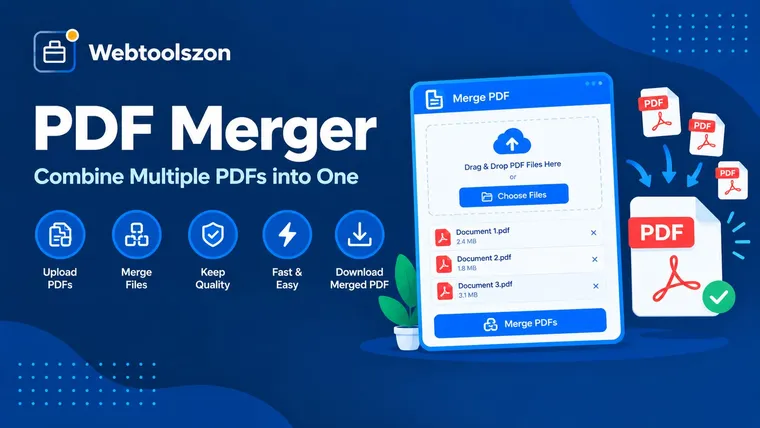
Hvernig á að raða skjöl í þeirri röð sem þú vilt.
PDF-samruni sameinar tvær eða fleiri PDF-skrár í eina skrá, með síðum í þeim röð sem þú velur. Þetta er fljótlegasta leiðin til að breyta hrúgu af aðskildum skrám í eitthvað sem þú getur sent, prentað eða skráð sem eina einingu.
Þessi samruni keyrir í vafranum þínum. Bættu við skránum þínum, raðaðu þær í rétta röð með örvarhnöppunum og ýttu á "Sameina". Niðurstaðan er ein PDF-skrá sem þú getur hlaðið niður strax.
Það er engin skráning og engin upphleðsla, og síður eru ekki endurþjappaðar.
Sameinaðu auðkenningarskannan, kynningarbréf og fylgiskjöl í eitt skjal sem portallinn biður um.
Sameina kafla, viðauka eða mánaðarskýrslur í eitt skjal í réttri röð.
Safnaðu aðskildum reikningum eða kvittunum í eina skrá fyrir endurskoðanda eða kostnaðarkröfu.
PDF-skjal samanstendur af síðum og þeim hlutum sem þær innihalda, svo sem texta, leturgerðir og myndir. Til að sameina skrár býr tólið til nýtt tómt skjal og afritar síður úr hverri skrá inn í það, ein skrá á eftir annarri, í þeirri röð sem þú gafst upp.
Vegna þess að síður eru afritaðar frekar en teiknaðar upp að nýju, helst texti skarpur og myndir halda gæðum sínum. Sameinaða skráin verður að lokum um það bil jafn stór og upprunalegu skrárnar samanlagt. Hver síða heldur sinni eigin stærð og snúningi.
Sumir eiginleikar á skjáleveli eru utan blaðsíðna, eins og bókamerki og fyllanleg formreiti, og kunna að vera hunsaðir. Skrár sem eru verndaðar með lykilorði er ekki hægt að opna, svo þær eru hunsaðar og merktar sem villur.
PDF-skrárnar þínar eru lesnar og sameinaðar í vafranum þínum. Þær eru hvorki hlaðnar upp, afritaðar á netþjón né geymdar eftir að þú lokar síðunni. Sæktu sameinaðu skrána áður en þú ferð, því hún er ekki vistuð.
PDF-skrár sem eru verndaðar með lykilorði og skemmdar PDF-skrár er ekki hægt að sameina. Merkimiðar og fyllanleg formreitur kunna að flytjast ekki yfir. Mjög stórar skráarsöfn ráðast af vinnsluminni tækisins og geta verið hæg á símum, og niðurstaðan er ekki þjappuð.
Nei. Skrárnar eru lesnar og sameinaðar í vafranum þínum, svo ekkert er sent á netþjón né vistað. Þær verða á tækinu þínu frá upphafi til enda.
Notaðu upp- og niðurörvarina við hlið hvers skráarskrár til að færa þær, eða ýttu á Raða A–Z til að raða þeim eftir nafni. Sameinaða PDF-skjölin fylgja röð listans frá toppi til botns.
Tólið tekur við allt að 100 skrám í einu. Hagnýta takmörkin eru minni tækisins, því hver skrá er hlaðin til að byggja upp niðurstöðuna. Venjulega sameinast nokkur hundruð síður vel á tölvu, en mjög stórir gagnasöfn geta verið hæg á síma.
Nei. Síður eru afritaðar eins og þær eru, með texta, myndum og uppsetningu óbreyttri. Ekkert er endurgerð né endurþjappað, svo sameinaða skráin er um það bil jafn stór og upprunalegu skrárnar samanlagðar.
Algengustu orsakirnar eru lykilorðsvörðaður PDF-skjöl eða skemmd skrá. Tólið getur ekki opnað lykilorðsvörðuð PDF-skjöl, svo fjarlægið fyrst lykilorðið og bætið skránni aftur við. Skrár með villum eru hunsaðar við samruna.
Innihald síða og tenglar á síðum eru varðveittir. Merkimiðar og eyðufyllanleg formreiti kunna að flytjast ekki yfir í sameinaða skrána, því síður eru afritaðar í nýtt skjal. Ef þú treystir á þau skaltu geyma frumritin.
Já. Hver síða heldur sinni eigin stærð, svo A4-síða og US Letter-síða geta verið í sömu skrá. Skoðarar sýna þær í sínum eigin stærðum.
Þú getur bætt sömu skrá inn meira en einu sinni og hún mun birtast tvisvar í niðurstöðunni. Til að nota aðeins nokkrar síður úr skrá skaltu fyrst skipta henni með PDF Splitter og síðan sameina þær hluta sem þú vilt.
Sláðu inn nafn í reitinn fyrir skráarnafn áður en þú ýtir á Sameina. Tólið bætir við .pdf-viðhenginu fyrir þig og fjarlægir stafi sem ekki eru leyfðir í skráar nöfnum.
Heimasíðan býður upp á tugi fleiri ókeypis verkfæra sem krefjast ekki API-lykils.
Engin samsvarandi spurning.
Deildu hugmyndum þínum um þetta tæki með öðrum gestum.