
അപേക്ഷകളും ഫോമുകളും
ഒരു ഐഡി സ്കാൻ, ഒരു കവർ ലെറ്റർ, കൂടാതെ ആവശ്യമായ മറ്റ് രേഖകൾ എന്നിവ പോർട്ടൽ ആവശ്യപ്പെടുന്ന ഒരൊറ്റ ഫയലിൽ സംയോജിപ്പിക്കുക.
നിങ്ങളുടെ പിഡിഎഫുകൾ ചേർത്ത്, ആരോ ബട്ടണുകൾ ഉപയോഗിച്ച് അവയെ ക്രമീകരിച്ച്, ഒരൊറ്റ ഡോക്യുമെന്റായി ലയിപ്പിക്കുക. പേജുകൾ വീണ്ടും കംപ്രസ് ചെയ്യാതെ പകർത്തുന്നതിനാൽ, എഴുത്തുകളും ചിത്രങ്ങളും അതേപടി നിലനിൽക്കും. എല്ലാം നിങ്ങളുടെ ബ്രൗസറിൽ തന്നെ നടക്കുന്നു, നിങ്ങളുടെ ഫയലുകൾ ഒരിക്കലും ഉപകരണത്തിൽ നിന്ന് പുറത്തുപോകുന്നില്ല.
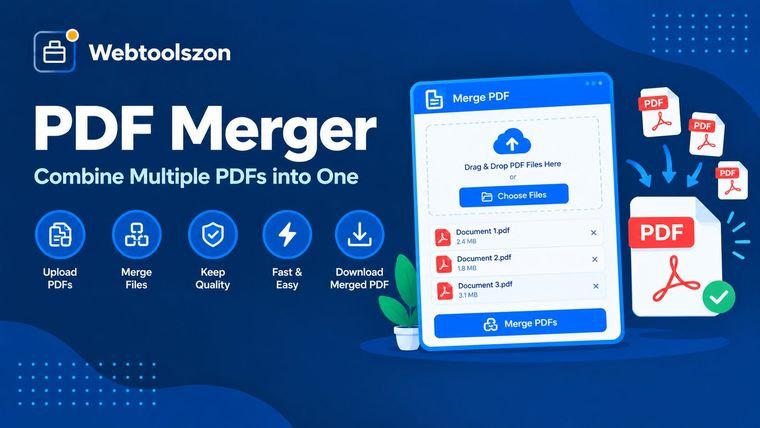
നിങ്ങൾ ആഗ്രഹിക്കുന്ന ക്രമത്തിൽ രേഖകൾ എങ്ങനെ ചേർക്കാം.
ഒരു PDF മെർജ്, രണ്ടോ അതിലധികമോ PDF ഫയലുകളെ നിങ്ങൾ തിരഞ്ഞെടുക്കുന്ന ക്രമത്തിൽ ഒരൊറ്റ ഡോക്യുമെന്റായി ലയിപ്പിക്കുന്നു. വെവ്വേറെയുള്ള ഫയലുകളെ ഒരൊറ്റ ഇനമായി അയയ്ക്കാനോ, പ്രിന്റ് ചെയ്യാനോ, ഫയൽ ചെയ്യാനോ കഴിയുന്ന രൂപത്തിലാക്കാനുള്ള ഏറ്റവും വേഗതയേറിയ മാർഗ്ഗമാണിത്.
ഈ മെർജ് നിങ്ങളുടെ ബ്രൗസറിൽ പ്രവർത്തിക്കുന്നു. നിങ്ങളുടെ ഫയലുകൾ ചേർക്കുക, ആരോ ബട്ടണുകൾ ഉപയോഗിച്ച് അവയെ ക്രമീകരിക്കുക, തുടർന്ന് മെർജ് അമർത്തുക. ഇതിന്റെ ഫലമായി ലഭിക്കുന്ന ഒരൊറ്റ PDF നിങ്ങൾക്ക് ഉടൻ തന്നെ ഡൗൺലോഡ് ചെയ്യാം.
സൈൻ-അപ്പോ അപ്ലോഡോ ഇല്ല, പേജുകൾ വീണ്ടും കംപ്രസ്സ് ചെയ്യുകയുമില്ല.
ഒരു ഐഡി സ്കാൻ, ഒരു കവർ ലെറ്റർ, കൂടാതെ ആവശ്യമായ മറ്റ് രേഖകൾ എന്നിവ പോർട്ടൽ ആവശ്യപ്പെടുന്ന ഒരൊറ്റ ഫയലിൽ സംയോജിപ്പിക്കുക.
അധ്യായങ്ങളെയും, അനുബന്ധങ്ങളെയും, പ്രതിമാസ സ്റ്റേറ്റ്മെൻ്റുകളെയും ശരിയായ ക്രമത്തിൽ ഒരൊറ്റ ഡോക്യുമെൻ്റിലേക്ക് ചേർക്കുക.
ഒരു അക്കൗണ്ടന്റിനോ ചെലവ് ക്ലെയിമിനോ വേണ്ടി, വെവ്വേറെയുള്ള ഇൻവോയ്സുകളോ രസീതുകളോ ഒരൊറ്റ ഫയലിൽ ശേഖരിക്കുക.
ഒരു പിഡിഎഫ് പേജുകളും, അവയിൽ ഉപയോഗിക്കുന്ന ടെക്സ്റ്റ്, ഫോണ്ടുകൾ, ചിത്രങ്ങൾ തുടങ്ങിയ ഒബ്ജക്റ്റുകളും കൊണ്ട് നിർമ്മിച്ചതാണ്. ഫയലുകൾ ലയിപ്പിക്കുന്നതിനായി, ഈ ടൂൾ ഒരു പുതിയ ഒഴിഞ്ഞ ഡോക്യുമെൻ്റ് ഉണ്ടാക്കുകയും, നിങ്ങളുടെ ലിസ്റ്റിലെ ക്രമമനുസരിച്ച് ഓരോ ഫയലിൽ നിന്നും പേജുകൾ അതിലേക്ക് പകർത്തുകയും ചെയ്യുന്നു.
പേജുകൾ വീണ്ടും വരയ്ക്കുന്നതിന് പകരം പകർത്തുന്നതിനാൽ, എഴുത്ത് വ്യക്തമായി നിലനിൽക്കുകയും ചിത്രങ്ങൾ അവയുടെ ഗുണനിലവാരം നിലനിർത്തുകയും ചെയ്യുന്നു. ലയിപ്പിച്ച ഫയൽ, യഥാർത്ഥ ഫയലുകളുടെ വലുപ്പം ചേർന്നതിന് ഏകദേശം തുല്യമായിരിക്കും. ഓരോ പേജും അതിൻ്റേതായ വലുപ്പവും ദിശയും നിലനിർത്തുന്നു.
ബുക്ക്മാർക്കുകൾ, പൂരിപ്പിക്കാവുന്ന ഫോം ഫീൽഡുകൾ എന്നിവ പോലുള്ള ചില ഡോക്യുമെൻ്റ് തലത്തിലുള്ള സവിശേഷതകൾ പേജുകൾക്ക് പുറത്താണ് നിലനിൽക്കുന്നത്, അവ പകർത്തപ്പെടുകയോ കൈമാറ്റം ചെയ്യപ്പെടുകയോ ചെയ്യണമെന്നില്ല. പാസ്വേഡ് ഉപയോഗിച്ച് സംരക്ഷിച്ച ഫയലുകൾ തുറക്കാൻ സാധിക്കില്ല, അതിനാൽ അവ ഒഴിവാക്കുകയും ഒരു പിശകായി അടയാളപ്പെടുത്തുകയും ചെയ്യുന്നു.
നിങ്ങളുടെ പിഡിഎഫുകൾ ബ്രൗസറിൽ വെച്ച് വായിക്കുകയും ഒന്നിച്ചുചേർക്കുകയും ചെയ്യുന്നു. പേജ് അടച്ചു കഴിയുമ്പോൾ അവ അപ്ലോഡ് ചെയ്യുകയോ, സെർവറിലേക്ക് പകർത്തുകയോ, സൂക്ഷിക്കുകയോ ചെയ്യുന്നില്ല. ഒന്നിച്ചുചേർത്ത ഫയൽ ഡൗൺലോഡ് ചെയ്ത ശേഷം മാത്രം പേജ് അടയ്ക്കുക, കാരണം അത് സേവ് ചെയ്യപ്പെടുന്നില്ല.
പാസ്വേഡ് സംരക്ഷിതവും കേടായതുമായ പിഡിഎഫുകൾ ലയിപ്പിക്കാൻ കഴിയില്ല. ബുക്ക്മാർക്കുകളും പൂരിപ്പിക്കാവുന്ന ഫോം ഫീൽഡുകളും മാറ്റിവരണമെന്നില്ല. വളരെ വലിയ ഫയലുകളുടെ കാര്യത്തിൽ നിങ്ങളുടെ ഉപകരണത്തിന്റെ മെമ്മറിയെ ആശ്രയിക്കുന്നതിനാൽ ഫോണുകളിൽ ഇത് മന്ദഗതിയിലാകാം, കൂടാതെ ഫലം കംപ്രസ്സ് ചെയ്യപ്പെടുകയുമില്ല.
ഇല്ല. ഫയലുകൾ നിങ്ങളുടെ ബ്രൗസറിനുള്ളിൽ വായിച്ച് സംയോജിപ്പിക്കുകയാണ് ചെയ്യുന്നത്, അതിനാൽ ഒന്നും സെർവറിലേക്ക് അയക്കുകയോ സംഭരിക്കുകയോ ചെയ്യുന്നില്ല. അവ തുടക്കം മുതൽ ഒടുക്കം വരെ നിങ്ങളുടെ ഉപകരണത്തിൽ തന്നെയാണ് ഉണ്ടാവുക.
ഓരോ ഫയലിനും അടുത്തുള്ള അപ്പ്, ഡൗൺ ബട്ടണുകൾ ഉപയോഗിച്ച് അവയെ നീക്കുക, അല്ലെങ്കിൽ പേര് അനുസരിച്ച് ക്രമീകരിക്കാൻ 'Sort A to Z' അമർത്തുക. ലയിപ്പിച്ച PDF, ലിസ്റ്റിലെ മുകളിൽ നിന്ന് താഴേക്കുള്ള ക്രമം പിന്തുടരുന്നു.
ഈ ടൂൾ ഒരേ സമയം 100 ഫയലുകൾ വരെ സ്വീകരിക്കും. നിങ്ങളുടെ ഉപകരണത്തിന്റെ മെമ്മറി ആണ് ഇതിന്റെ യഥാർത്ഥ പരിധി, കാരണം ഫലം തയ്യാറാക്കുന്നതിനായി ഓരോ ഫയലും ലോഡ് ചെയ്യേണ്ടതുണ്ട്. സാധാരണയായി നൂറുകണക്കിന് പേജുകൾ ഒരു കമ്പ്യൂട്ടറിൽ വേഗത്തിൽ ലയിപ്പിക്കാൻ സാധിക്കും, എന്നാൽ വളരെ വലിയ സെറ്റുകൾ ഒരു ഫോണിൽ മന്ദഗതിയിലായേക്കാം.
ഇല്ല. പേജുകൾ അവയുടെ ഉള്ളടക്കം, ചിത്രങ്ങൾ, ലേഔട്ട് എന്നിവ മാറ്റമില്ലാതെ പകർത്തുകയാണ് ചെയ്യുന്നത്. ഒന്നും പുനർനിർമ്മിക്കുകയോ പുനർസമ്മർദ്ദം ചെയ്യുകയോ ചെയ്യുന്നില്ല, അതിനാൽ ലയിപ്പിച്ച ഫയലിന് യഥാർത്ഥ ഫയലുകളുടെ വലുപ്പം ഒരുമിച്ച് ചേർത്തതിന് തുല്യമായ വലുപ്പമായിരിക്കും.
ഏറ്റവും സാധാരണമായ കാരണങ്ങൾ പാസ്വേഡ് ഉപയോഗിച്ച് സംരക്ഷിച്ച പിഡിഎഫ് അല്ലെങ്കിൽ കേടായ ഫയൽ ആണ്. ഈ ടൂളിന് സംരക്ഷിത പിഡിഎഫുകൾ തുറക്കാൻ കഴിയില്ല, അതിനാൽ ആദ്യം പാസ്വേഡ് നീക്കം ചെയ്ത് ഫയൽ വീണ്ടും ചേർക്കുക. പിശകുകളുള്ള ഫയലുകൾ മെർജ് ചെയ്യുമ്പോൾ ഒഴിവാക്കും.
പേജിന്റെ ഉള്ളടക്കവും അതിലെ ലിങ്കുകളും നിലനിർത്തുന്നതാണ്. പുതിയ ഒരു ഡോക്യുമെന്റിലേക്ക് പേജുകൾ പകർത്തുന്നതിനാൽ, ബുക്ക്മാർക്കുകളും പൂരിപ്പിക്കാവുന്ന ഫോം ഫീൽഡുകളും ലയിപ്പിച്ച ഫയലിലേക്ക് മാറ്റിയേക്കില്ല. നിങ്ങൾ അവയെ ആശ്രയിക്കുന്നുണ്ടെങ്കിൽ, യഥാർത്ഥ കോപ്പികൾ സൂക്ഷിക്കുക.
അതെ. ഓരോ പേജിനും അതിൻ്റേതായ വലുപ്പം നിലനിർത്താൻ കഴിയും, അതിനാൽ ഒരു എ4 പേജും ഒരു യുഎസ് ലെറ്റർ പേജും ഒരേ ഫയലിൽ ഉൾക്കൊള്ളാൻ സാധിക്കും. കാഴ്ചക്കാർ അവയെ അവയുടെ യഥാർത്ഥ വലുപ്പത്തിൽ തന്നെ കാണിക്കും.
നിങ്ങൾക്ക് ഒരേ ഫയൽ ഒന്നിലധികം തവണ ചേർക്കാൻ കഴിയും, അത് ഫലത്തിൽ രണ്ടുതവണ പ്രത്യക്ഷപ്പെടും. ഒരു ഫയലിന്റെ ചില പേജുകൾ മാത്രം ഉപയോഗിക്കാൻ, ആദ്യം PDF സ്പ്ലിറ്റർ ഉപയോഗിച്ച് അതിനെ വിഭജിക്കുക, തുടർന്ന് നിങ്ങൾക്ക് ആവശ്യമുള്ള ഭാഗങ്ങൾ മെർജ് ചെയ്യുക.
മെർജ് അമർത്തുന്നതിന് മുമ്പ് ഫയൽ നെയിം ബോക്സിൽ ഒരു പേര് ടൈപ്പ് ചെയ്യുക. ഈ ടൂൾ നിങ്ങൾക്കായി .pdf എന്ന് അവസാനം ചേർക്കുകയും, ഫയൽ നെയിമുകളിൽ അനുവദനീയമല്ലാത്ത അക്ഷരങ്ങൾ നീക്കം ചെയ്യുകയും ചെയ്യുന്നു.
ഹോംപേജിൽ, എപിഐ കീ ആവശ്യമില്ലാത്ത ഡസൻ കണക്കിന് മറ്റ് സൗജന്യ ടൂളുകളും ഉണ്ട്.
ശക്തമായ റാൻഡം പാസ്വേഡുകൾ ഉണ്ടാക്കുക.
ഉപകരണം തുറക്കുകപാസ്വേഡ് എത്രത്തോളം ശക്തമാണെന്ന് പരിശോധിക്കുക.
ഉപകരണം തുറക്കുകമാർക്ക്ഡൗണിനെ വൃത്തിയുള്ള എച്ച്ടിഎംഎൽ ആക്കി മാറ്റുക.
ഉപകരണം തുറക്കുകJSON ഫോർമാറ്റ് ചെയ്യുകയും സാധൂകരിക്കുകയും ചെയ്യുക.
ഉപകരണം തുറക്കുകചേരുന്ന ചോദ്യമില്ല.
ഈ ടൂളിനെക്കുറിച്ചുള്ള നിങ്ങളുടെ അഭിപ്രായങ്ങൾ മറ്റ് സന്ദർശകരുമായി പങ്കുവെക്കുക.