
Скан ба баримт бичгүүд
Портал эсвэл имэйлд зориулж хуудас, маягт, таних тэмдэг эсвэл баримтын зургуудыг нэг файлд нэгтгэнэ үү.
Зурагнуудаа нэмээд хүссэн дарааллаар нь байрлуулж, хуудасны хэмжээгээ сонгон зураг бүрт нэг хуудастай PDF файл татаж аваарай. Скан хийсэн баримтууд, баримтууд болон зургийн цуглуулгад төгс тохирно. PDF файл таны төхөөрөмж дээр үүсдэг тул таны зургууд хэзээ ч сервер рүү илгээгдэхгүй.
Зураг бүрийн дээрх тоо нь PDF-ийн тухайн хуудас юм. Тоо дээр товшоод зургийг тэр хуудас руу шилжүүлэхийн тулд шинэ тоо бичих эсвэл сум товчлуудыг ашигла.
Зураг болон сканнаасаа цэгцтэй PDF хэрхэн гаргах вэ.
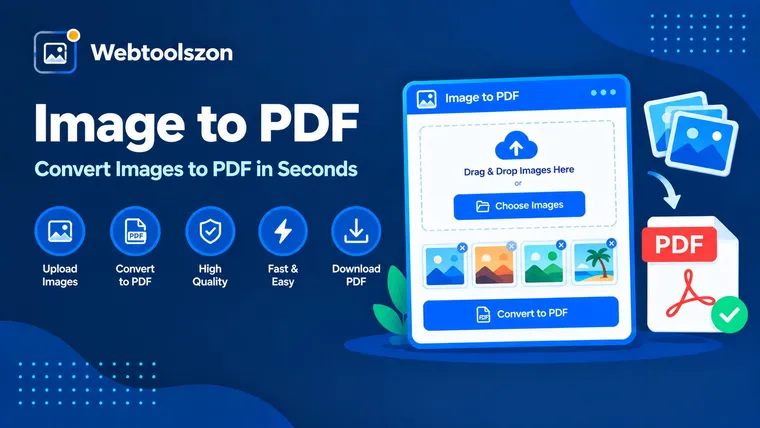
Зураг-PDF хөрвүүлэгч нь зураг бүрийг PDF-ийн тусдаа хуудас дээр байрлуулдаг тул зургуудын багц эсвэл сканнууд нь имэйлээр илгээх, хэвлэх эсвэл байршуулахад хялбар нэг файл болдог.
Энэхүү хэрэгсэл таны хөтөчид PDF файлыг үүсгэдэг. Жагсаалтад заагдсан дарааллаар тус бүрийг та сонгосон хэмжээтэй хуудас дээр төвлөрүүлэн байрлуулж, хэзээ ч сунгаж үгүй.
Портал эсвэл имэйлд зориулж хуудас, маягт, таних тэмдэг эсвэл баримтын зургуудыг нэг файлд нэгтгэнэ үү.
Зурагнуудын иж бүрдлийг бүх төхөөрөмжид адилхан нээгдэх нэг хавсралтын файл болгон илгээнэ үү.
Том хуудас дээр жижиг зураг биш, зохистой захтай A4 эсвэл Letter хэмжээтэй хуудас аваарай.
A4 (210 × 297 мм) нь дэлхийн ихэнх орнуудад стандарт хэмжээ болдог бол АНУ болон Канад улсад US Letter (8.5 × 11 инч) хэмжээг ашигладаг. Зурагт тааруулах нь хуудас бүрийг яг зургийн хэмжээтэй болгож, скриншот авах болон цагаан зах үүсэхээс сэргийлнэ. Харин тогтмол хуудасны хэмжээтэй үед зураг нь харьцаагаа алдагдуулахгүйгээр захын зайд багтахуйц хэмжээнд масштаблагддаг.
Orientation Auto нь өргөн зургийг ландшафт, өндөр зургийг портрет горимд эргүүлдэг. Чанарын тохиргоо нь PDF-д зураг байрлуулах үед хэр их шахагдахыг хянадаг: High нь илүү их дэлгэрэнгүйг хадгалдаг, Small нь имэйлд илгээхэд хөнгөн файл үүсгэдэг.
Таны зургуудыг уншиж, PDF файлыг таны хөтөчид үүсгэнэ. Ямар ч зүйл сервер рүү илгээгдэхгүй, хадгалагдахгүй бөгөөд файл таны төхөөрөмж дээр үүснэ.
Зөвхөн JPG, PNG болон WebP форматын зургуудыг дэмждэг, нэг удаад хамгийн ихдээ 50 зураг хүлээн авна. Зургуудыг PDF-ийн дотор JPEG форматаар дахин кодлодог тул тунгалаг байдал цагаан өнгөтэй болдог. PDF нь текст давхаргагүй тул OCR-гүйгээр хайж болохгүй. Маш олон тооны файлуудыг боловсруулах нь хуучин загварын утас дээр удаан байж болно.
Зурагнуудаа нэмээд хүссэн дарааллаар нь байрлуулж, хуудасны хэмжээг сонгоод "PDF үүсгэх" товчийг дарна уу. Нэг хуудас тутамд нэг зурагтай ганц PDF файл гаргана.
Тийм. 50 хүртэл зураг нэмж болно. Тус бүр нь жагсаалтад үзүүлсэн дарааллаар тусдаа хуудас болно.
PDF үүсгэхээсээ өмнө зураг бүрийн хажууд байгаа дээш, доош сумнуудаар зургийг шилжүүлж, эсвэл загалмай дүрсээр устгана.
A4, US Letter эсвэл зурагт тааруулах горим, энэ нь бүх хуудас тухайн зургийн хэмжээтэй таарч байна. Мөн та босоо, хэвтээ эсвэл автомат байрлалыг сонгож болно.
Үгүй. Зураг бүр нь харьцаагаа хадгалж хуудасанд тааруулан хэмжигдэж, захаас нь дотор төвлөрдөг.
Жижиг зурагны чанарыг сонго. Доогуур чанар нь зургийг илүү их шахаж, илүү хөнгөн файл үүсгэдэг тул имэйлээр илгээх эсвэл байршуулахад хялбар болгодог.
Тийм ээ, гэхдээ тунгалаг хэсгүүд цагаан болдог, учир нь зурагнууд PDF дотор JPEG форматаар хадгалагддаг.
Үгүй. PDF нь таны хөтөчид үүсдэг бөгөөд таны зурагнууд төхөөрөмжөөсөө хэзээ ч гарахгүй.
Гол хуудас нь API түлхүүр шаардахгүй олон арван үнэгүй хэрэгслийг агуулдаг.
Зураг эсвэл текстээс favicon-ийн PNG болон ICO файлуудыг үүсгэнэ.
Сонгох хэрэгсэлТекст эсвэл файлуудын MD5, SHA-1, SHA-256 болон SHA-512 хэшүүд.
Сонгох хэрэгсэлАливаа жагсаалтаас давхардсан мөрүүдийг устга.
Сонгох хэрэгсэлТекстээс хоосон зай, табууд болон хоосон мөрүүдийг хасах.
Сонгох хэрэгсэлТаарч тохирох асуулт байхгүй.
Энэ хэрэгслийн талаархи бодлоо бусад зочдод хуваалцаарай.