
Өргөдөл, маягтууд
Портал шаарддаг ганц файлд ID скан, танилцуулга захидал болон дэмжлэг баримт бичгүүдийг нэгтгэн оруулна уу.
PDF файлуудаа нэмээд, сум товчлууруудаар дарааллыг нь тохируулж, нэг баримт бичиг болгон нэгтгээрэй. Хуудаснууд дахин шахагдахгүйгээр хуулбарлагддаг тул текст, зурагнууд яг л анх байсан шигээ хадгалагддаг. Бүх үйл явц таны хөтөчид явагдаж, файлууд танай төхөөрөмжөөс гарахгүй.
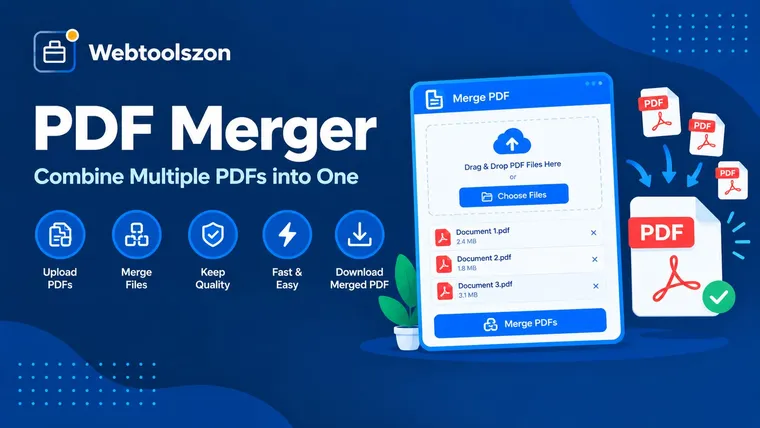
Баримт бичгүүдийг хүссэн дарааллаар нь хэрхэн нэгтгэх.
PDF нэгтгэх нь хоёр буюу түүнээс олон PDF файлыг таны сонгосон дарааллаар хуудаснуудыг нэгтгэн ганц баримт болгодог. Энэ нь тусдаа файлуудын овоог илгээх, хэвлэх эсвэл нэг бүхэл баримт болгон хадгалахад хамгийн хурдан арга юм.
Энэхүү нэгтгэх үйлдэл таны хөтөчид явагдана. Файлуудаа нэмээд, сум товчнуудаар дарааллыг нь тохируулж, "Нэгтгэх" товчийг дарна уу. Үр дүнд нь ганц PDF файл гарч, та түүнийг шууд татаж авч болно.
Бүртгэл болон байршуулалт байхгүй, хуудаснууд дахин шахагдаагүй.
Портал шаарддаг ганц файлд ID скан, танилцуулга захидал болон дэмжлэг баримт бичгүүдийг нэгтгэн оруулна уу.
Бүлгүүд, хавсралт болон сар бүрийн тайлангуудыг зөв дараалалд нэг баримт бичигт нэгтгэнэ үү.
Нягтлан бодогч эсвэл зардлын нэхэмжлэлд зориулан тусдаа нэхэмжлэх эсвэл баримтуудыг нэг файлд цуглуул.
PDF нь хуудаснууд болон тэдгээрт ашиглагддаг объектууд (жишээлбэл текст, фонт, зураг) –аас бүрдэнэ. Файлуудыг нэгтгэхийн тулд хэрэгсэл шинэ хоосон баримт бичиг үүсгээд, таны жагсаалтын дарааллаар нэг файлаас нөгөө файл руу хуудаснуудыг хуулбарлан оруулдаг.
Хуудаснуудыг дахин зурж бус хуулбарладаг тул текст тод хэвээр үлдэж, зураг чанараа алддаггүй. Нэгдсэн файл нь анхны файлуудын нийлбэр хэмжээтэй бараг адилхан болдог. Хуудас бүр өөрийн хэмжээ, чиглэлээ хадгалдаг.
Зарим баримт бичгийн түвшний боломжууд, жишээлбэл тэмдэглэгээ (bookmarks) болон бөглөх боломжтой маягтын талбарууд хуудасны хүрээнээс гадуур оршдог тул дамжуулагдахгүй байж болно. Нууц үгээр хамгаалагдсан файлуудыг нээж болдоггүй тул тэдгээрийг орхиж, алдаатай гэж тэмдэглэнэ.
Таны PDF файлууд таны хөтөчийн дотор уншигдаж, нэгтгэгддэг. Тэдгээр файлууд сервер рүү илгээгддэггүй, хуулбарлагддаггүй, хуудас хаагдсаны дараа хадгалагддаггүй. Гарахаасаа өмнө нэгтгэсэн файлыг татаж аваарай, учир нь энэ файл хадгалагддаггүй.
Нууц үгээр хамгаалагдсан болон гэмтсэн PDF файлуудыг нэгтгэж болдоггүй. Тэмдэглэгээ (bookmarks) болон бөглөх боломжтой талбарууд шилжиж магадгүйгүй. Маш олон файл нь таны төхөөрөмжийн санах ой дээр хамааралтай тул утас дээр удаан ажиллаж, үр дүн нь шахагддаггүй.
Үгүй. Файлууд таны хөтөчид уншигдаж, нэгтгэгддэг тул сервер рүү явуулах эсвэл хадгалах зүйл байхгүй. Эхнээсээ эцэс хүртэл файлууд таны төхөөрөмж дээр л үлдэнэ.
Файлын хажууд байрлах дээш, доош сумнуудыг ашиглан файлыг шилжүүлж эсвэл "A-гаас Z хүртэл" товчийг дарж нэрээр нь эрэмбэлнэ. Нэгтгэсэн PDF нь жагсаалтын дээрээс доош эрэмбэлэгдэнэ.
Энэхүү хэрэгсэл нэг удаад 100 хүртэл файлыг хүлээн авдаг. Бодит хязгаар нь таны төхөөрөмжийн санах ой бөгөөд учир нь үр дүнг бүрдүүлэхийн тулд бүх файлыг ачаалдаг. Компьютерт хэдэн зуун хуудас ихэвчлэн хурдан нэгтгэгддэг бол маш том багцууд утас дээр удаан байж болно.
Үгүй. Хуудаснууд яг байгаа байдлаар нь, текст, зураг, макет нь өөрчлөгдөөгүйгээр хуулбарлагддаг. Ямар ч зүйл дахин боловсруулагдаж эсвэл шахагдахгүй тул нэгтгэсэн файл нь эх файлуудын хэмжээг нийлүүлсэнтэй бараг адилхан хэмжээтэй байдаг.
Хамгийн түгээмэл шалтгаан нь нууц үгээр хамгаалагдсан PDF эсвэл гэмтсэн файл байдаг. Энэ хэрэгсэл хамгаалагдсан PDF-үүдийг нээж чадахгүй тул эхлээд нууц үгийг арилгаж, файлыг дахин нэмнэ үү. Алдаатай файлуудыг нэгтгэх явцад орхигдуулна.
Хуудасны агуулга болон хуудаснууд дээрх холбоосууд хадгалагдана. Харин тэмдэглэгээ (bookmarks) болон бөглөх боломжтой талбарууд нэгтгэсэн файлд шилжихгүй байж магадгүй, учир нь хуудаснууд шинэ баримт бичигт хуулбарлагддаг. Хэрвээ та эдгээрт найдаж байгаа бол эх хувилбаруудыг нь хадгалж үлдээрэй.
Тийм. Хуудас бүр өөрийн хэмжээг хадгалдаг тул A4 хэмжээтэй хуудас болон US Letter хэмжээтэй хуудас нэг файлд зэрэг байж болно. Үзэгчид тэдгээрийг тус бүрийнх нь хэмжээнд харуулна.
Та ижил файлыг нэгээс дээш удаа нэмэх боломжтой бөгөөд үр дүнд нь тухайн файл хоёр удаа гарч ирнэ. Файлын зөвхөн зарим хуудас ашиглахын тулд эхлээд PDF хуваагч ашиглан файлыг хуваагаад, дараа нь хүссэн хэсгүүдээ нэгтгээрэй.
Нэгтгэх товчийг дархаасаа өмнө файл нэрийн талбарт нэрээ бичнэ үү. Энэхүү хэрэгсэл таны өмнөөс .pdf төгсгөл нэмж, файл нэрт зөвшөөрөгдөхгүй тэмдэгтүүдийг устгана.
Гол хуудас нь API түлхүүр шаардахгүй олон арван үнэгүй хэрэгслийг агуулдаг.
Бат бөх санамсаргүй нууц үгс үүсгээрэй.
Сонгох хэрэгсэлНууц үг хэр бат бөх байгааг шалгана уу.
Сонгох хэрэгсэлMarkdown-ыг цэвэр HTML болгон хувирга.
Сонгох хэрэгсэлJSON-ыг форматлаж, хүчин төгөлдөр байдлыг шалгах.
Сонгох хэрэгсэлТаарч тохирох асуулт байхгүй.
Энэ хэрэгслийн талаархи бодлоо бусад зочдод хуваалцаарай.