
Inscrições e formulários
Reúna uma digitalização do documento de identidade, uma carta de apresentação e os documentos comprovativos em um único arquivo, conforme solicitado pelo portal.
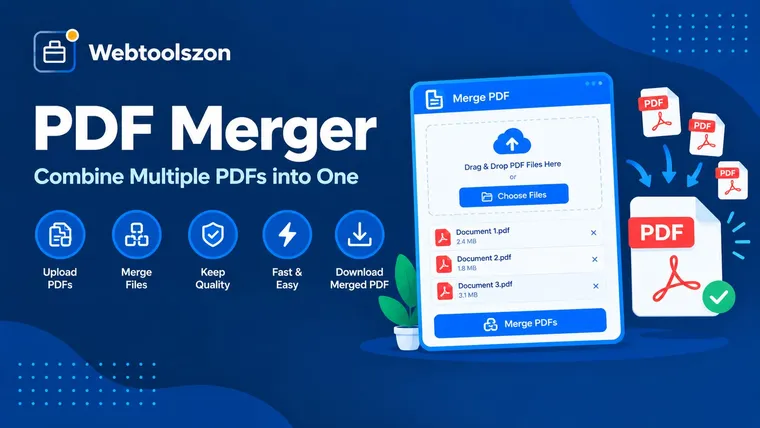
Adicione seus PDFs, organize-os com os botões de seta e junte-os em um único documento. As páginas são copiadas sem serem recomprimidas, de modo que o texto e as imagens permanecem exatamente como estavam. Tudo acontece no seu navegador e seus arquivos nunca saem do seu dispositivo.
Como juntar documentos na ordem que você quiser.
Um juntador de PDFs une dois ou mais arquivos PDF em um único documento, com as páginas na ordem que você escolher. É a maneira mais rápida de transformar uma pilha de arquivos separados em algo que você possa enviar, imprimir ou arquivar como um único item.
Essa fusão é feita diretamente no seu navegador. Adicione seus arquivos, organize-os com os botões de seta e clique em “Fusionar”. O resultado é um único PDF que você pode baixar imediatamente.
Não é necessário se cadastrar nem fazer upload, e as páginas não são recomprimidas.
Reúna uma digitalização do documento de identidade, uma carta de apresentação e os documentos comprovativos em um único arquivo, conforme solicitado pelo portal.
Junte capítulos, apêndices ou extratos mensais em um único documento, na ordem correta.
Reúna faturas ou recibos separados em um único arquivo para um contador ou para um pedido de reembolso de despesas.
Um PDF é composto por páginas e pelos objetos que elas contêm, como texto, fontes e imagens. Para mesclar arquivos, a ferramenta cria um novo documento vazio e copia as páginas de cada arquivo para ele, um arquivo após o outro, na ordem da sua lista.
Como as páginas são copiadas em vez de redesenhadas, o texto permanece nítido e as imagens mantêm sua qualidade. O arquivo resultante da fusão acaba tendo, aproximadamente, o mesmo tamanho que os originais juntos. Cada página mantém seu próprio tamanho e orientação.
Alguns recursos no nível do documento estão fora das páginas, como marcadores e campos de formulário preenchíveis, e podem não ser transferidos. Arquivos protegidos por senha não podem ser abertos; portanto, são ignorados e marcados como erro.
Seus arquivos PDF são lidos e combinados diretamente no seu navegador. Eles não são enviados, copiados para um servidor nem mantidos após você fechar a página. Baixe o arquivo resultante da combinação antes de sair, pois ele não é salvo.
Arquivos PDF protegidos por senha ou danificados não podem ser mesclados. Marcadores e campos de formulário preenchíveis podem não ser transferidos. Conjuntos muito grandes de arquivos dependem da memória do seu dispositivo e podem demorar para serem processados em celulares, e o resultado não é compactado.
Não. Os arquivos são lidos e combinados dentro do seu navegador; portanto, nada é enviado a um servidor nem armazenado. Eles permanecem no seu dispositivo do início ao fim.
Use os botões para cima e para baixo ao lado de cada arquivo para movê-lo ou pressione “Ordenar de A a Z” para organizá-los por nome. O PDF resultante da fusão segue a ordem da lista, de cima para baixo.
A ferramenta aceita até 100 arquivos por vez. O limite prático é a memória do seu dispositivo, pois cada arquivo é carregado para gerar o resultado. Normalmente, várias centenas de páginas são mescladas sem problemas em um computador, enquanto conjuntos muito grandes podem demorar mais em um celular.
Não. As páginas são copiadas tal como estão, com o texto, as imagens e o layout inalterados. Nada é renderizado novamente nem recomprimido; portanto, o arquivo resultante da fusão tem aproximadamente o mesmo tamanho da soma dos arquivos originais.
Os motivos mais comuns são um PDF protegido por senha ou um arquivo corrompido. A ferramenta não consegue abrir PDFs protegidos; portanto, remova a senha primeiro e adicione o arquivo novamente. Arquivos com erros são ignorados na fusão.
O conteúdo das páginas e os links nelas contidos são mantidos. Os marcadores e os campos de formulário preenchíveis podem não ser transferidos para o arquivo resultante da fusão, pois as páginas são copiadas para um novo documento. Se você depende deles, guarde os originais.
Sim. Cada página mantém seu próprio tamanho, portanto, uma página A4 e uma página US Letter podem estar no mesmo arquivo. Os visualizadores as exibem em seus respectivos tamanhos.
Você pode adicionar o mesmo arquivo mais de uma vez, e ele aparecerá duas vezes no resultado. Para usar apenas algumas páginas de um arquivo, divida-o primeiro com o PDF Splitter e, em seguida, junte as partes desejadas.
Digite um nome na caixa de nome do arquivo antes de clicar em “Mesclar”. A ferramenta adiciona a extensão .pdf automaticamente e remove os caracteres que não são permitidos em nomes de arquivos.
A página inicial apresenta dezenas de outras ferramentas gratuitas que não exigem uma chave de API.
Não há pergunta correspondente.
Compartilhe sua opinião sobre essa ferramenta com outros visitantes.