
Pieteikumi un veidlapas
Apvienojiet personas dokumenta skenējumu, pavadvēstuli un apliecinošos dokumentus vienā failā, kā to prasa portāls.
Pievienojiet savus PDF failus, sakārtojiet tos secībā, izmantojot bultu pogas, un apvienojiet tos vienā dokumentā. Lappuses tiek kopētas bez atkārtotas saspiešanas, tādējādi teksts un attēli paliek tieši tādi, kādi tie bija. Viss notiek jūsu pārlūkprogrammā, un jūsu faili nekad neiziet ārpus jūsu ierīces.
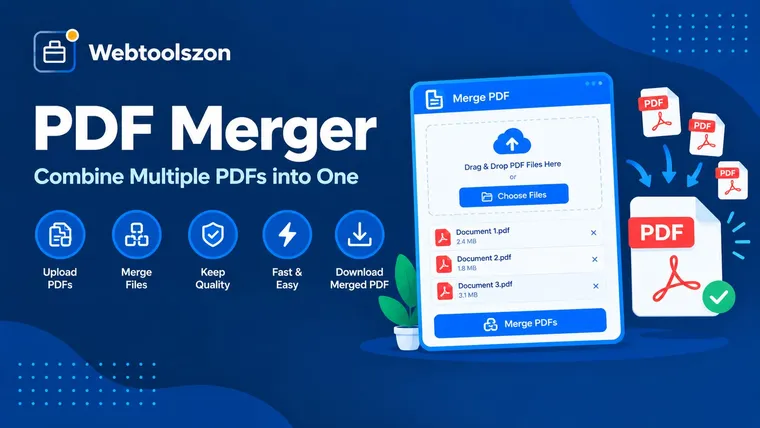
Kā apvienot dokumentus vēlamajā secībā.
PDF apvienošanas funkcija apvieno divus vai vairākus PDF failus vienā dokumentā, sakārtojot lapas jūsu izvēlētajā secībā. Tas ir ātrākais veids, kā pārvērst virkni atsevišķu failu par vienu vienotu dokumentu, ko var nosūtīt, izdrukāt vai arhivēt.
Šī apvienošana notiek jūsu pārlūkprogrammā. Pievienojiet failus, sakārtojiet tos ar bultiņu pogām un nospiediet pogu „Apvienot”. Rezultātā iegūsiet vienu PDF failu, ko varat lejupielādēt uzreiz.
Nav ne reģistrācijas, ne failu augšupielādes, un lapas netiek atkārtoti saspiestas.
Apvienojiet personas dokumenta skenējumu, pavadvēstuli un apliecinošos dokumentus vienā failā, kā to prasa portāls.
Apvienojiet nodaļas, pielikumus vai ikmēneša pārskatus vienā dokumentā pareizā secībā.
Apkopojiet atsevišķos rēķinus vai kvītis vienā mapē, lai iesniegtu grāmatvedim vai izdevumu atlīdzināšanas pieteikumam.
PDF fails sastāv no lapām un tajās esošajiem objektiem, piemēram, teksta, fontiem un attēliem. Lai apvienotu failus, rīks izveido jaunu tukšu dokumentu un tajā kopē lapas no katra faila, vienu failu pēc otra, saskaņā ar jūsu sarakstā norādīto secību.
Tā kā lapas tiek kopētas, nevis pārveidotas, teksts paliek skaidrs un attēli saglabā savu kvalitāti. Apvienotais fails iznāk aptuveni tikpat liels kā oriģināli kopā. Katrai lapai tiek saglabāts savs izmērs un orientācija.
Dažas dokumenta līmeņa funkcijas atrodas ārpus lapām, piemēram, grāmatzīmes un aizpildāmie veidlapu lauki, un tās var netikt pārnestas. Ar paroli aizsargātus failus nevar atvērt, tāpēc tie tiek izlaisti un atzīmēti kā kļūda.
Jūsu PDF faili tiek atvērti un apvienoti tieši pārlūkprogrammā. Tie netiek augšupielādēti, kopēti uz serveri vai saglabāti pēc lapas aizvēršanas. Pirms aiziet, lejupielādējiet apvienoto failu, jo tas netiek saglabāts.
Ar paroli aizsargātus un bojātus PDF failus nevar apvienot. Grāmatzīmes un aizpildāmie veidlapu lauki var netikt pārnesti. Ļoti liela failu kopa ir atkarīga no jūsu ierīces atmiņas, un apstrāde viedtālruņos var noritēt lēni; turklāt rezultāts netiek saspiests.
Nē. Fails tiek nolasīts un apvienots jūsu pārlūkprogrammā, tāpēc nekas netiek nosūtīts uz serveri vai saglabāts. Tie no sākuma līdz beigām paliek jūsu ierīcē.
Lai pārvietotu failu, izmantojiet augšup un lejup vērstās pogas blakus katram failam vai nospiediet „Kārtot no A līdz Z”, lai tos sakārtotu pēc nosaukuma. Apvienotais PDF fails atbilst saraksta secībai no augšas uz leju.
Šis rīks vienlaikus var apstrādāt līdz pat 100 failiem. Praktiskais ierobežojums ir jūsu ierīces atmiņa, jo, lai izveidotu rezultātu, katrs fails tiek ielādēts. Vairākus simtus lappušu parasti var veiksmīgi apvienot datorā, savukārt ļoti lielu failu kopu apstrāde viedtālrunī var noritēt lēni.
Nē. Lapas tiek kopētas tādas, kādas tās ir, nemainot to tekstu, attēlus un izkārtojumu. Nekas netiek pārveidots vai atkārtoti saspiests, tāpēc apvienotā faila izmērs ir aptuveni vienāds ar oriģinālu kopējo izmēru.
Visbiežākie iemesli ir ar paroli aizsargāts PDF fails vai bojāts fails. Šis rīks nevar atvērt aizsargātus PDF failus, tāpēc vispirms noņemiet paroli un pievienojiet failu no jauna. Faili ar kļūdām apvienošanas procesā tiek izlaisti.
Lapas saturs un tajās esošās saites tiek saglabātas. Grāmatzīmes un aizpildāmie veidlapu lauki var netikt pārnesti uz apvienoto failu, jo lapas tiek kopētas jaunā dokumentā. Ja jums tie ir nepieciešami, saglabājiet oriģinālus.
Jā. Katrai lapai ir savs izmērs, tāpēc vienā failā var atrasties gan A4 formāta lapa, gan US Letter formāta lapa. Skatīšanas programmas tās parāda to oriģinālajos izmēros.
Vienu un to pašu failu varat pievienot vairākas reizes, un tas rezultātā parādīsies divreiz. Lai izmantotu tikai dažas faila lappuses, vispirms sadaliet to ar rīku „PDF Splitter“ un pēc tam apvienojiet vajadzīgās daļas.
Pirms nospiežat pogu „Apvienot”, ievadiet nosaukumu faila nosaukuma laukā. Rīks automātiski pievienos paplašinājumu .pdf un noņems simbolus, kas nav atļauti failu nosaukumos.
Sākumlapā ir pieejami vēl desmitiem bezmaksas rīku, kuriem nav nepieciešama API atslēga.
Nav atbilstoša jautājuma.
Dalieties ar citiem apmeklētājiem ar savām domām par šo rīku.