PDF saspiešanas rīks
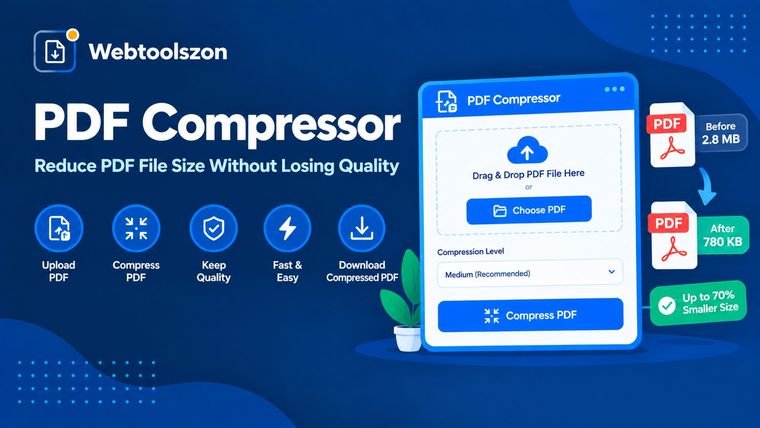
Ievietojiet PDF failu, izvēlieties saspiešanas līmeni un samaziniet faila izmēru tieši pārlūkprogrammā, pēc tam lejupielādējiet rezultātu — bez augšupielādes un gaidīšanas.
Jūsu PDF fails
Pavelciet un nometiet PDF failu šeit
vai pārlūkojiet savus failus — tikai PDF formātā
Saspiežot 0. lappusi no 0…
Kaut kas nogāja greizi, lasot šo PDF failu. Izmēģiniet citu failu.
Saspiešanas iestatījumi
Atsauksmes
Kā saspiest PDF failu
- Pavelciet PDF failu uz augšējo lodziņu vai noklikšķiniet, lai pārlūkotu un izvēlētos failu no savas ierīces.
- Izvēlieties saspiešanas līmeni — „Zems”, „Ieteicams” vai „Augsts” — atkarībā no tā, cik lielā mērā vēlaties samazināt faila izmēru.
- Noklikšķiniet uz „Saspiest”, pārbaudiet jauno izmēru un samazinājuma procentu, pēc tam lejupielādējiet rezultātu.
Kāpēc ir vērts saspiest PDF failu?
Liela izmēra PDF faili pārsniedz e-pasta pielikumu ierobežojumus, palēnina augšupielādi portālos un veidlapās, kā arī aizņem lieku vietu koplietojamos diskos. PDF faila saspiešana pirms nosūtīšanas ļauj saglabāt pārvaldāmu faila izmēru, nepārejot uz citu formātu.
Šis rīks katru lapu no jauna renderē izvēlētajā izšķirtspējā un ar Canvas API palīdzību lokāli atjauno PDF failu, tādējādi jūsu dokuments nekad netiek augšupielādēts uz serveri — viss notiek jūsu pārlūkprogrammas cilnē.
Kompresijas līmeņa izvēle
| Līmenis | Vislabāk piemērots | Kompromiss |
|---|---|---|
| Zems | Dokumenti, kurus jūs izdrukāsiet vai palielināsiet | Mazāks griezums, visprecīzākais rezultāts |
| Ieteicams | E-pasta pielikumi, ikdienas failu koplietošana | Līdzsvarots izmērs un skaidrība |
| Augsts | Liela izmēra skenējumi, augšupielādes izmēra ierobežojumi | Mazākais fails, labāk redzama maiguma izjūta |
Nokļūstot zem noteiktā izmēra, piemēram, 100 KB vai 1 MB
Šis rīks nepieņem mērķa faila izmēru tieši, jo sasniedzamais izmērs ir atkarīgs no tā, cik daudz lappušu un attēlu ir jūsu PDF failā. Tā vietā sāciet ar iestatījumu „Ieteicams”, pārbaudiet iegūto izmēru un pārejiet uz iestatījumu „Augsts”, ja jums joprojām nepieciešams mazāks izmērs. Lielākajai daļai skenētu, ar attēliem bagātu PDF failu izmērs ar iestatījumu „Augsts” būs krietni mazāks par 1 MB uz lapu; tikai teksta PDF faili parasti jau ir mazi un tos var saspiest mazāk, jo tajos ir mazāk attēlu, kas jāpārveido.
Bieži uzdotie jautājumi
Vai šis PDF saspiešanas rīks tiešām ir bezmaksas un nav jāreģistrējas?+
Jā. PDF saspiešanas rīks darbojas pilnībā ar JavaScript palīdzību jūsu pārlūkprogrammā, tāpēc nav nepieciešams ne konts, ne API atslēga, un nav ierobežojumu attiecībā uz to, cik daudz PDF failu varat saspiest.
Vai mans PDF fails tiek augšupielādēts kaut kur?+
Nē. Jūsu PDF fails tiek apstrādāts lokāli jūsu ierīcē. Nekas netiek nosūtīts uz serveri, saglabāts vai reģistrēts.
Kā darbojas saspiešana?+
Katra lapa tiek no jauna renderēta izvēlētajā izšķirtspējā un pārkodēta kā optimizēts attēls, pēc tam atkal apvienota jaunā PDF failā. Šādi visvairāk samazinās skenētu vai attēlu bagātu PDF failu apjoms.
Vai saspiešana pazeminās kvalitāti?+
Ir sagaidāms neliels kvalitātes zudums, jo lapas tiek atkārtoti renderētas kā attēli. Augstāki saspiešanas līmeņi failu samazina vairāk, taču attēls izskatās izplūdušāks; zemāki līmeņi saglabā vairāk detaļu, bet faila izmērs samazinās mazāk.
Vai tas labi darbojas ar teksta formāta PDF failiem?+
Tas darbojas ar jebkuru PDF failu, taču apjoma samazinājums parasti ir vislielākais skenētiem dokumentiem un failiem ar daudz attēlu. PDF faili, kuros ir daudz teksta un kuri jau sākotnēji ir nelieli, varbūt nemaz tik ļoti nesamazināsies, turklāt pēc saspiešanas atlasāmais teksts pārvēršas par saplacinātu attēlu.
Vai es varu saspiest PDF failu līdz konkrētam izmēram, piemēram, 100 KB vai 200 KB?+
Ne jau precīzi līdz skaitlim, jo rezultāts ir atkarīgs no jūsu PDF faila satura. Izvēlieties „Augsta kompresija”, lai iegūtu vismazāko izvades failu, pārbaudiet pēc kompresijas parādīto izmēru un, ja nepieciešams vēl mazāks faila izmērs, izmēģiniet citu avota faila kvalitāti.
Vai ir ierobežojums attiecībā uz faila izmēru?+
Rīks pats par sevi neuzliek stingrus ierobežojumus, taču ļoti liela apjoma PDF failu (simtiem lappušu) apstrāde aizņems vairāk laika, jo viss notiek jūsu pārlūkprogrammā, nevis uz servera.
Rīki PDF failiem un attēliem
Kā darbojas šis kompresors
Katra jūsu PDF lappuse tiek no jauna attēlota atmiņā esošā kanvā ar izšķirtspēju, ko nosaka jūsu izvēlētais saspiešanas līmenis, pēc tam no jauna kodēta kā optimizēts JPEG fails un pārveidota par jaunu PDF failu — viss notiek, izmantojot JavaScript jūsu pārlūkprogrammā. Nekas netiek augšupielādēts uz serveri nevienā brīdī.
Pēdējā atjaunināšana: 2026. gada 28. augusts.
Vēl vairāk rīku kastē
Vairāk bezmaksas rīku, kuriem nav nepieciešama API atslēga, ir pieejami mājaslapas sākumlapā.
Vārdu skaitītājs
Vārdu, rakstzīmju, teikumu un rindkopu skaits reāllaikā.
Attēlu izmēra mainītājs
Mainiet JPG, PNG un WEBP attēlu izmēru, izmantojot pikseļus vai procentus.
Attēls uz PDF
Apvienojiet attēlus vienā lejupielādējamā PDF failā.
No PDF uz attēlu
Eksportējiet PDF lapas kā JPG vai PNG attēlus.
Vecuma aprēķinātājs
Precīzs vecums un atskaite līdz tavai nākamajai dzimšanas dienai.