
فشردهکننده PDF
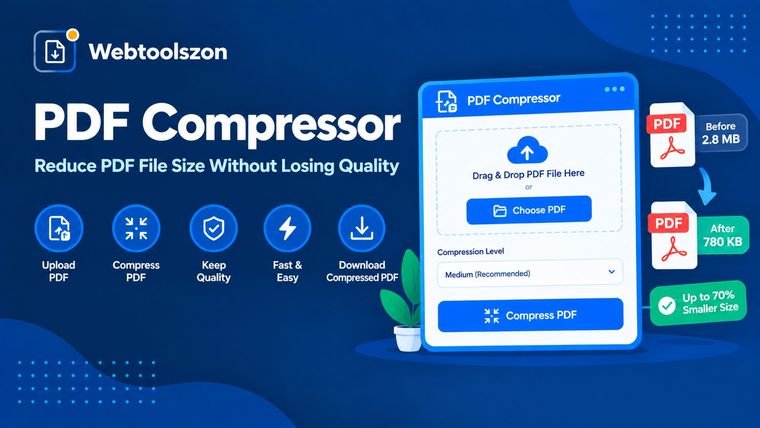
یک فایل PDF را در مرورگر خود بکشید، سطح فشردهسازی را انتخاب کنید و اندازه فایل را مستقیماً در مرورگرتان کوچک کنید، سپس نتیجه را دانلود کنید — بدون بارگذاری، بدون انتظار.
پیدیاف شما
PDF را اینجا بکشید و رها کنید
یا فایلهای خود را مرور کنید — فقط PDF
فشردهسازی صفحهٔ ۰ از ۰…
در خواندن آن PDF مشکلی پیش آمد. یک فایل دیگر را امتحان کنید.
تنظیمات فشردهسازی
نقد و بررسیها
چگونه یک فایل PDF را فشرده کنیم
- PDF را به داخل کادر بالا بکشید، یا برای مرور و انتخاب آن از دستگاه خود کلیک کنید.
- یک سطح فشردهسازی را انتخاب کنید — کم، پیشنهادی یا زیاد — بسته به میزان کاهش حجمی که نیاز دارید.
- روی فشردهسازی کلیک کنید، اندازهٔ جدید و درصد کاهش را بررسی کنید، سپس نتیجه را دانلود کنید.
چرا PDF را فشرده کنیم؟
فایلهای PDF بزرگ باعث میشوند حجم پیوست ایمیل از حد مجاز فراتر رود، بارگذاری آنها در پورتالها و فرمها کند شود و فضای غیرضروری در درایوهای مشترک اشغال کنند. فشردهسازی PDF قبل از ارسال، اندازه فایل را قابل مدیریت نگه میدارد بدون اینکه نیاز به تبدیل آن به فرمت دیگری باشد.
این ابزار هر صفحه را با وضوح انتخابشده مجدداً رندر میکند و با استفاده از Canvas API بهصورت محلی PDF را بازسازی میکند، بنابراین سند شما هرگز به سرور آپلود نمیشود — همه چیز در زبانهٔ مرورگر شما انجام میشود.
انتخاب سطح فشردهسازی
| سطح | بهترین برای | تعادل |
|---|---|---|
| پایین | اسنادی که میخواهید چاپ کنید یا بزرگنمایی کنید | برش کوچکتر، نتیجه تیزتر |
| توصیه شده | پیوستهای ایمیل، اشتراکگذاری روزمره | اندازه متعادل و وضوح |
| بالا | اسکنهای بزرگ، محدودیتهای اندازهٔ بارگذاری | کوچکترین فایل، نرمی واضحتر |
رسیدن به زیر یک اندازهٔ مشخص، مانند ۱۰۰ کیلوبایت یا ۱ مگابایت
این ابزار بهطور مستقیم اندازهٔ هدف فایل را نمیگیرد، زیرا اندازهٔ قابلدستیابی به تعداد صفحات و تصاویر PDF شما بستگی دارد. در عوض، با گزینهٔ «توصیهشده» شروع کنید، اندازهٔ بهدستآمده را بررسی کنید و اگر هنوز نیاز به کوچکتر شدن دارد، به گزینهٔ «بالا» بروید. اکثر فایلهای PDF اسکنشده و پر از تصویر در تنظیمات High به زیر ۱ مگابایت در هر صفحه کاهش مییابند؛ فایلهای PDF فقط متنی معمولاً از قبل کوچک هستند و چون تصاویر کمتری برای بازسازی دارند، فشردهسازیشان به اندازهٔ فایلهای تصویری چشمگیر نیست.
پرسشهای متداول
آیا این فشردهساز PDF واقعاً رایگان است و نیازی به ثبتنام ندارد؟+
بله. فشردهساز PDF کاملاً با جاوااسکریپت در مرورگر شما اجرا میشود، بنابراین نیازی به حساب کاربری، کلید API و هیچ محدودیتی در تعداد PDFهایی که میتوانید فشرده کنید، نیست.
آیا PDF من در جایی آپلود میشود؟+
خیر. PDF شما بهصورت محلی روی دستگاه شما پردازش میشود. هیچ چیزی به سرور ارسال، ذخیره یا ثبت نمیشود.
How does the compression work?+
هر صفحه با وضوح انتخابشده مجدداً رندر شده و بهعنوان یک تصویر بهینهشده رمزگذاری میشود، سپس در یک فایل PDF جدید دوباره مونتاژ میگردد. این کار بیشترین کاهش حجم را در فایلهای PDF اسکنشده یا دارای تصاویر زیاد ایجاد میکند.
آیا فشردهسازی کیفیت را کاهش میدهد؟+
چون صفحات دوباره بهعنوان تصاویر رندر میشوند، مقداری از کیفیت انتظار میرود که از دست برود. سطوح فشردهسازی بالاتر فایل را بیشتر فشرده میکنند اما تصویر نرمتر به نظر میرسد؛ سطوح پایینتر جزئیات بیشتری را حفظ میکنند و کاهش اندازه کمتری دارند.
آیا این روی PDFهای متنی به خوبی کار میکند؟+
این روش روی هر PDF کار میکند، اما بیشترین کاهش حجم معمولاً در اسناد اسکنشده و فایلهای پر از تصویر مشاهده میشود. PDFهای پر از متن که از قبل حجم کوچکی دارند ممکن است چندان فشرده نشوند و متن قابل انتخاب پس از فشردهسازی به یک تصویر یکپارچه تبدیل میشود.
Can I compress a PDF to an exact size, like 100KB or 200KB?+
نمیتوان عدد دقیقی را گفت، چون نتیجه به محتوای PDF شما بستگی دارد. برای کوچکترین خروجی، فشردهسازی را روی «High» تنظیم کنید، اندازه نمایشدادهشده پس از فشردهسازی را بررسی کنید و اگر لازم است فایل ورودی را با کیفیت متفاوتی امتحان کنید تا کوچکتر شود.
آیا محدودیت اندازه فایل وجود دارد؟+
ابزار خود هیچ محدودیت سختگیرانهای اعمال نمیکند، اما PDFهای بسیار بزرگ (صدها صفحه) زمان بیشتری برای پردازش نیاز دارند، زیرا همه چیز در مرورگر شما اجرا میشود نه روی سرور.
ابزارها برای فایلهای PDF و تصاویر
این کمپرسور چگونه کار میکند
هر صفحه از PDF شما مجدداً روی یک بوم حافظهای با وضوحی که توسط سطح فشردهسازی انتخابی شما تعیین شده بازسازی میشود، سپس بهعنوان یک JPEG بهینهشده مجدداً رمزگذاری و در یک PDF جدید بازسازی میگردد — همه اینها با استفاده از JavaScript در مرورگر شما انجام میشود. در هیچ مرحلهای هیچ چیزی به سرور ارسال نمیشود.
آخرین بهروزرسانی: ۲۸ اوت ۲۰۲۶.
ابزارهای بیشتر در جعبه
ابزارهای رایگان بیشتری که به کلید API نیاز ندارند، در صفحهٔ اصلی قرار دارند.
شمارندهٔ کلمات
شمارش زندهٔ کلمات، کاراکترها، جملات و پاراگرافها.
اندازهٔ تصویر را تغییر دهید
اندازه تصاویر JPG، PNG و WEBP را بر حسب پیکسل یا درصد تغییر دهید.
تصویر به PDF
تصاویر را در یک فایل PDF قابل دانلود ترکیب کنید.
پیدیاف به تصویر
صفحات PDF را به صورت تصاویر JPG یا PNG صادر کنید.
محاسبۀ سن
سن دقیق به علاوه شمارش معکوس تا تولد بعدی شما.