
PDF ဖိသိပ်စက်
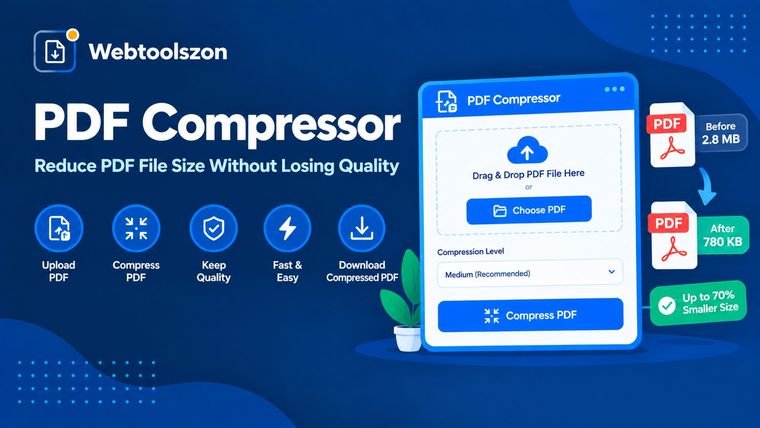
PDF ဖိုင်ကို ထည့်လိုက်၊ ဖိသိပ်မှုအဆင့်ကို ရွေးလိုက်၊ ဘရောက်ဇာထဲမှာပဲ ဖိုင်အရွယ်အစားကို လျှော့လိုက်၊ ထို့နောက် ရလဒ်ကို ဒေါင်းလုဒ်ဆွဲလိုက် — တင်စရာမလို၊ စောင့်စရာမလို။
သင့် PDF
ဒီမှာ PDF ကို ဆွဲပြီး ချပါ။
သို့မဟုတ် သင့်ဖိုင်များကို ကြည့်ရှုပါ — PDF ပဲ
စာမျက်နှာ ၀/၀ ကို ဖိသိပ်နေပါသည်…
PDF ဖိုင်ကို ဖတ်ရာတွင် အမှားတစ်ခု ဖြစ်သွားပါသည်။ အခြားဖိုင်တစ်ခုကို ကြိုးစားပါ။
ဖိအားဆက်တင်များ
သုံးသပ်ချက်များ
PDF ကို မည်သို့ ဖိသိပ်ရမည်
- အထက်ပါဘောက်စ်ထဲသို့ PDF ကို ဆွဲထည့်ပါ၊ သို့မဟုတ် ဖိုင်ရွေးရန် ခလုတ်ကို နှိပ်၍ သင့်စက်မှ တစ်ခုကို ရွေးပါ။
- သင့်လိုအပ်သည့် အရွယ်အစားလျော့ချမှုအရ ကွန်ပရက်ရှင်းအဆင့်ကို — နည်း၊ အကြံပြုထားသည့် သို့မဟုတ် မြင့် — ရွေးချယ်ပါ။
- Compress ကိုနှိပ်ပြီး၊ အသစ်အရွယ်အစားနှင့် လျော့ချမှုရာခိုင်နှုန်းကို စစ်ဆေးပြီးနောက် ရလဒ်ကို ဒေါင်းလုဒ်လုပ်ပါ။
PDF ကို ဘာကြောင့် ဖိသိပ်ရတာလဲ
အရွယ်ကြီး PDF များသည် အီးမေးလ်ပူးတွဲပို့နိုင်သည့် အကန့်အသတ်ကို ကျော်လွန်စေပြီး၊ Portal များနှင့် ဖောင်များသို့ တင်သွင်းရာတွင် နှေးကွေးစေကာ၊ မျှဝေဒရိုက်များတွင် မလိုအပ်သော နေရာယူနေသည်။ PDF ကို ပို့မတိုင်မီ ဖိသိပ်ခြင်းဖြင့် အခြားဖော်မတ်သို့ မပြောင်းလဲဘဲ ဖိုင်အရွယ်အစားကို ထိန်းချုပ်နိုင်သည်။
ဤကိရိယာသည် ရွေးချယ်ထားသော resolution အတိုင်း စာမျက်နှာတိုင်းကို ပြန်လည်ထုတ်ပြပြီး Canvas API ဖြင့် ဒေသတွင်းတွင် PDF ကို ပြန်လည်တည်ဆောက်ပေးသည်။ ထို့ကြောင့် သင့်စာရွက်စာတမ်းကို ဆာဗာသို့ တင်ပို့ခြင်းမပြုဘဲ ဘရောက်ဇာတက်ဘ်အတွင်းမှာပဲ အကုန်လုံးဖြစ်ပေါ်သည်။
ဖိအားအဆင့်ရွေးချယ်ခြင်း
| အဆင့် | အတွက် အကောင်းဆုံး | အကျိုးနှင့်အနစ်နာခံရမှု |
|---|---|---|
| နည်း | သင်ပုံနှိပ်မယ့် သို့မဟုတ် ကြီးမြှင့်ကြည့်မယ့် စာရွက်စာတမ်းများ | အသေးဆုံးဖြတ်ခြင်း၊ အကောင်းဆုံးရလဒ် |
| အကြံပြုထားသည် | အီးမေးလ်ပူးတွဲပစ္စည်းများ၊ နေ့စဉ်မျှဝေခြင်း | ညီမျှသော အရွယ်အစားနှင့် ရှင်းလင်းမှု |
| မြင့်မားသော | ကြီးမားသော စကင်များ၊ အပ်လုဒ် အရွယ်အစား ကန့်သတ်ချက်များ | အရွယ်သေးဆုံး ဖိုင်၊ ပိုထင်ရှားသော နူးညံ့မှု |
100KB သို့မဟုတ် 1MB ကဲ့သို့ သတ်မှတ်ထားသော အရွယ်အစားအောက်သို့ ရောက်ခြင်း
ဤကိရိယာသည် ရည်မှန်းထားသော ဖိုင်အရွယ်အစားကို တိုက်ရိုက် မယူပါ၊ ရနိုင်မည့် အရွယ်အစားသည် သင့် PDF တွင် ပါဝင်သည့် စာမျက်နှာများနှင့် ပုံများအရ မူတည်ပါသည်။ ထို့အစား Recommended ဖြင့် စတင်၍ ထွက်လာသော အရွယ်အစားကို စစ်ဆေးပြီး၊ ပိုသေးချင်ပါက High သို့ ပြောင်းရွှေ့ပါ။ ပုံများစွာပါဝင်သည့် စကင် PDF များကို High ဆက်တင်ဖြင့် တစ်စာမျက်နှာလျှင် 1MB ထက် အလွန်နည်းအောင် လျှော့နိုင်သည်။ စာသားပဲပါဝင်သည့် PDF များမှာ ပုံနည်းသောကြောင့် ပြန်ဖော်ရန်ပုံများနည်းပြီး ထပ်မံကျပ်တည်းမှုနည်း၍ ပုံမှန်အားဖြင့် အရွယ်အစားသေးငယ်ပြီးသားဖြစ်သည်။
မေးလေ့ရှိသောမေးခွန်းများ
ဒီ PDF ဖိသိပ်စက်ဟာ တကယ် အခမဲ့လား၊ မှတ်ပုံတင်စရာမလိုဘူးလား?+
ဟုတ်ကဲ့။ PDF ဖိသိပ်စနစ်သည် သင့်ဘရောက်ဇာအတွင်း JavaScript ဖြင့်သာ လည်ပတ်သောကြောင့် အကောင့်၊ API key မလိုအပ်ဘဲ PDF များကို မည်မျှမဆို ဖိသိပ်နိုင်ပါသည်။
ကျွန်ုပ်၏ PDF ကို ဘယ်နေရာမှာမဆို တင်သွင်းထားပါသလား။+
မဟုတ်ပါဘူး။ သင့် PDF ကို သင့်စက်ပစ္စည်းပေါ်တွင် ဒေသတွင်းပဲ ပြုလုပ်ဆောင်ရွက်ပြီး ဆာဗာသို့ မပို့၊ မသိမ်းဆည်း၊ မမှတ်တမ်းတင်ပါ။
ဖိသိပ်ခြင်းက ဘယ်လို အလုပ်လုပ်သလဲ?+
စာမျက်နှာတိုင်းကို ရွေးချယ်ထားသော resolution အတိုင်း ပြန်လည်ထုတ်ပြပြီး၊ အကောင်းဆုံးဖြစ်အောင် ပြင်ဆင်ထားသော ပုံအဖြစ် ပြန်လည်ကုဒ်ရေးထိုးကာ၊ ထို့နောက် PDF အသစ်တစ်ခုအဖြစ် ပြန်လည်ပေါင်းစည်းသည်။ ဤနည်းဖြင့် စကင်ထားသော သို့မဟုတ် ပုံများပြည့်နှက်သော PDF များကို အများဆုံး အရွယ်အစား လျှော့ချနိုင်သည်။
ဖိသိပ်ခြင်းကြောင့် အရည်အသွေး ကျဆင်းမလား?+
စာမျက်နှာများကို ပုံအဖြစ် ပြန်လည်တင်ပြသောကြောင့် အရည်အသွေးအနည်းငယ် ဆုံးရှုံးမည်ဟု မျှော်လင့်ရသည်။ ဖိသိပ်မှုအဆင့်မြင့်များသည် ဖိုင်အရွယ်အစားကို ပိုမိုသေးငယ်စေသော်လည်း ပုံရိပ်များ ပိုမိုပျော့ယောင်းသွားသည်။ ဖိသိပ်မှုအဆင့်နိမ့်များသည် အသေးစိတ်ကို ပိုမိုထိန်းသိမ်းထားကာ ဖိုင်အရွယ်အစားလျော့ကျမှုလည်း နည်းပါးသည်။
စာသားအခြေပြု PDF များတွင် ဤသည် ကောင်းစွာ အလုပ်လုပ်ပါသလား။+
မည်သည့် PDF မဆို အသုံးပြုနိုင်သော်လည်း၊ အရွယ်အစား လျှော့ချမှုအကျိုးအမြတ်ကို အများဆုံး မြင်တွေ့နိုင်တာက စကင်ထားသော စာရွက်စာတမ်းများနှင့် ပုံများစွာပါဝင်သော ဖိုင်များတွင် ဖြစ်သည်။ စာသားများစွာပါဝင်ပြီး ယခင်ကပင် အရွယ်သေးနေသော PDF များမှာ ထပ်မံသေးငယ်မှု မများနိုင်သလို၊ ဖိသိပ်ပြီးနောက် ရွေးချယ်နိုင်သော စာသားများသည် တစ်ပြားတည်းသော ပုံအဖြစ် ပြောင်းလဲသွားပါသည်။
PDF ကို တိတိကျကျ 100KB သို့မဟုတ် 200KB အရွယ်အစားအထိ ဖိသိပ်နိုင်ပါသလား?+
တိကျတဲ့ဂဏန်းတစ်ခု မရှိပါဘူး၊ ရလဒ်က သင့် PDF အကြောင်းအရာပေါ် မူတည်ပါတယ်။ အထွက်ကို အနည်းဆုံးအရွယ်အစားဖြစ်အောင် High compression ကိုရွေးပြီး ဖိပြီးနောက် ပြသထားတဲ့ အရွယ်အစားကို စစ်ဆေးပါ၊ ပိုသေးအောင် လိုအပ်ရင် မူရင်းဖိုင်အရည်အသွေးကို ပြောင်းပြီး ထပ်ကြိုးစားပါ။
ဖိုင်အရွယ်အစား ကန့်သတ်ချက် ရှိပါသလား?+
ကိရိယာမှာ တိကျတဲ့ အကန့်အသတ် မရှိပေမယ့်၊ စာမျက်နှာရာနဲ့ချီပါဝင်တဲ့ အလွန်ကြီးမားတဲ့ PDF များကို ဆာဗာပေါ်မဟုတ်ဘဲ ဘရောက်ဇာထဲမှာ လည်ပတ်တာကြောင့် ပြုလုပ်ရန် ပိုကြာမြင့်ပါလိမ့်မယ်။
PDF နှင့် ပုံများအတွက် ကိရိယာများ
ဤကွန်ပရက်ဆာသည် မည်သို့ လည်ပတ်သနည်း
သင့် PDF ၏ စာမျက်နှာတိုင်းကို သင်ရွေးချယ်ထားသည့် ဖိသိပ်မှုအဆင့်အလိုက် သတ်မှတ်ထားသော resolution ဖြင့် မှတ်ဉာဏ်ထဲရှိ canvas ပေါ်တွင် ပြန်လည်ဖော်ပြပြီး၊ ထို့နောက် အကောင်းဆုံး JPEG အဖြစ် ပြန်လည်ကုဒ်ရေးကာ အသစ် PDF တစ်ခုအဖြစ် ပြန်လည်တည်ဆောက်သည်။ ၎င်းအားလုံးကို သင့်ဘရောက်ဇာအတွင်းရှိ JavaScript ဖြင့် ဆောင်ရွက်ပြီး၊ မည်သည့်အချိန်တွင်မျှ ဆာဗာသို့ တင်မပို့ပါ။
နောက်ဆုံးအပ်ဒိတ်လုပ်ခဲ့သည့်နေ့ရက်: ၂၀၂၆ ခုနှစ်၊ ဩဂုတ်လ ၂၈ ရက်။
ကိရိယာသေတ္တာထဲက ကိရိယာများပို
ပိုမိုအခမဲ့ဖြစ်ပြီး API key မလိုအပ်သော ကိရိယာများအားလုံးကို မူလစာမျက်နှာတွင် တွေ့နိုင်ပါသည်။
စကားလုံးရေတွက်စက်
စကားလုံး၊ အက္ခရာ၊ စာကြောင်းနှင့် စာပိုဒ်ရေတွက်မှုများကို တိုက်ရိုက်ပြသသည်။
ပုံအရွယ်ပြောင်း
JPG၊ PNG နှင့် WEBP ပုံများကို ပစ်ကစ် (pixel) သို့မဟုတ် ရာခိုင်နှုန်း (percent) အရ အရွယ်အစားပြောင်းပါ။
ပုံကို PDF အဖြစ် ပြောင်းရန်
ပုံများကို တစ်ခုတည်း ဒေါင်းလုဒ်ဆွဲနိုင်သော PDF တစ်စောင်အဖြစ် ပေါင်းစည်းပါ။
PDF ကို ပုံအဖြစ် ပြောင်းရန်
PDF စာမျက်နှာများကို JPG သို့မဟုတ် PNG ပုံများအဖြစ် ထုတ်ပို့ပါ။
အသက်တွက်စက်
တိကျတဲ့ အသက်နှင့် သင့်နောက်တစ်ခါ မွေးနေ့အထိ ရေတွက်ခြင်း။