
Ограничения за качване
Намалете размера на сканирания документ или заявлението, така че да се побере в ограничението за размер на държавен портал, сайт за работа или училищен формуляр.
Този безплатен инструмент за компресиране и намаляване на размера на PDF файлове ви помага да компресирате PDF файлове за изпращане по имейл, попълване на формуляри и качване в интернет. Можете да добавите един файл или цяла група файлове. Режимът „Light“ позволява всяка дума да остане маркируема, режимът „Smart“ намалява размера само на страниците със сканирани изображения и снимки, а режимът „Strong“ компресира всичко до максимално възможната степен. Имате нужда да намалите размера на PDF файла до под 1 MB или 2 MB? Задайте ограничението и инструментът ще намери най-доброто качество, което отговаря на изискванията. Без регистрация, без воден знак, а файловете ви остават на вашето устройство.
Всеки, който разполага с този линк, може да изтегли файла. Той се изтрива автоматично след 7 дни.
Три начина за намаляване на размера на PDF файл и как да изберете най-подходящия за вашия файл.
Програмата за компресиране на PDF файлове, понякога наричана „програма за намаляване на размера на PDF файлове“ или „програма за промяна на размера на PDF файлове“, намалява размера на PDF файла, за да може по-лесно да се изпраща по имейл, да се качва във формуляр или да се съхранява на мобилен телефон. По-голямата част от размера на един голям PDF файл се дължи на изображенията, а обичайният начин за намаляване на размера на PDF файла е тези изображения да се съхраняват в по-лека форма.
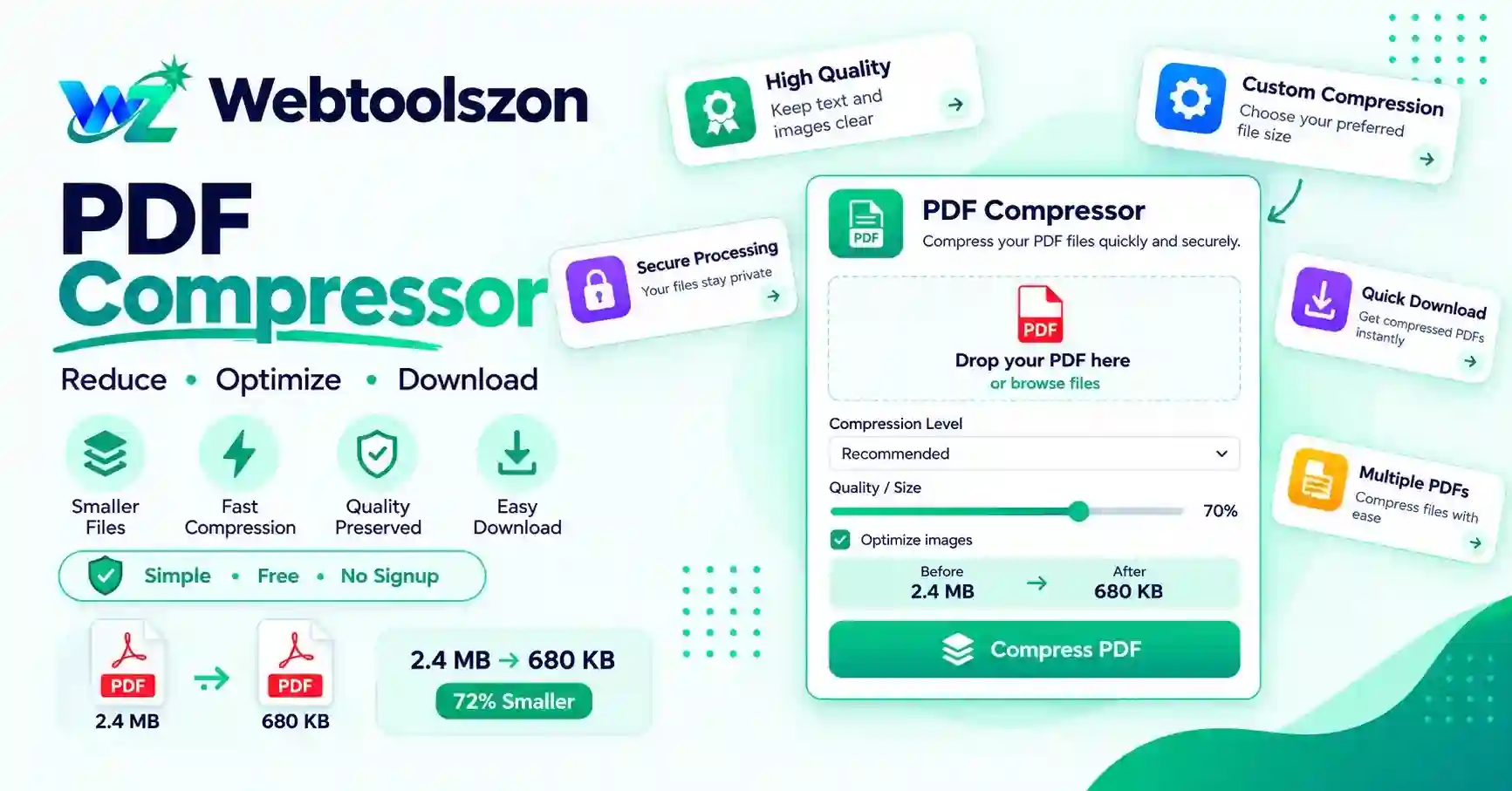
Този инструмент извършва всичко директно в браузъра ви. Избирате един или повече PDF файла, избирате опцията „Light“, „Smart“ или „Strong“ и той ви предоставя нови файлове, като посочва точните размери „преди“ и „след“. Ако новият файл не е по-малък, инструментът ви уведомява за това, вместо да ви предостави по-голям файл.
Тук можете да компресирате PDF файл безплатно. Не се изисква регистрация, няма воден знак и нищо не се качва, освен ако не решите да създадете линк за споделяне.
Намалете размера на сканирания документ или заявлението, така че да се побере в ограничението за размер на държавен портал, сайт за работа или училищен формуляр.
Компресирайте PDF файла, за да го изпратите по имейл, така че докладът или пакетът с фактури да не бъдат отхвърлени поради превишаване на лимита на пощенската кутия.
Намалете размера на големи сканирани документи, преди да ги съхраните или споделите от телефона си.
„Лек“ режим създава нов PDF файл и копира всяка страница в него. Всичко, което вече не се използва – като например остатъчни данни от предишни редакции – се изключва, а обектите се компресират максимално. Текстът остава като текст, а изображенията не се променят, така че спестяването на място обикновено е скромно, но страниците остават напълно непроменени.
„Умният“ режим проверява всяка страница за наличие на големи изображения. Страниците, които съдържат такива, се изобразяват с избраното от вас качество и се запазват като JPEG изображения. Страниците, които съдържат само текст, се копират без промени, така че текстът остава ясен и подходящ за търсене. При доклад с няколко сканирани страници това ви осигурява по-голямата част от икономията на режим „Силно“, без да се губи текстът на останалите страници.
Режимът „Strong“ изчертава всяка страница върху платно с зададена резолюция и я запазва като JPEG, след което създава нов PDF файл от тези изображения. Трите нива са „Високо“ с около 150 dpi и 80 процента качество, „Балансирано“ с около 110 dpi и 70 процента, и „Малко“ с около 72 dpi и 55 процента. По-ниските настройки означават по-малки файлове и по-неясни детайли.
И „Smart“, и „Strong“ позволяват задаване на персонализирана резолюция и качество. Можете също така да зададете ограничение за размера, например 2 MB. След това инструментът тества няколко настройки върху примерни страници и запазва тази, която изглежда най-добре и отговаря на изискванията.
Тъй като режимът „Strong“ преобразува всяка страница в изображение, текстът вече не може да бъде маркиран или търсен. Този режим е най-подходящ за сканирани документи и файлове с много снимки, при които текстът вече е бил част от изображението.
Много портали отхвърлят файлове, които дори и малко надвишават ограничението, така че да се опитвате да уцелите настройката за качество е загуба на време. Превключете на „Smart“ или „Strong“, активирайте опцията „Aim for a size limit“ и изберете 1, 2, 5 или 10 MB, или въведете собствена стойност. Инструментът пробва няколко нива на качество и запазва най-ясния резултат, който все още се побира в ограничението.
Ако даден файл не може да достигне зададения от вас лимит, ще получите най-близкия резултат и ясно съобщение, а не обещание, което не може да бъде изпълнено. В такъв случай опитайте с настройката „Strong“ и пресет „Small“ или първо разделете файла на две части. Сканираните документи и PDF-файловете с много снимки се компресират най-много, докато PDF-файловете, съдържащи предимно текст, вече са малки и размерът им може да се намали само малко.
Вашият PDF файл се чете и пресъздава в браузъра ви. Той не се качва, не се копира на сървър и не се запазва, след като затворите страницата. Изтеглете резултата, преди да напуснете страницата, тъй като той не се запазва.
Спестяването на място зависи от съдържанието, а PDF файл, съдържащ само текст, може изобщо да не се компресира. В „силен“ режим страниците се превръщат в изображения, поради което текстът вече не може да бъде маркиран или търсен. Закладките и полетата във формулярите може да се загубят, файловете, защитени с парола, не могат да бъдат отворени, а отварянето на много големи файлове на мобилни телефони може да отнеме повече време.
Отворете тази страница, пуснете PDF файла си в полето, изберете „Smart“ за повечето файлове и натиснете „Compress“. Ще видите реалните размери на файла преди и след компресирането и ще можете веднага да изтеглите резултата. На страницата няма изискване за регистрация, няма воден знак и няма дневен лимит.
Използвайте „Smart“ режим с предварителната настройка „Balanced“. Той компресира страниците, съдържащи сканирани документи или снимки, а страниците с обикновен текст оставя в оригиналния им вид. Ако вашият доставчик на електронна поща има строго ограничение, активирайте опцията „Aim for a size limit“ и я настройте на 5 MB или по-малко, като инструментът ще избере най-доброто качество, което отговаря на това ограничение.
Често резултатът е доста близък до оригинала. „Smart“ режимът запазва яснотата на текстовите страници и намалява само страниците с изображения, така че повечето файлове остават лесни за четене. Някаква загуба на качество е неизбежна, когато голям сканиран файл трябва да се побере в строги ограничения, затова плъзгачът за сравнение ви позволява да проверите дребния шрифт, преди да изтеглите файла.
Не, освен ако не го поискате. Компресирането се извършва в браузъра ви, така че файлът остава на вашето устройство. Ако кликнете върху „Вземи линк“, компресираният PDF файл се качва на нашия сървър и се изтрива автоматично след 7 дни. Можете да отворите страницата и след това да превключите в режим „В самолета“, за да видите, че компресирането все още работи.
Зависи от съдържанието. Сканираните файлове, снимките и документите с много изображения могат да се компресират значително в режим „Strong“. PDF файл, състоящ се предимно от текст, вече е малък, и режимът „Light“ може да спести само малко място или изобщо нищо. Инструментът показва реалните размери „преди“ и „след“, така че винаги виждате резултата.
Light преструктурира файла, премахва неизползваните данни и компресира обектите по-плътно, като същевременно запазва текста избираем и ясен. Режимът „Smart“ проверява всяка страница и компресира само онези, които съдържат изображения или сканирани елементи, така че страниците с обикновен текст остават като истински текст. Режимът „Strong“ изчертава всяка страница като изображение с избраното от вас качество, което спестява най-много място при файлове с много изображения, но превръща целия текст в пиксели.
При режим „Light“ – да. При режим „Smart“ – да, на страниците с обикновен текст, но не и на страниците, които са смалени като изображения. При режим „Strong“ – не, защото всяка страница е изображение и текстът не може да бъде маркиран, търсен или прочетен на глас от екранни четци. Ако ви е необходим текст, който може да се търси, използвайте режимите „Light“ или „Smart“, или приложете OCR към резултата.
Настройката „Високо“ осигурява яснота на страниците за четене и леко печатане при около 150 dpi. „Балансирано“ е добър универсален избор за имейли при около 110 dpi. „Малко“ е за най-строгите ограничения по размер при около 72 dpi, където малкият текст може да изглежда неясен. „По избор“ ви позволява сами да зададете резолюцията и качеството на JPEG. Тези настройки важат за режимите „Smart“ и „Strong“.
Някои PDF файлове вече са добре оптимизирани, така че пресъздадената версия има същия размер или е по-голяма. Когато това се случи, инструментът ви уведомява, вместо да ви предостави по-голям файл, и ви предлага следващата опция, която да опитате, като например „Smart“ или „Strong“. Можете също така да запазите оригинала.
Не. Инструментът не може да отвори PDF файл, за който се изисква парола. Премахнете паролата в програмата, с която сте го създали, запазете копие и след това компресирайте това копие.
Опцията „Light“ запазва съдържанието на страницата и линковете в нея, но е възможно отметките и полетата за попълване във формулярите да не се прехвърлят. Опцията „Strong“ не запазва нищо от това, тъй като всяка страница се превръща в плоско изображение. Запазете оригинала, ако имате нужда от тези функции.
Няма фиксиран лимит за страницата, но всичко се извършва в паметта на вашето устройство. Файлове с размер до около 100 MB обикновено се отварят безпроблемно на съвременен компютър, докато много големите файлове може да се зареждат бавно или изобщо да не се отворят на мобилен телефон. Режимът „Strong“ отнема повече време, тъй като изчертава всяка страница.
Да. В „Smart“ или „Strong“ активирайте опцията „Aim for a size limit“ и изберете 1, 2, 5 или 10 MB, или въведете собствена стойност. Инструментът тества няколко нива на качество и запазва най-добре изглеждащия резултат, който отговаря на зададеното ограничение. Ако даден файл не може да достигне зададеното ограничение, инструментът показва най-близкия резултат, вместо да се опитва да го симулира.
Да, до 20 файла наведнъж. Те се обработват един след друг на вашето устройство, а вие можете да изтеглите всеки резултат поотделно или всички заедно в един ZIP файл.
Програмата проверява всяка страница за наличие на големи изображения, като например сканирани документи или снимки. Страниците, които съдържат такива, се изчертават с избраното от вас качество, а страниците без тях се копират без промени, за да остане текстът им ясен и достъпен за търсене. Малките лога и икони не се считат за изображения.
На началната страница са представени още десетки безплатни инструменти, за които не се изисква API ключ.
Създавайте силни случайни пароли.
Отвори инструментПроверете колко силна е дадена парола.
Отвори инструментПреобразувай Markdown в чист HTML.
Отвори инструментФорматиране и проверка на JSON.
Отвори инструментНяма съвпадащ въпрос.
Споделете мнението си за този инструмент с другите посетители.