
Had muat naik
Mengecilkan imbasan atau aplikasi supaya muat dengan had saiz portal kerajaan, tapak kerja atau borang sekolah.
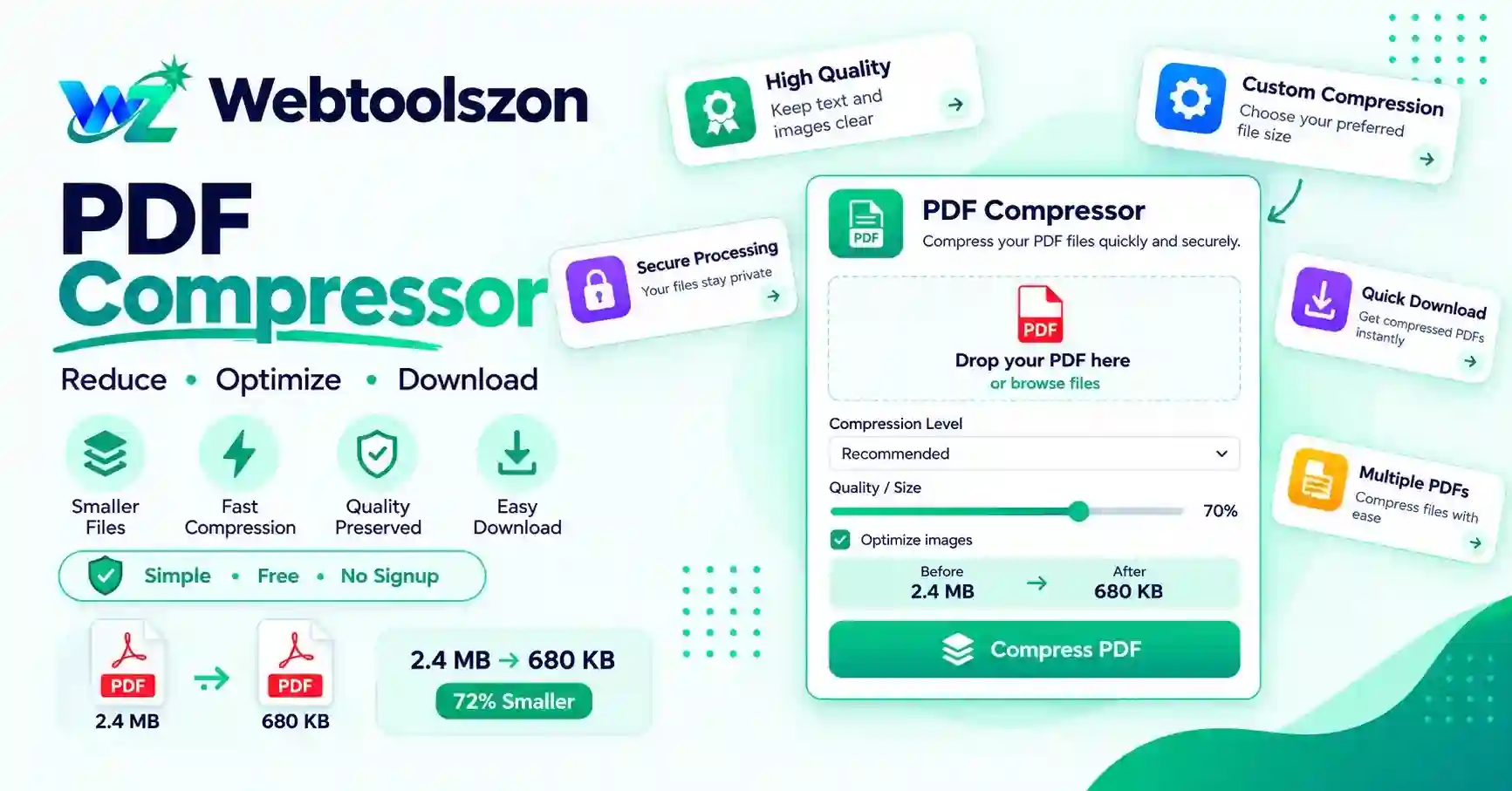
Pemampat PDF dan pemampat saiz PDF percuma ini membantu anda memampatkan PDF untuk e-mel, borang dan muat naik. Serah satu fail atau satu set keseluruhan. Light mengekalkan setiap perkataan boleh dipilih, Smart mengecilkan hanya halaman yang mengandungi imbasan dan foto, dan Strong memampatkan segala-galanya sekuat mungkin. Perlukan mengurangkan saiz PDF kepada bawah 1 MB atau 2 MB? Tetapkan had dan alat ini akan mencari kualiti terbaik yang sesuai. Tiada pendaftaran, tiada tanda air, dan fail anda kekal pada peranti anda.
Sesiapa yang mempunyai pautan ini boleh memuat turun fail tersebut. Ia akan dipadam secara automatik selepas 7 hari.
Tiga cara untuk mengecilkan PDF, dan cara memilih yang sesuai untuk fail anda.
Pemampat PDF, yang kadang-kadang dipanggil pengecil saiz PDF atau penukar saiz PDF, menjadikan fail PDF lebih kecil supaya lebih mudah dihantar melalui e-mel, dimuat naik ke borang atau disimpan pada telefon. Kebanyakan saiz dalam PDF yang besar datang daripada imej, dan cara biasa untuk mengurangkan saiz fail PDF ialah menyimpan imej tersebut dalam bentuk yang lebih ringan.
Yang ini melakukan segala-galanya dalam pelayar anda. Anda pilih satu atau lebih fail PDF, pilih Light, Smart atau Strong, dan ia akan memberikan anda fail baru beserta saiz sebelum dan selepas yang tepat. Jika fail baru itu tidak lebih kecil, ia akan memberitahu anda begitu dan bukannya memberikan sesuatu yang lebih besar.
Ia percuma untuk memampatkan PDF di sini. Tiada akaun dan tiada tanda air, dan tiada apa-apa yang dimuat naik melainkan anda memilih untuk membuat pautan kongsi.
Mengecilkan imbasan atau aplikasi supaya muat dengan had saiz portal kerajaan, tapak kerja atau borang sekolah.
Mampatkan PDF untuk dihantar melalui e-mel supaya laporan atau pakej invois tidak terhalang oleh had peti mel.
Mengecilkan dokumen imbasan bersaiz besar sebelum menyimpannya atau berkongsi daripada telefon.
Mod ringan menghasilkan PDF baharu dan menyalin setiap halaman ke dalamnya. Segala yang tidak lagi digunakan, seperti data lebihan daripada suntingan terdahulu, dibiarkan, dan objek-objek dipak dengan padat. Teks kekal sebagai teks dan imej tidak disentuh, jadi penjimatan biasanya sederhana, tetapi tiada apa-apa tentang halaman-halaman itu yang berubah.
Mod pintar memeriksa setiap halaman untuk imej bersaiz besar. Halaman yang mempunyai imej tersebut dihasilkan pada kualiti yang anda pilih dan disimpan sebagai gambar JPEG. Halaman yang hanya mengandungi teks disalin tanpa diubah, supaya ia kekal tajam dan boleh dicari. Bagi laporan yang mempunyai beberapa halaman imbasan, ini memberikan anda kebanyakan penjimatan seperti dalam Mod Kuat tanpa kehilangan teks pada halaman lain.
Mod kuat melukis setiap halaman ke atas kanvas pada resolusi tetap dan menyimpannya sebagai JPEG, kemudian membina PDF baru daripada gambar-gambar tersebut. Tiga tahap ialah Tinggi pada kira-kira 150 dpi dan kualiti 80 peratus, Seimbang pada kira-kira 110 dpi dan 70 peratus, dan Kecil pada kira-kira 72 dpi dan 55 peratus. Tetapan yang lebih rendah bermakna fail yang lebih kecil dan butiran yang kurang tajam.
Smart dan Strong kedua-duanya menerima resolusi dan kualiti tersuai. Anda juga boleh menetapkan had saiz, seperti 2 MB. Alat ini kemudian menguji beberapa tetapan pada halaman sampel dan menyimpan yang paling menarik yang memenuhi syarat.
Kerana Mod Strong memadatkan setiap halaman menjadi satu imej, teks tidak lagi boleh dipilih atau dicari. Ia paling sesuai untuk imbasan dan fail yang banyak mengandungi foto, di mana teks sudah pun sebahagian daripada imej.
Banyak portal menolak fail yang sedikit sahaja melebihi had, jadi meneka tetapan kualiti membuang masa. Tukar ke Smart atau Strong, hidupkan had saiz, dan pilih 1, 2, 5 atau 10 MB, atau masukkan nombor anda sendiri. Alat ini mencuba beberapa tahap kualiti dan mengekalkan hasil paling tajam yang masih memenuhi had.
Jika fail tidak dapat mencapai had anda, anda akan mendapat keputusan terdekat dan nota jelas, bukan janji yang tidak dapat ditepati. Dalam kes itu, cuba tetapan Small pada Strong, atau bahagikan fail kepada dua bahagian terlebih dahulu. PDF yang banyak imbasan dan foto mengecil dengan paling ketara, manakala PDF yang kebanyakannya teks sudah kecil dan mungkin hanya mengecil sedikit.
PDF anda dibaca dan dibina semula dalam pelayar anda. Ia tidak dimuat naik, disalin ke pelayan atau disimpan selepas anda menutup halaman. Muat turun hasilnya sebelum anda pergi, kerana ia tidak disimpan.
Jimat bergantung pada kandungannya, dan PDF hanya teks mungkin tidak mengecil langsung. Mod Kuat menukarkan halaman menjadi imej, jadi teks tidak lagi boleh dipilih atau dicari. Penanda buku dan medan borang mungkin hilang, fail yang dilindungi kata laluan tidak dapat dibuka, dan fail yang sangat besar mungkin perlahan pada telefon.
Buka halaman ini, seret dan lepaskan PDF anda ke dalam kotak, pilih Smart untuk kebanyakan fail, dan tekan Mampat. Anda akan melihat saiz sebenar sebelum dan selepas serta boleh memuat turun hasilnya serta-merta. Tiada pendaftaran, tiada tanda air dan tiada had harian pada halaman ini.
Gunakan Mod Pintar dengan pratetap Seimbang. Ia memampatkan halaman yang mengandungi imbasan atau foto dan mengekalkan halaman teks biasa sebagai teks sebenar. Jika penyedia mel anda mempunyai had saiz yang ketat, aktifkan Sasaran had saiz dan tetapkan kepada 5 MB atau lebih rendah, dan alat ini akan memilih kualiti terbaik yang sesuai.
Sering kali anda boleh mendapatkan hasil yang hampir sempurna. Mod pintar mengekalkan halaman teks agar jelas dan hanya mengecilkan halaman imej, jadi kebanyakan fail kekal mudah dibaca. Sedikit kehilangan kualiti tidak dapat dielakkan apabila imbasan besar perlu dimuatkan dalam had yang ketat, itulah sebabnya gelangsar perbandingan membolehkan anda memeriksa cetakan kecil sebelum memuat turun.
Tidak melainkan anda bertanya. Pemampatan dijalankan di dalam pelayar anda, jadi fail kekal di peranti anda. Jika anda klik Dapatkan pautan, PDF yang dimampatkan akan dimuat naik ke pelayan kami dan dipadam secara automatik selepas 7 hari. Anda boleh memuatkan halaman dan kemudian beralih ke mod pesawat untuk melihat bahawa pemampatan masih berfungsi.
Ia bergantung pada apa yang di dalamnya. Imbasan, foto dan dokumen yang banyak imej boleh mengecil dengan ketara menggunakan Mod Kuat. PDF yang kebanyakannya teks sudah kecil, dan Mod Ringan mungkin hanya menjimatkan sedikit atau langsung tidak. Alat ini menunjukkan saiz sebenar sebelum dan selepas, jadi anda sentiasa dapat melihat hasilnya.
Light membina semula fail, membuang data yang tidak digunakan dan memadatkan objek dengan lebih padat, serta mengekalkan teks boleh dipilih dan tajam. Smart melihat setiap halaman dan mengecilkan hanya halaman yang mengandungi imej atau imbasan, jadi halaman teks biasa kekal sebagai teks sebenar. Strong melukis setiap halaman sebagai imej pada kualiti yang anda pilih, yang menjimatkan paling banyak pada fail yang banyak imej tetapi menukarkan semua teks menjadi piksel.
Selepas Light, ya. Selepas Smart, ya pada halaman yang merupakan teks biasa, tetapi tidak pada halaman yang dikecilkan sebagai imej. Selepas Strong, tidak, kerana setiap halaman adalah gambar dan teks tidak boleh dipilih, dicari atau dibaca secara bersuara oleh pembaca skrin. Jika anda memerlukan teks yang boleh dicari, gunakan Light atau Smart, atau jalankan OCR pada hasilnya.
High mengekalkan halaman tajam untuk bacaan dan cetakan ringan pada kira-kira 150 dpi. Balanced adalah pilihan serba boleh yang baik untuk e-mel pada kira-kira 110 dpi. Small adalah untuk had saiz paling ketat pada kira-kira 72 dpi, di mana teks kecil mungkin kelihatan kabur. Kustom membolehkan anda menetapkan resolusi dan kualiti JPEG sendiri. Tetapan ini terpakai untuk Smart dan Strong.
Sesetengah PDF sudah dioptimumkan dengan baik, jadi salinan yang dibina semula akan mempunyai saiz yang sama atau lebih besar. Apabila itu berlaku, alat itu akan memberitahu anda dan mencadangkan perkara seterusnya untuk dicuba, seperti Smart atau Strong. Anda juga boleh menyimpan versi asal.
Tidak. Alat ini tidak dapat membuka PDF yang memerlukan kata laluan. Buang kata laluan dalam program yang anda gunakan untuk menciptanya, simpan salinan, dan kemudian mampatkan salinan tersebut.
Light mengekalkan kandungan halaman dan pautan pada halaman, tetapi penanda buku dan medan borang yang boleh diisi mungkin tidak dipindahkan. Strong tidak mengekalkan mana-mana daripadanya, kerana setiap halaman menjadi gambar rata. Kekalkan versi asal anda jika anda memerlukan ciri-ciri tersebut.
Tiada had tetap pada halaman, tetapi semuanya berlaku dalam memori peranti anda. Fail sehingga kira-kira 100 MB biasanya berfungsi pada komputer moden, manakala fail yang sangat besar mungkin perlahan atau gagal pada telefon. Mod kuat mengambil masa lebih lama kerana ia melukis setiap halaman.
Ya. Dalam Smart atau Strong, aktifkan Had Saiz dan pilih 1, 2, 5 atau 10 MB, atau masukkan saiz sendiri. Alat ini menguji beberapa tahap kualiti dan mengekalkan keputusan yang paling menarik yang memenuhi had tersebut. Jika fail tidak dapat mencapai had anda, ia akan memaparkan keputusan terdekat dan bukannya berpura-pura.
Ya, sehingga 20 fail pada satu masa. Fail-fail tersebut diproses satu persatu pada peranti anda, dan anda boleh memuat turun setiap hasil secara berasingan atau semuanya sekali dalam satu fail ZIP.
Ia memeriksa setiap halaman untuk imej besar, seperti imbasan atau foto. Halaman yang mempunyai imej tersebut dihasilkan pada kualiti yang anda pilih, manakala halaman yang tiada imej disalin begitu sahaja supaya teksnya kekal tajam dan boleh dicari. Logo dan ikon kecil tidak dikira sebagai imej.
Halaman utama menampilkan puluhan alat percuma lagi yang tidak memerlukan kunci API.
Tiada soalan yang sepadan.
Berkongsi pandangan anda mengenai alat ini dengan pelawat lain.