
Yükleme sınırları
Bir taramayı veya uygulamayı, bir devlet portalı, iş ilanı sitesi veya okul formunun boyut sınırına sığacak şekilde küçültün.
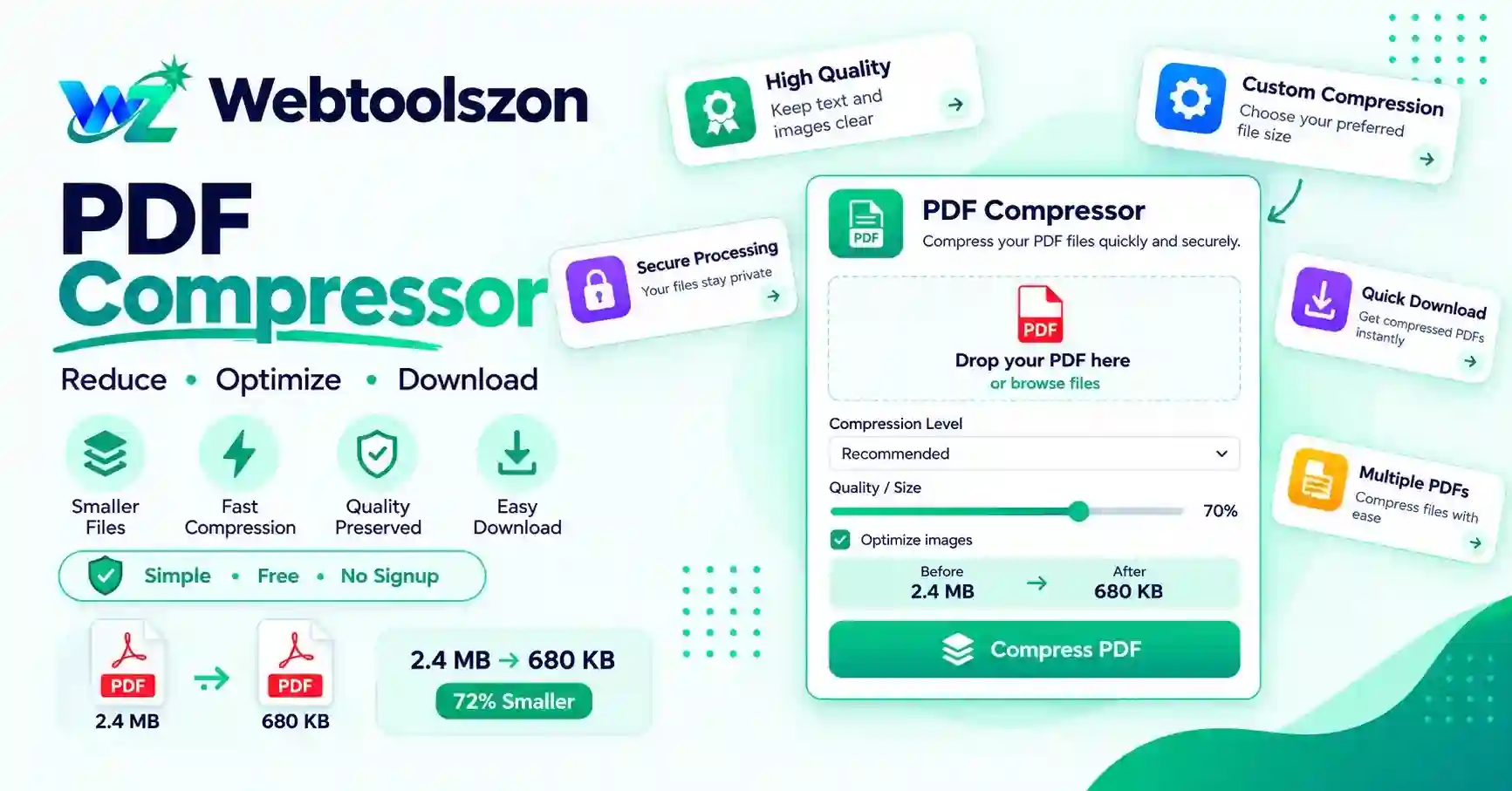
Bu ücretsiz PDF sıkıştırma ve PDF boyut küçültme aracı, e-posta, formlar ve dosya yüklemeleri için PDF’leri sıkıştırmanıza yardımcı olur. Tek bir dosyayı veya bir grup dosyayı bir kerede ekleyin. “Hafif” seçeneği her kelimenin seçilebilir kalmasını sağlar, “Akıllı” seçeneği yalnızca taramalar ve fotoğrafların bulunduğu sayfaları küçültür, “Güçlü” seçeneği ise her şeyi mümkün olan en yüksek oranda sıkıştırır. Bir PDF dosyasını 1 MB veya 2 MB'nin altına indirmeniz mi gerekiyor? Sınırı belirleyin, araç buna uygun en iyi kaliteyi bulsun. Kayıt gerekmez, filigran eklenmez ve dosyalarınız cihazınızda kalır.
Bu bağlantıya sahip olan herkes dosyayı indirebilir. Dosya 7 gün sonra otomatik olarak silinir.
Bir PDF dosyasını küçültmenin üç yolu ve dosyanıza en uygun olanı seçme yöntemi.
Bazen PDF boyut küçültücü veya PDF yeniden boyutlandırıcı olarak da adlandırılan bir PDF sıkıştırıcı, bir PDF dosyasını küçültür; böylece e-posta ile göndermek, bir forma yüklemek veya telefonda saklamak daha kolay hale gelir. Büyük bir PDF dosyasının boyutunun büyük kısmı resimlerden kaynaklanır ve PDF dosya boyutunu küçültmenin genel yolu, bu resimleri daha hafif bir biçimde kaydetmektir.
Bu araç, tüm işlemleri tarayıcınızda gerçekleştirir. Bir veya daha fazla PDF dosyası seçip “Light”, “Smart” veya “Strong” seçeneklerinden birini belirlediğinizde, size yeni dosyalar ve bunların tam olarak önceki ve sonraki boyutlarını gösterir. Yeni dosya daha küçük değilse, size daha büyük bir dosya sunmak yerine bunu açıkça belirtir.
Burada PDF dosyalarını sıkıştırmak ücretsizdir. Hesap açmaya gerek yoktur, filigran eklenmez ve paylaşım bağlantısı oluşturmayı seçmediğiniz sürece hiçbir şey yüklenmez.
Bir taramayı veya uygulamayı, bir devlet portalı, iş ilanı sitesi veya okul formunun boyut sınırına sığacak şekilde küçültün.
E-posta ile göndermek üzere bir PDF dosyasını sıkıştırın; böylece bir rapor veya fatura paketi, posta kutusu sınırına takılıp geri dönmesin.
Telefondan kaydetmeden veya paylaşmadan önce büyük boyutlu taranmış belgeleri küçültün.
Hafif mod, yeni bir PDF dosyası oluşturur ve her sayfayı bu dosyaya kopyalar. Önceki düzenlemelerden kalan veriler gibi artık kullanılmayan her şey geride bırakılır ve nesneler sıkı bir şekilde sıkıştırılır. Metinler metin olarak kalır ve resimler değiştirilmez; bu nedenle tasarruf genellikle mütevazı düzeyde olur, ancak sayfalarda hiçbir değişiklik olmaz.
Akıllı mod, her sayfayı büyük resimler açısından kontrol eder. Bu tür resimler içeren sayfalar, seçtiğiniz kalitede işlenir ve JPEG resimleri olarak kaydedilir. Yalnızca metin içeren sayfalar ise değiştirilmeden kopyalanır; böylece netliklerini korurlar ve arama yapılabilir hale gelirler. Birkaç taranmış sayfa içeren bir rapor için bu yöntem, geri kalan kısımdaki metni kaybetmeden “Güçlü” modunun sağladığı tasarrufun büyük bir kısmını elde etmenizi sağlar.
Güçlü mod, her sayfayı belirli bir çözünürlükte bir tuval üzerine çizer ve JPEG olarak kaydeder; ardından bu resimlerden yeni bir PDF oluşturur. Üç seviye şunlardır: Yaklaşık 150 dpi ve yüzde 80 kaliteye sahip "Yüksek", yaklaşık 110 dpi ve yüzde 70 kaliteye sahip "Dengeli" ve yaklaşık 72 dpi ve yüzde 55 kaliteye sahip "Küçük". Daha düşük ayarlar, daha küçük dosyalar ve daha az net ayrıntılar anlamına gelir.
Hem “Akıllı” hem de “Güçlü” seçenekleri, kullanıcı tarafından belirlenen çözünürlük ve kalite ayarlarını kabul eder. Ayrıca 2 MB gibi bir boyut sınırı da belirleyebilirsiniz. Ardından araç, örnek sayfalarda birkaç ayarı test eder ve uygun olan en iyi görünümlü ayarı seçer.
“Güçlü” mod, her sayfayı bir resme dönüştürdüğü için metin artık seçilemez veya aranamaz. Bu mod, metnin zaten bir resmin parçası olduğu taramalar ve fotoğraf ağırlıklı dosyalar için en uygun seçenektir.
Birçok portal, sınırın birazcık bile üzerinde olan bir dosyayı reddediyor; bu nedenle kalite ayarını tahmin etmek zaman kaybına neden olur. "Akıllı" veya "Güçlü" seçeneğine geçin, "Boyut sınırına uy" seçeneğini etkinleştirin ve 1, 2, 5 veya 10 MB'yi seçin ya da kendi sayınızı girin. Araç, birkaç kalite seviyesini dener ve sığan en net sonucu seçer.
Bir dosya sınırınıza ulaşamıyorsa, tutamayacağı bir söz yerine en yakın sonucu ve net bir açıklama alırsınız. Bu durumda, “Strong with the Small” ön ayarını deneyin ya da dosyayı önce iki parçaya bölün. Taramalar ve fotoğraf ağırlıklı PDF’ler en fazla küçülürken, çoğunlukla metin içeren bir PDF zaten küçük olduğundan sadece biraz küçülebilir.
PDF dosyanız tarayıcınızın içinde okunur ve yeniden oluşturulur. Sayfayı kapattıktan sonra dosya yüklenmez, bir sunucuya kopyalanmaz veya saklanmaz. Sonuç kaydedilmediğinden, sayfadan ayrılmadan önce sonucu indirin.
Tasarruf miktarı içeriğe bağlıdır ve yalnızca metin içeren bir PDF dosyası hiç küçülmeyebilir. “Güçlü” modda sayfalar görüntüye dönüştürülür; bu nedenle metin artık seçilemez veya aranamaz. Yer imleri ve form alanları kaybolabilir, şifre korumalı dosyalar açılamaz ve çok büyük dosyalar telefonlarda yavaş yüklenebilir.
Bu sayfayı açın, PDF dosyanızı kutuya sürükleyip bırakın, çoğu dosya için “Smart” seçeneğini seçin ve “Sıkıştır” düğmesine basın. Dosyanın gerçek “önce” ve “sonra” boyutlarını görebilir ve sonucu hemen indirebilirsiniz. Bu sayfada kayıt gerekliliği, filigran ve günlük sınırlama yoktur.
"Akıllı" modunu "Dengeli" ön ayarıyla kullanın. Bu mod, taramalar veya fotoğraflar içeren sayfaları küçültür ve düz metin sayfalarını gerçek metin olarak bırakır. E-posta sağlayıcınızın katı bir sınırı varsa, "Boyut sınırına uy" seçeneğini etkinleştirin ve bunu 5 MB veya daha düşük bir değere ayarlayın; araç, bu sınıra uyan en iyi kaliteyi seçecektir.
Çoğu zaman oldukça iyi sonuçlar elde edebilirsiniz. Akıllı mod, metin sayfalarını net tutar ve yalnızca resim sayfalarını küçültür; böylece dosyaların çoğu okunabilir kalır. Büyük bir taramanın dar bir sığma sınırına uydurulması gerektiğinde bir miktar kalite kaybı kaçınılmazdır; bu nedenle karşılaştırma kaydırma çubuğu, indirmeden önce küçük yazıları kontrol etmenizi sağlar.
Siz istemediğiniz sürece hayır. Sıkıştırma işlemi tarayıcınızın içinde gerçekleşir, bu nedenle dosya cihazınızda kalır. “Bağlantıyı Al” seçeneğine tıklarsanız, sıkıştırılmış PDF dosyası sunucumuza yüklenir ve 7 gün sonra otomatik olarak silinir. Sayfayı yükleyip ardından uçak moduna geçerek sıkıştırma işleminin hâlâ çalıştığını görebilirsiniz.
Bu, içeriğine bağlıdır. Taramalar, fotoğraflar ve resim ağırlıklı belgeler, “Güçlü” modda boyut olarak oldukça küçülebilir. Çoğunlukla metinden oluşan bir PDF zaten küçüktür ve “Hafif” modda boyutunda çok az bir azalma olur ya da hiç azalma olmaz. Araç, işlem öncesi ve sonrası gerçek boyutları gösterir; böylece sonucu her zaman görebilirsiniz.
Light, dosyayı yeniden oluşturur, kullanılmayan verileri siler ve nesneleri daha sıkı bir şekilde sıkıştırır; ayrıca metnin seçilebilir ve net kalmasını sağlar. Akıllı seçeneği her sayfayı inceler ve yalnızca resim veya taramalar içeren sayfaları küçültür; böylece düz metin sayfaları gerçek metin olarak kalır. Güçlü seçeneği ise her sayfayı seçtiğiniz kalitede bir resim olarak oluşturur; bu, resim ağırlıklı dosyalarda en fazla tasarruf sağlar ancak tüm metni piksellere dönüştürür.
Light modunda, evet. Smart modunda, düz metin içeren sayfalarda evet, ancak resim olarak küçültülmüş sayfalarda hayır. Strong modunda, hayır; çünkü her sayfa bir resimdir ve metin seçilemez, aranamaz veya ekran okuyucular tarafından sesli okunamaz. Aranabilir metne ihtiyacınız varsa, Light veya Smart modunu kullanın ya da sonuç üzerinde OCR işlemi uygulayın.
“Yüksek” ayarı, yaklaşık 150 dpi çözünürlükte sayfaları okunabilir ve hafif baskı için net tutar. “Dengeli” ayarı, yaklaşık 110 dpi çözünürlükte e-posta için iyi bir genel seçimdir. “Küçük” ayarı, yaklaşık 72 dpi çözünürlükte en dar boyut sınırları içindir; bu ayarda küçük metinler bulanık görünebilir. "Özel" seçeneği, çözünürlüğü ve JPEG kalitesini kendiniz ayarlamanıza olanak tanır. Bu ayarlar, "Akıllı" ve "Güçlü" modları için geçerlidir.
Bazı PDF dosyaları zaten iyi bir şekilde optimize edilmiş olduğundan, yeniden oluşturulmuş kopyanın boyutu aynı kalır veya daha büyük olur. Böyle bir durumda, araç size daha büyük bir dosya sunmak yerine bunu bildirir ve “Akıllı” veya “Güçlü” gibi denemeniz gereken bir sonraki seçeneği önerir. Ayrıca orijinal dosyayı da saklayabilirsiniz.
Hayır. Bu araç, şifre gerektiren bir PDF dosyasını açamaz. Dosyayı oluştururken kullandığınız programda şifreyi kaldırın, bir kopyasını kaydedin ve ardından bu kopyayı sıkıştırın.
"Light" seçeneği, sayfa içeriğini ve bağlantıları sayfada korur; ancak yer imleri ve doldurulabilir form alanları aktarılmayabilir. "Strong" seçeneği ise bunların hiçbirini korumaz, çünkü her sayfa düz bir resme dönüşür. Bu özelliklere ihtiyacınız varsa orijinal dosyanızı saklayın.
Sayfada sabit bir sınır yoktur, ancak her şey cihazınızın belleğinde gerçekleşir. Yaklaşık 100 MB’a kadar olan dosyalar modern bir bilgisayarda genellikle sorunsuz çalışır; ancak çok büyük dosyalar bir akıllı telefonda yavaşlayabilir veya açılmayabilir. Güçlü mod, her sayfayı tek tek çizdiği için daha uzun sürer.
Evet. “Akıllı” veya “Güçlü” modunda, “Boyut sınırı belirle” seçeneğini etkinleştirin ve 1, 2, 5 veya 10 MB’yi seçin ya da kendi değerinizi girin. Araç, birkaç kalite seviyesini test eder ve bu sınırlara uyan en iyi görünümlü sonucu seçer. Bir dosya belirlediğiniz sınıra ulaşamazsa, sahte bir sonuç göstermek yerine en yakın sonucu sunar.
Evet, bir seferde en fazla 20 dosya. Dosyalar cihazınızda sırayla işlenir ve her bir sonucu tek tek indirebilir ya da hepsini tek bir ZIP dosyası halinde indirebilirsiniz.
Her sayfayı tarama veya fotoğraf gibi büyük resimler açısından kontrol eder. Bu tür resimler içeren sayfalar, seçtiğiniz kalitede çizilir; bunlara sahip olmayan sayfalar ise metinlerin net ve aranabilir kalması için hiçbir değişiklik yapılmadan kopyalanır. Küçük logolar ve simgeler resim olarak sayılmaz.
Ana sayfada, API anahtarı gerektirmeyen onlarca ücretsiz araç daha yer almaktadır.
Eşleşen soru yok.
Bu araç hakkındaki görüşlerinizi diğer ziyaretçilerle paylaşın.