PDF 壓縮工具
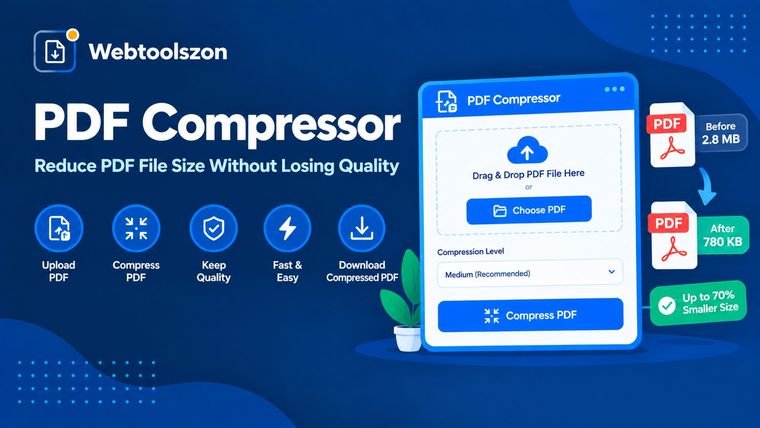
將 PDF 檔案拖放至此,選擇壓縮等級,直接在瀏覽器中縮小檔案大小,然後下載結果——無需上傳,無需等待。
您的 PDF
請將 PDF 檔案拖曳至此處
或瀏覽您的檔案 — 僅限 PDF 格式
正在壓縮第 0 頁(共 0 頁)……
讀取該 PDF 時發生了錯誤。請嘗試使用其他檔案。
壓縮設定
評論
如何壓縮 PDF 檔案
- 將 PDF 檔案拖曳至上方的方框中,或點擊以瀏覽並從您的裝置中選取一個檔案。
- 請根據您所需的壓縮程度,選擇「低」、「建議」或「高」其中一種壓縮等級。
- 點擊「壓縮」,確認新大小與壓縮百分比,然後下載結果。
為什麼要壓縮 PDF 檔案
大型 PDF 檔案不僅會因電子郵件附件大小限制而無法傳送,還會拖慢上傳至入口網站和表單的速度,並在共享磁碟中佔用不必要的空間。在傳送前對 PDF 進行壓縮,可在無需轉換為其他格式的情況下,將檔案大小控制在可管理範圍內。
此工具會以您選擇的解析度重新渲染每頁內容,並透過 Canvas API 在本地端重新建立 PDF 檔案,因此您的文件絕不會上傳至伺服器——所有處理過程皆在您的瀏覽器分頁中完成。
選擇壓縮等級
| 等級 | 最適合 | 權衡取捨 |
|---|---|---|
| 低 | 您將列印或放大檢視的文件 | 切片更小,效果更精準 |
| 推薦 | 電子郵件附件,日常分享 | 尺寸與清晰度的完美平衡 |
| 高 | 大尺寸掃描檔、上傳大小限制 | 檔案大小最小,柔和感更為明顯 |
將檔案大小控制在特定數值以下,例如 100KB 或 1MB
此工具不會直接設定目標檔案大小,因為最終可達到的檔案大小取決於您的 PDF 包含多少頁數及圖片。建議您先從「推薦」設定開始,確認產生的檔案大小,若仍需更小的檔案,再將設定調高至「高」。 大多數經掃描且含有大量圖片的 PDF,在「高」設定下,每頁大小將遠低於 1MB;純文字的 PDF 通常原本就較小,且由於需要重新渲染的圖片較少,因此壓縮效果不會太顯著。
常見問題
這個 PDF 壓縮工具真的完全免費,而且不需要註冊嗎?+
是的。這款 PDF 壓縮工具完全透過瀏覽器中的 JavaScript 運作,因此無需註冊帳號、無需 API 金鑰,且壓縮的 PDF 檔案數量亦無限制。
我的 PDF 會被上傳到任何地方嗎?+
不。您的 PDF 檔案是在您的裝置上本地端處理的。任何資料都不會傳送至伺服器、儲存或記錄。
壓縮機制是怎麼運作的?+
每頁都會以選定的解析度重新渲染,並重新編碼為最佳化的影像,隨後重新組合成新的 PDF 檔案。此方法能最大程度地縮小掃描檔或影像佔比高的 PDF 檔案的檔案大小。
壓縮會降低畫質嗎?+
由於頁面會被重新渲染為圖片,因此預期會有些許畫質損失。較高的壓縮等級雖能使檔案更小,但畫面會顯得較為模糊;較低的壓縮等級則能保留更多細節,但檔案大小的減少幅度較小。
這在純文字格式的 PDF 檔案上效果好嗎?+
此功能適用於任何 PDF 檔案,但通常在掃描文件和圖片較多的檔案上,能節省的檔案大小最多。原本就較小的文字為主的 PDF 檔案,壓縮後可能不會縮小太多,而且可選取的文字在壓縮後會變成扁平化的圖片。
我可以將 PDF 壓縮成精確的大小,例如 100KB 或 200KB 嗎?+
無法給出確切的數字,因為結果取決於您的 PDF 內容。若要獲得最小的輸出檔案,請選擇「高壓縮」選項,並確認壓縮後顯示的檔案大小;若需要進一步縮小檔案大小,請嘗試調整原始檔案的品質設定。
是否有檔案大小限制?+
該工具本身並未設有嚴格的限制,但由於所有處理程序皆在您的瀏覽器中執行,而非在伺服器上,因此處理非常龐大的 PDF 檔案(數百頁)將需要較長時間。
PDF 與圖片處理工具
這台壓縮機的運作原理
PDF 的每一頁都會根據您選擇的 壓縮等級所設定的解析度,重新渲染至記憶體中的畫布上,接著重新編碼為最佳化的 JPEG 檔案,並重建為新的 PDF —— 所有這些操作皆透過 瀏覽器中的 JavaScript 完成。整個過程中,任何資料都不會上傳至伺服器。
最後更新日期:2026年8月28日。
工具箱裡還有更多工具
更多免API金鑰的免費工具,請見首頁。