
Uploadlimieten
Pas de afmetingen van een scan of een aanvraag aan, zodat deze binnen de maximale grootte van een overheidsportaal, vacaturesite of schoolformulier past.
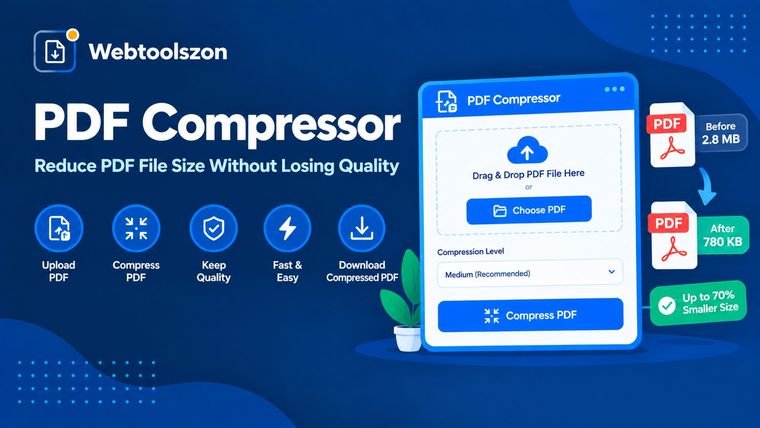
Met deze gratis PDF-compressor en PDF-bestandsverkleiner kun je een PDF-bestand comprimeren voor e-mail, formulieren en uploads. Sleep één bestand of een hele batch erin. De modus ‘Light’ zorgt ervoor dat elk woord selecteerbaar blijft, ‘Smart’ verkleint alleen de pagina’s met scans en foto’s, en ‘Strong’ comprimeert alles zo sterk mogelijk. Moet je een PDF verkleinen tot minder dan 1 MB of 2 MB? Stel de limiet in en de tool zoekt de beste kwaliteit die daarbij past. Geen registratie, geen watermerk en je bestanden blijven op je apparaat staan.
Iedereen die deze link heeft, kan het bestand downloaden. Het wordt na 7 dagen automatisch verwijderd.
Drie manieren om een PDF-bestand te verkleinen, en hoe je de methode kiest die het beste bij jouw bestand past.
Een PDF-compressor, ook wel PDF-bestandsverkleiner of PDF-resizer genoemd, maakt een PDF-bestand kleiner, zodat het gemakkelijker is om het per e-mail te versturen, naar een formulier te uploaden of op een telefoon op te slaan. Het grootste deel van de bestandsgrootte van een groot PDF-bestand wordt gevormd door afbeeldingen, en de gebruikelijke manier om de bestandsgrootte van een PDF te verkleinen, is door die afbeeldingen in een lichtere vorm op te slaan.
Deze tool doet alles in je browser. Je selecteert een of meer PDF-bestanden, kiest voor ‘Light’, ‘Smart’ of ‘Strong’, en je krijgt nieuwe bestanden te zien, samen met de exacte bestandsgroottes voor en na de bewerking. Als het nieuwe bestand niet kleiner is, wordt dat aangegeven; je krijgt dan geen groter bestand te zien.
Je kunt hier gratis een PDF-bestand comprimeren. Je hoeft geen account aan te maken en er wordt geen watermerk toegevoegd; er wordt niets geüpload, tenzij je ervoor kiest om een deelbare link aan te maken.
Pas de afmetingen van een scan of een aanvraag aan, zodat deze binnen de maximale grootte van een overheidsportaal, vacaturesite of schoolformulier past.
Comprimeer een PDF-bestand voordat je het per e-mail verstuurt, zodat een rapport of een factuurpakket niet wordt geweigerd vanwege een limiet van de mailbox.
Maak grote gescande documenten kleiner voordat je ze opslaat of deelt vanaf een telefoon.
In de ‘Light’-modus wordt een nieuwe PDF aangemaakt en worden alle pagina’s daarin gekopieerd. Alles wat niet meer wordt gebruikt, zoals overblijvende gegevens van eerdere bewerkingen, wordt achtergelaten en de objecten worden compact samengepakt. Tekst blijft tekst en afbeeldingen blijven ongewijzigd, dus de besparing is doorgaans bescheiden, maar er verandert niets aan de pagina’s.
De Smart-modus controleert elke pagina op grote afbeeldingen. Pagina’s waarop dergelijke afbeeldingen staan, worden weergegeven in de door jou gekozen kwaliteit en opgeslagen als JPEG-afbeeldingen. Pagina’s die uitsluitend uit tekst bestaan, worden ongewijzigd gekopieerd, zodat ze scherp en doorzoekbaar blijven. Bij een rapport met slechts enkele gescande pagina’s profiteer je zo van het grootste deel van de besparing van de modus ‘Strong’, zonder dat de tekst op de overige pagina’s verloren gaat.
In de ‘Strong’-modus wordt elke pagina met een vaste resolutie op een canvas getekend en als JPEG opgeslagen, waarna op basis van die afbeeldingen een nieuwe PDF wordt samengesteld. De drie niveaus zijn ‘High’ met ongeveer 150 dpi en 80 procent kwaliteit, ‘Balanced’ met ongeveer 110 dpi en 70 procent, en ‘Small’ met ongeveer 72 dpi en 55 procent. Lagere instellingen zorgen voor kleinere bestanden en minder scherpe details.
Zowel Smart als Strong ondersteunen een aangepaste resolutie en kwaliteit. Je kunt ook een maximale bestandsgrootte instellen, bijvoorbeeld 2 MB. De tool test vervolgens een aantal instellingen op voorbeeldpagina’s en kiest de instelling die er het beste uitziet en aan de vereisten voldoet.
Omdat de ‘Strong’-modus elke pagina omzet in een afbeelding, kan tekst niet langer worden geselecteerd of doorzocht. Deze modus is het meest geschikt voor scans en bestanden met veel foto’s, waarbij de tekst al deel uitmaakte van een afbeelding.
Veel portals weigeren een bestand dat zelfs maar een klein beetje boven de limiet zit, dus het is tijdverspilling om maar wat te gokken met de kwaliteitsinstelling. Schakel over naar ‘Smart’ of ‘Strong’, schakel ‘Streef naar een maximale grootte’ in en kies 1, 2, 5 of 10 MB, of voer zelf een getal in. De tool probeert verschillende kwaliteitsniveaus uit en behoudt het scherpste resultaat dat nog binnen de limiet past.
Als een bestand je limiet niet kan halen, krijg je het resultaat dat daar het dichtst bij ligt en een duidelijke mededeling, geen belofte die niet kan worden nagekomen. Probeer in dat geval de instelling ‘Sterk’ met de voorinstelling ‘Klein’, of splits het bestand eerst in twee delen. Scans en PDF’s met veel foto’s worden het meest verkleind, terwijl een PDF die voornamelijk uit tekst bestaat al klein is en wellicht slechts een klein beetje kleiner wordt.
Je PDF-bestand wordt in je browser gelezen en opnieuw opgebouwd. Het wordt niet geüpload, niet naar een server gekopieerd en niet bewaard nadat je de pagina hebt gesloten. Download het resultaat voordat je de pagina verlaat, want het wordt niet opgeslagen.
De besparing hangt af van de inhoud; een PDF die uitsluitend uit tekst bestaat, wordt mogelijk helemaal niet kleiner. In de ‘Strong’-modus worden pagina’s omgezet in afbeeldingen, waardoor tekst niet meer kan worden geselecteerd of doorzocht. Bladwijzers en formuliervelden kunnen verloren gaan, met een wachtwoord beveiligde bestanden kunnen niet worden geopend en zeer grote bestanden kunnen op telefoons traag laden.
Open deze pagina, sleep je PDF naar het vak, kies ‘Smart’ voor de meeste bestanden en klik op ‘Compress’. Je ziet de werkelijke bestandsgrootte voor en na het comprimeren en kunt het resultaat direct downloaden. Je hoeft je niet te registreren, er is geen watermerk en er geldt geen dagelijkse limiet op deze pagina.
Gebruik de Smart-modus met de voorinstelling ‘Balanced’. Hiermee worden pagina’s met scans of foto’s verkleind, terwijl pagina’s met platte tekst als echte tekst behouden blijven. Als je e-mailprovider een strikte limiet hanteert, schakel dan ‘Aim for a size limit’ in en stel deze in op 5 MB of minder; de tool kiest dan de beste kwaliteit die binnen deze limiet past.
Vaak komt het resultaat aardig in de buurt. De ‘Smart’-modus zorgt ervoor dat tekstpagina’s scherp blijven en verkleint alleen afbeeldingspagina’s, zodat de meeste bestanden goed leesbaar blijven. Enig kwaliteitsverlies is onvermijdelijk wanneer een grote scan binnen een strakke limiet moet passen; daarom kun je met de vergelijkingsschuifbalk de kleine lettertjes controleren voordat je het bestand downloadt.
Alleen als je erom vraagt. De compressie vindt plaats in je browser, dus het bestand blijft op je apparaat staan. Als je op ‘Link ophalen’ klikt, wordt de gecomprimeerde PDF naar onze server geüpload en na 7 dagen automatisch verwijderd. Je kunt de pagina laden en vervolgens overschakelen naar de vliegtuigmodus om te zien dat de compressie nog steeds werkt.
Dat hangt af van de inhoud. Scans, foto’s en documenten met veel afbeeldingen kunnen in de Strong-modus aanzienlijk kleiner worden. Een PDF die voornamelijk uit tekst bestaat, is al klein, en in de Light-modus wordt er misschien maar weinig of helemaal niets bespaard. De tool toont de werkelijke bestandsgrootte voor en na, zodat je altijd het resultaat kunt zien.
Light bouwt het bestand opnieuw op, verwijdert ongebruikte gegevens en pakt de objecten compacter in, terwijl de tekst selecteerbaar en scherp blijft. De modus ‘Smart’ bekijkt elke pagina en verkleint alleen de pagina’s die afbeeldingen of scans bevatten, zodat pagina’s met alleen tekst als echte tekst behouden blijven. De modus ‘Strong’ zet elke pagina om in een afbeelding met de door u gekozen kwaliteit. Dit levert de grootste besparing op bij bestanden met veel afbeeldingen, maar zet alle tekst om in pixels.
Na ‘Light’, ja. Na ‘Smart’, ja op de pagina’s met platte tekst, maar niet op pagina’s die als afbeeldingen zijn verkleind. Na ‘Strong’, nee, omdat elke pagina een afbeelding is en de tekst niet kan worden geselecteerd, doorzocht of voorgelezen door schermlezers. Als je doorzoekbare tekst nodig hebt, gebruik dan ‘Light’ of ‘Smart’, of voer OCR uit op het resultaat.
De instelling ‘High’ zorgt ervoor dat pagina’s scherp blijven voor lezen en lichte afdrukken bij ongeveer 150 dpi. ‘Balanced’ is een goede allround keuze voor e-mail bij ongeveer 110 dpi. ‘Small’ is bedoeld voor de krapste formaatbeperkingen bij ongeveer 72 dpi, waarbij kleine tekst er wat vaag kan uitzien. Met 'Aangepast' kunt u de resolutie en JPEG-kwaliteit zelf instellen. Deze instellingen zijn van toepassing op 'Smart' en 'Sterk'.
Sommige PDF-bestanden zijn al goed geoptimaliseerd, waardoor een opnieuw gegenereerde versie even groot of zelfs groter uitkomt. Als dat gebeurt, geeft de tool je een melding in plaats van je een groter bestand te geven, en stelt hij voor wat je vervolgens kunt proberen, zoals ‘Smart’ of ‘Strong’. Je kunt ook het origineel behouden.
Nee. De tool kan geen PDF-bestanden openen waarvoor een wachtwoord nodig is. Verwijder het wachtwoord in het programma waarmee je het bestand hebt gemaakt, sla een kopie op en comprimeer die kopie vervolgens.
Bij de instelling ‘Light’ blijven de inhoud en de links op de pagina behouden, maar bladwijzers en invulbare formuliervelden worden mogelijk niet overgenomen. Bij de instelling ‘Strong’ blijft niets daarvan behouden, omdat elke pagina een platte afbeelding wordt. Bewaar je origineel als je die functies nodig hebt.
Er geldt geen vaste limiet voor de pagina, maar alles vindt plaats in het geheugen van je apparaat. Bestanden tot ongeveer 100 MB werken doorgaans prima op een moderne computer, terwijl zeer grote bestanden op een telefoon traag kunnen zijn of helemaal niet werken. De ‘Strong’-modus duurt langer omdat elke pagina wordt getekend.
Ja. Schakel in Smart of Strong de optie ‘Streef naar een maximale bestandsgrootte’ in en kies 1, 2, 5 of 10 MB, of voer zelf een waarde in. De tool test verschillende kwaliteitsniveaus en behoudt het mooiste resultaat dat binnen de limiet past. Als een bestand de limiet niet kan halen, wordt het resultaat getoond dat het dichtst in de buurt komt, in plaats van een vervalst resultaat te tonen.
Ja, maximaal 20 bestanden tegelijk. Ze worden één voor één op je apparaat verwerkt, en je kunt elk resultaat afzonderlijk downloaden of ze allemaal samen in één ZIP-bestand.
Het programma controleert elke pagina op grote afbeeldingen, zoals een scan of een foto. Pagina’s waarop dergelijke afbeeldingen staan, worden weergegeven in de door u gekozen kwaliteit, en pagina’s zonder dergelijke afbeeldingen worden ongewijzigd overgenomen, zodat de tekst scherp en doorzoekbaar blijft. Kleine logo’s en pictogrammen worden niet als afbeeldingen beschouwd.
Op de startpagina vind je nog tientallen andere gratis tools waarvoor geen API-sleutel nodig is.
Geen overeenkomende vraag.
Deel je mening over deze tool met andere bezoekers.