
Grenser for opplasting
Tilpass en skanning eller et dokument slik at det overholder størrelsesbegrensningen for en offentlig portal, en jobbside eller et skoleformular.
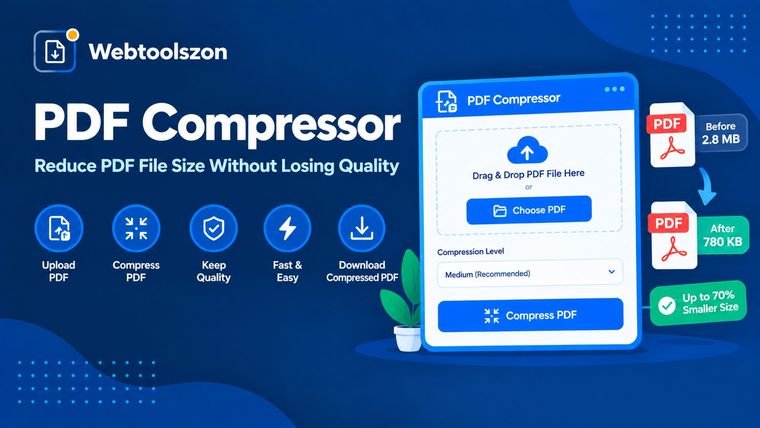
Dette gratis verktøyet for komprimering og størrelsesreduksjon av PDF-filer hjelper deg med å komprimere PDF-filer til bruk i e-post, skjemaer og opplastinger. Dra og slipp én fil eller en hel batch. «Light»-modusen sørger for at hvert ord forblir markerbart, «Smart»-modusen komprimerer kun sidene med skanninger og bilder, mens «Strong»-modusen komprimerer alt så mye som mulig. Trenger du å redusere en PDF til under 1 MB eller 2 MB? Angi grensen, så finner verktøyet den beste kvaliteten som passer. Ingen registrering, ingen vannmerke, og filene dine forblir på enheten din.
Alle som har denne lenken, kan laste ned filen. Den slettes automatisk etter 7 dager.
Tre måter å komprimere en PDF-fil på, og hvordan du velger den som passer best til filen din.
Et PDF-komprimeringsverktøy, som noen ganger kalles en PDF-størrelsesreduserer eller PDF-størrelsesjusterer, gjør en PDF-fil mindre, slik at den blir enklere å sende via e-post, laste opp til et skjema eller lagre på en telefon. Det meste av størrelsen på en stor PDF-fil skyldes bilder, og den vanligste måten å redusere størrelsen på en PDF-fil på er å lagre disse bildene i et mindre format.
Denne tjenesten gjør alt i nettleseren din. Du velger én eller flere PDF-filer, velger mellom «Light», «Smart» eller «Strong», og så får du nye filer sammen med de nøyaktige størrelsene før og etter. Hvis den nye filen ikke er mindre, vil tjenesten opplyse om dette, i stedet for å gi deg en større fil.
Det er gratis å komprimere en PDF-fil her. Du trenger ikke opprette en konto, og det legges ikke inn noe vannmerke. Ingenting lastes opp med mindre du velger å opprette en delingslenke.
Tilpass en skanning eller et dokument slik at det overholder størrelsesbegrensningen for en offentlig portal, en jobbside eller et skoleformular.
Komprimer en PDF-fil før du sender den via e-post, slik at en rapport eller en fakturapakke ikke blir avvist på grunn av begrensninger i postkassen.
Komprimer store skannede dokumenter før du lagrer eller deler dem fra en telefon.
I lettmodus opprettes en ny PDF-fil, og hver side kopieres inn i den. Alt som ikke lenger er i bruk, for eksempel gjenværende data fra tidligere redigeringer, blir utelatt, og objektene pakkes tett sammen. Teksten forblir som tekst, og bildene forblir uendret, så plassbesparelsen er vanligvis beskjeden, men sidene forblir uendret.
Smart-modus sjekker hver side for store bilder. Sider som inneholder slike bilder, gjengis i den kvaliteten du har valgt og lagres som JPEG-bilder. Sider som kun består av tekst, kopieres uendret, slik at de forblir skarpe og søkbare. For en rapport med få skannede sider gir dette deg det meste av besparelsen fra «Strong»-modusen, uten at teksten på de øvrige sidene går tapt.
I «Strong»-modus tegnes hver side inn på et lerret med en angitt oppløsning og lagres som en JPEG-fil, før det deretter opprettes en ny PDF-fil ut fra disse bildene. De tre nivåene er «High» med ca. 150 dpi og 80 prosent kvalitet, «Balanced» med ca. 110 dpi og 70 prosent, og «Small» med ca. 72 dpi og 55 prosent. Lavere innstillinger gir mindre filer og mindre skarpe detaljer.
Både «Smart» og «Strong» tillater at du angir en tilpasset oppløsning og kvalitet. Du kan også angi en størrelsesbegrensning, for eksempel 2 MB. Verktøyet tester deretter noen innstillinger på eksempelsider og beholder den som ser best ut og passer inn.
Siden «Strong»-modus konverterer hver side til et bilde, kan man ikke lenger markere eller søke i teksten. Denne modusen egner seg best for skanninger og filer med mange bilder, der teksten allerede var en del av et bilde.
Mange portaler avviser filer som overskrider grensen selv med en liten margin, så det er bortkastet tid å gjette seg frem til en kvalitetsinnstilling. Bytt til «Smart» eller «Strong», slå på «Aim for a size limit» og velg 1, 2, 5 eller 10 MB, eller skriv inn ditt eget tall. Verktøyet prøver ut noen kvalitetsnivåer og beholder det skarpeste resultatet som fortsatt passer innenfor grensen.
Hvis en fil ikke når grensen din, får du det nærmeste resultatet og en tydelig merknad – ikke et løfte som ikke kan innfris. I så fall kan du prøve innstillingen «Strong» med forhåndsinnstillingen «Small», eller dele filen opp i to deler først. Skanninger og PDF-filer med mange bilder blir minst, mens en PDF som hovedsakelig består av tekst allerede er liten og kanskje bare blir litt mindre.
PDF-filen din leses inn og gjenskapes i nettleseren din. Den blir ikke lastet opp, kopiert til en server eller lagret etter at du har lukket siden. Last ned resultatet før du forlater siden, siden det ikke blir lagret.
Hvor mye plass du sparer, avhenger av innholdet, og en PDF-fil som kun inneholder tekst, blir kanskje ikke mindre i det hele tatt. I «Strong»-modus blir sidene konvertert til bilder, slik at teksten ikke lenger kan markeres eller søkes i. Bokmerker og skjemafelt kan gå tapt, passordbeskyttede filer kan ikke åpnes, og svært store filer kan ta lang tid å laste inn på mobiltelefoner.
Åpne denne siden, dra og slipp PDF-filen din i boksen, velg «Smart» for de fleste filer, og trykk på «Komprimer». Du ser de faktiske filstørrelsene før og etter, og kan laste ned resultatet med en gang. Det kreves ingen registrering, det er ingen vannmerke og ingen daglig begrensning på siden.
Bruk Smart-modus med forhåndsinnstillingen «Balansert». Denne modusen komprimerer sider som inneholder skanninger eller bilder, mens sider med ren tekst beholdes som ekte tekst. Hvis e-postleverandøren din har en streng størrelsesbegrensning, kan du aktivere «Sikt mot en størrelsesbegrensning» og angi den til 5 MB eller mindre. Da velger verktøyet den beste kvaliteten som passer innenfor denne grensen.
Ofte kommer man ganske nær. Smart-modus sørger for at tekstsider forblir skarpe og reduserer kun bildesider, slik at de fleste filene forblir lette å lese. Et visst kvalitetstap er uunngåelig når en stor skanning må tilpasses en stram størrelsesgrense, og derfor lar sammenligningsglidebryteren deg sjekke liten skrift før du laster ned.
Ikke med mindre du ber om det. Komprimeringen skjer inne i nettleseren din, så filen forblir på enheten din. Hvis du klikker på «Hent lenke», lastes den komprimerte PDF-filen opp til serveren vår og slettes automatisk etter 7 dager. Du kan laste inn siden og deretter slå på flymodus for å se at komprimeringen fortsatt fungerer.
Det kommer an på hva innholdet består av. Skanninger, bilder og dokumenter med mange bilder kan bli betydelig mindre i «Strong»-modus. En PDF-fil som hovedsakelig består av tekst, er allerede liten, og «Light»-modus vil kanskje bare gi en liten besparelse eller ingen i det hele tatt. Verktøyet viser de faktiske størrelsene før og etter, slik at du alltid kan se resultatet.
Light bygger opp filen på nytt, fjerner ubrukte data og pakker objektene tettere sammen, samtidig som teksten forblir valgbar og skarp. «Smart» ser på hver side og komprimerer kun de som inneholder bilder eller skanninger, slik at sider med ren tekst forblir som ekte tekst. «Strong» tegner hver side som et bilde med den kvaliteten du velger, noe som gir størst besparelse på filer med mange bilder, men som gjør at all teksten blir til piksler.
Etter «Light», ja. Etter «Smart», ja – på sidene som var ren tekst, men ikke på sidene som var komprimert som bilder. Etter «Strong», nei, fordi hver side er et bilde, og teksten kan ikke markeres, søkes i eller leses opp av skjermlesere. Hvis du trenger tekst som kan søkes i, bør du bruke «Light» eller «Smart», eller kjøre OCR på resultatet.
Innstillingen «Høy» gir skarpe sider som er lette å lese og utskrive med ca. 150 dpi. «Balansert» er et godt allsidig valg for e-post med ca. 110 dpi. «Liten» er beregnet på de strengeste størrelsesbegrensningene med ca. 72 dpi, hvor liten tekst kan se uskarp ut. Med «Egendefinert» kan du selv angi oppløsning og JPEG-kvalitet. Disse innstillingene gjelder for «Smart» og «Sterk».
Noen PDF-filer er allerede godt optimalisert, slik at en omgenerert kopi blir like stor eller større. Når det skjer, gir verktøyet deg beskjed om dette i stedet for å levere en større fil, og foreslår hva du kan prøve videre, for eksempel «Smart» eller «Strong». Du kan også beholde originalen.
Nei. Verktøyet kan ikke åpne en PDF-fil som er passordbeskyttet. Fjern passordet i programmet du brukte til å opprette filen, lagre en kopi og komprimer deretter denne kopien.
Med «Light»-innstillingen beholdes sidens innhold og lenker, men bokmerker og utfyllbare skjemafelt blir kanskje ikke overført. Med «Strong»-innstillingen beholdes ingenting av dette, siden hver side blir et flatt bilde. Behold originalen hvis du trenger disse funksjonene.
Det er ingen fast grense for sidestørrelsen, men alt foregår i enhetens minne. Filer på opptil rundt 100 MB fungerer vanligvis på en moderne datamaskin, mens svært store filer kan ta lang tid å laste inn eller ikke fungere på en mobiltelefon. «Strong»-modus tar lengre tid fordi den tegner hver enkelt side.
Ja. I «Smart» eller «Strong» aktiverer du «Aim for a size limit» og velger 1, 2, 5 eller 10 MB, eller skriver inn en egen størrelse. Verktøyet tester noen få kvalitetsnivåer og beholder det best utseende resultatet som passer innenfor grensen. Hvis en fil ikke kan nå grensen du har angitt, viser den det nærmeste resultatet i stedet for å gi et urealistisk inntrykk.
Ja, opptil 20 filer om gangen. De behandles én etter én på enheten din, og du kan laste ned hvert resultat for seg eller alle sammen i én ZIP-fil.
Den sjekker hver side for store bilder, for eksempel skanninger eller fotografier. Sider som inneholder slike bilder, blir gjengitt i den kvaliteten du har valgt, mens sider uten slike bilder kopieres uendret, slik at teksten forblir skarp og søkbar. Små logoer og ikoner regnes ikke som bilder.
Hjemmesiden inneholder dusinvis av andre gratisverktøy som ikke krever en API-nøkkel.
Ingen spørsmål som samsvarer.
Del dine tanker om dette verktøyet med andre besøkende.