
Обмеження на завантаження
Зменшіть розмір сканованого документа або заявки, щоб він відповідав обмеженням щодо розміру, встановленим на урядовому порталі, сайті з вакансіями або у шкільній формі.
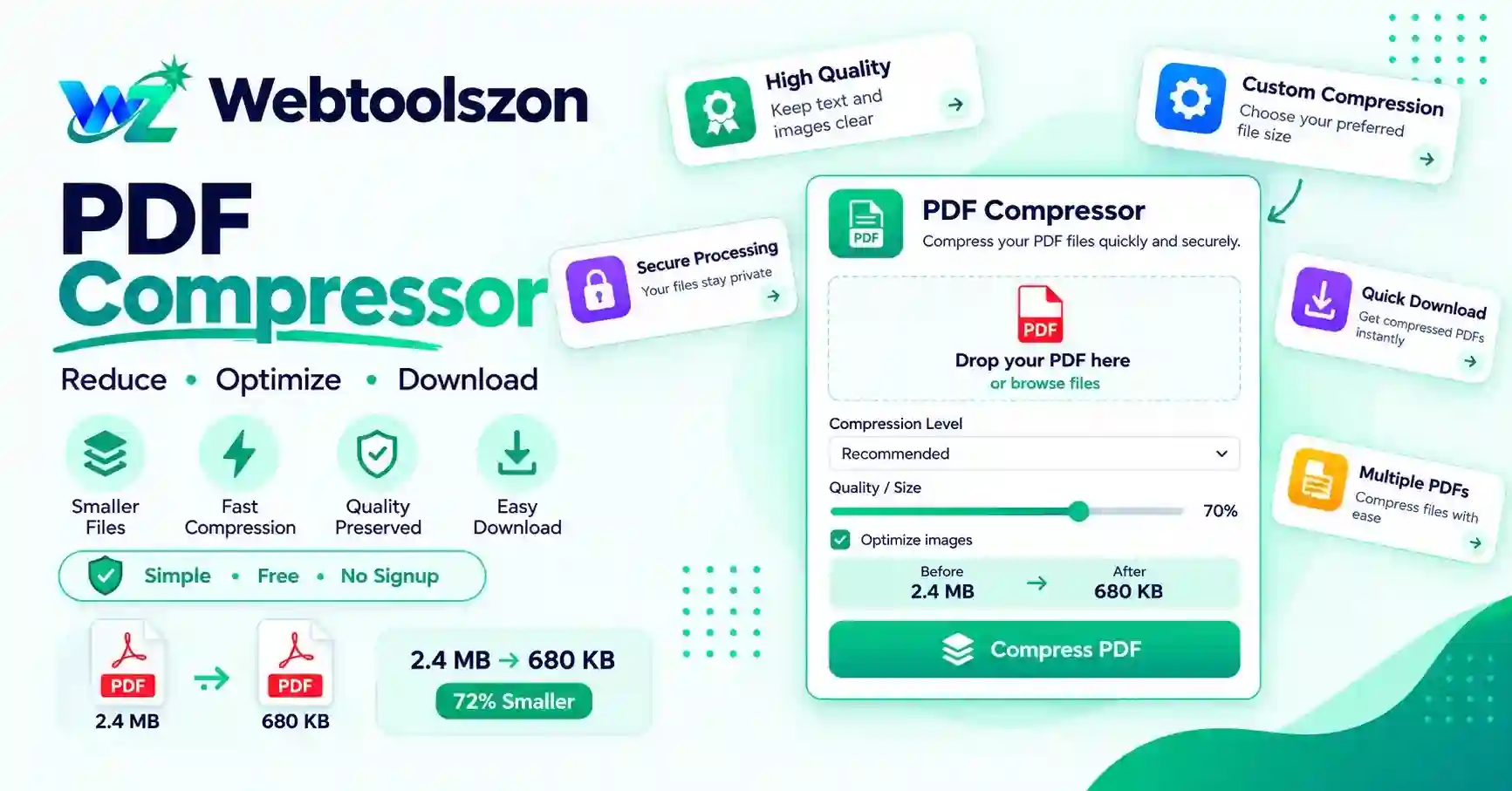
Цей безкоштовний інструмент для стиснення та зменшення розміру PDF-файлів допоможе вам стиснути PDF-файл для надсилання електронною поштою, заповнення форм та завантаження. Додайте один файл або цілу партію. Режим «Light» залишає кожне слово доступним для виділення, режим «Smart» стискає лише сторінки зі сканованими зображеннями та фотографіями, а режим «Strong» стискає все настільки сильно, наскільки це можливо. Потрібно зменшити розмір PDF-файлу до менше ніж 1 МБ або 2 МБ? Встановіть обмеження, і інструмент підбере оптимальну якість, що відповідатиме вашим вимогам. Без реєстрації, без водяних знаків, а ваші файли залишаються на вашому пристрої.
Будь-хто, хто має це посилання, може завантажити файл. Він автоматично видаляється через 7 днів.
Три способи зменшити розмір PDF-файлу та як вибрати той, що підходить саме для вашого файлу.
Програма для стиснення PDF-файлів, яку іноді називають засобом зменшення розміру PDF-файлів або інструментом зміни розміру PDF-файлів, зменшує розмір PDF-файлу, щоб його було зручніше надсилати електронною поштою, завантажувати у форму або зберігати на телефоні. Більшу частину обсягу великого PDF-файлу становлять зображення, і найпоширеніший спосіб зменшити розмір PDF-файлу полягає у збереженні цих зображень у більш компактному форматі.
Цей сервіс виконує всі операції прямо у вашому браузері. Ви вибираєте один або кілька PDF-файлів, обираєте режим «Light», «Smart» або «Strong», і він створює для вас нові файли, вказуючи точні розміри «до» та «після». Якщо новий файл не менший за розміром, сервіс про це повідомляє, а не видає вам файл більшого розміру.
Стиснути PDF-файл тут можна безкоштовно. Не потрібно створювати обліковий запис, не залишається водяних знаків, і нічого не завантажується, якщо ви не вирішите створити посилання для спільного доступу.
Зменшіть розмір сканованого документа або заявки, щоб він відповідав обмеженням щодо розміру, встановленим на урядовому порталі, сайті з вакансіями або у шкільній формі.
Стисніть PDF-файл перед відправленням електронною поштою, щоб звіт або пакет рахунків-фактур не був відхилений через перевищення ліміту поштової скриньки.
Зменшуйте розмір великих відсканованих документів перед тим, як зберігати їх або надсилати з телефону.
У «Легкому» режимі створюється новий файл PDF, у який копіюються всі сторінки. Усе, що більше не використовується, наприклад залишки даних від попередніх редагувань, залишається поза файлом, а об’єкти щільно упаковуються. Текст залишається текстом, а зображення не змінюються, тому економія місця зазвичай незначна, але самі сторінки залишаються без змін.
У «Розумному» режимі кожна сторінка перевіряється на наявність великих зображень. Сторінки, на яких вони є, відтворюються з обраною вами якістю та зберігаються як зображення у форматі JPEG. Сторінки, що містять лише текст, копіюються без змін, тому вони залишаються чіткими та доступними для пошуку. У випадку звіту з кількома відсканованими сторінками це дозволяє отримати майже таку саму економію, як у режимі «Сильний», не втрачаючи при цьому тексту на решті сторінок.
У режимі «Сильний» кожна сторінка відображається на полотні із заданою роздільною здатністю та зберігається у форматі JPEG, після чого з цих зображень створюється новий PDF-файл. Існує три рівні: «Високий» (приблизно 150 dpi та 80 % якості), «Збалансований» (приблизно 110 dpi та 70 %) і «Малий» (приблизно 72 dpi та 55 %). Нижчі налаштування означають менший розмір файлів та меншу деталізацію.
Функції «Smart» і «Strong» дозволяють задавати власні значення роздільної здатності та якості. Ви також можете встановити обмеження розміру, наприклад 2 МБ. Після цього інструмент перевіряє кілька налаштувань на зразках сторінок і зберігає найкращий варіант, який відповідає заданим параметрам.
Оскільки в режимі «Strong» кожна сторінка перетворюється на зображення, текст більше не можна виділяти чи шукати. Цей режим найкраще підходить для сканованих документів та файлів із великою кількістю фотографій, де текст і так вже є частиною зображення.
Багато порталів відхиляють файли, розмір яких навіть трохи перевищує обмеження, тому підбирати на око налаштування якості — марна трата часу. Перейдіть у режим «Smart» або «Strong», увімкніть опцію «Aim for a size limit» і виберіть 1, 2, 5 або 10 МБ, або введіть власне значення. Інструмент спробує кілька рівнів якості та збереже найчіткіший результат, який ще вміститься у заданий розмір.
Якщо розмір файлу не досягає встановленого вами обмеження, ви отримаєте найближчий до нього результат і чітке повідомлення, а не обіцянку, яку неможливо виконати. У такому випадку спробуйте використовувати пресет «Strong with the Small» або спочатку розділіть файл на дві частини. Найбільше зменшуються скановані файли та PDF-файли з великою кількістю зображень, тоді як PDF-файли, що містять переважно текст, і так мають невеликий розмір і можуть зменшитися лише незначно.
Ваш PDF-файл зчитується та відтворюється безпосередньо у вашому браузері. Він не завантажується, не копіюється на сервер і не зберігається після закриття сторінки. Завантажте результат перед тим, як закрити сторінку, оскільки він не зберігається.
Розмір файлу залежить від його вмісту, і PDF-файл, що містить лише текст, може взагалі не зменшитися. У «сильному» режимі сторінки перетворюються на зображення, тому текст більше не можна виділяти чи шукати. Закладки та поля форм можуть бути втрачені, файли, захищені паролем, не відкриваються, а завантаження дуже великих файлів на мобільних телефонах може відбуватися повільно.
Відкрийте цю сторінку, перетягніть файл PDF у поле, виберіть опцію «Smart» для більшості файлів і натисніть «Стиснути». Ви побачите фактичні розміри файлу до та після стиснення і зможете одразу завантажити результат. На цій сторінці не потрібно реєструватися, немає водяних знаків і немає щоденного ліміту.
Використовуйте режим «Smart» із пресетом «Balanced». Він стискає сторінки, що містять скани або фотографії, а сторінки з простим текстом залишає у вигляді справжнього тексту. Якщо ваш поштовий провайдер встановлює суворі обмеження, увімкніть опцію «Aim for a size limit» і встановіть значення 5 МБ або менше — інструмент самостійно обере оптимальну якість, що відповідатиме цим обмеженням.
Часто вдається досягти близького до оригіналу результату. У «розумному» режимі текстові сторінки залишаються чіткими, а зменшуються лише сторінки із зображеннями, тому більшість файлів залишаються легкочитабельними. Певна втрата якості є неминучою, коли великий сканований файл потрібно вмістити в жорсткі обмеження, тому за допомогою повзунка порівняння ви можете перевірити дрібний шрифт перед завантаженням.
Ні, якщо ви самі цього не попросите. Стиснення відбувається безпосередньо у вашому браузері, тому файл залишається на вашому пристрої. Якщо ви натиснете «Отримати посилання», стиснений PDF-файл завантажується на наш сервер і автоматично видаляється через 7 днів. Ви можете завантажити сторінку, а потім увімкнути режим польоту, щоб переконатися, що стиснення все ще працює.
Це залежить від того, що міститься всередині. Скани, фотографії та документи з великою кількістю зображень можна значно зменшити за допомогою режиму «Strong». PDF-файл, що складається переважно з тексту, і так має невеликий розмір, тому режим «Light» може забезпечити лише незначне зменшення розміру або взагалі не зменшить його. Інструмент показує фактичні розміри до та після обробки, тож ви завжди бачите результат.
Light відновлює файл, видаляє невикористані дані та щільніше упаковує об’єкти, при цьому зберігаючи можливість виділення тексту та його чіткість. Режим «Smart» аналізує кожну сторінку і стискає лише ті, що містять зображення або скани, завдяки чому сторінки з простим текстом залишаються у вигляді справжнього тексту. Режим «Strong» перетворює кожну сторінку на зображення з обраною вами якістю, що забезпечує найбільшу економію місця у файлах із великою кількістю зображень, але перетворює весь текст на пікселі.
У режимі «Light» — так. У режимі «Smart» — так, на сторінках із простим текстом, але ні — на сторінках, які були зменшені у вигляді зображень. У режимі «Strong» — ні, оскільки кожна сторінка є зображенням, і текст не можна виділити, шукати або прочитати вголос за допомогою програм для читання з екрану. Якщо вам потрібен текст, який можна шукати, використовуйте режими «Light» або «Smart» або застосуйте OCR до отриманого результату.
Налаштування «Висока якість» забезпечує чіткість сторінок для читання та друку з низькою роздільною здатністю (приблизно 150 dpi). Налаштування «Збалансоване» — це хороший універсальний вибір для електронної пошти (приблизно 110 dpi). Налаштування «Мале» призначене для найсуворіших обмежень розміру (приблизно 72 dpi), при цьому дрібний текст може виглядати розмитим. Параметр «Налаштування» дозволяє самостійно встановити роздільну здатність та якість JPEG. Ці налаштування застосовуються до режимів «Smart» та «Strong».
Деякі PDF-файли вже добре оптимізовані, тому перегенерована копія виходить такого самого розміру або навіть більшого. У такому випадку інструмент повідомляє вас про це, замість того щоб надавати файл більшого розміру, і пропонує спробувати інший варіант, наприклад «Smart» або «Strong». Ви також можете зберегти оригінал.
Ні. Цей інструмент не може відкрити PDF-файл, захищений паролем. Зніміть пароль у програмі, якою ви його створили, збережіть копію, а потім стисніть цю копію.
У режимі «Light» вміст сторінки та посилання на ній зберігаються, але закладки та поля форм, які можна заповнювати, можуть не зберегтися. У режимі «Strong» нічого з цього не зберігається, оскільки кожна сторінка перетворюється на плоске зображення. Якщо вам потрібні ці функції, збережіть оригінальний файл.
На сторінці немає фіксованого обмеження, але все відбувається в пам’яті вашого пристрою. На сучасному комп’ютері зазвичай нормально працюють файли розміром до приблизно 100 МБ, тоді як дуже великі файли на телефоні можуть завантажуватися повільно або взагалі не завантажуватися. Робота в режимі «Strong» займає більше часу, оскільки при цьому промальовується кожна сторінка.
Так. У режимі «Smart» або «Strong» увімкніть опцію «Aim for a size limit» (Встановити обмеження розміру) і виберіть 1, 2, 5 або 10 МБ, або введіть власне значення. Інструмент перевіряє кілька рівнів якості та зберігає найкращий за якістю результат, що відповідає заданому розміру. Якщо файл не може відповідати заданому обмеженню, замість того, щоб імітувати результат, інструмент покаже найближчий до нього варіант.
Так, одночасно можна обробляти до 20 файлів. Вони обробляються по черзі на вашому пристрої, і ви можете завантажити кожен результат окремо або всі разом в одному ZIP-файлі.
Програма перевіряє кожну сторінку на наявність великих зображень, таких як скановані документи чи фотографії. Сторінки, на яких вони є, відтворюються з обраною вами якістю, а сторінки без них копіюються без змін, щоб текст залишався чітким і доступним для пошуку. Невеликі логотипи та піктограми не вважаються зображеннями.
На головній сторінці представлено ще десятки безкоштовних інструментів, для використання яких не потрібен ключ API.
Створюйте надійні випадкові паролі.
Відкрити інструментПеревірте, наскільки надійний пароль.
Відкрити інструментПеретворити Markdown на чистий HTML-код.
Відкрити інструментОформити та перевірити JSON.
Відкрити інструментНе знайдено відповідного запитання.
Поділіться своїми думками щодо цього інструменту з іншими відвідувачами.