
Limites de téléchargement
Redimensionnez un document numérisé ou une demande afin qu'il respecte la limite de taille imposée par un portail administratif, un site d'offres d'emploi ou un formulaire scolaire.
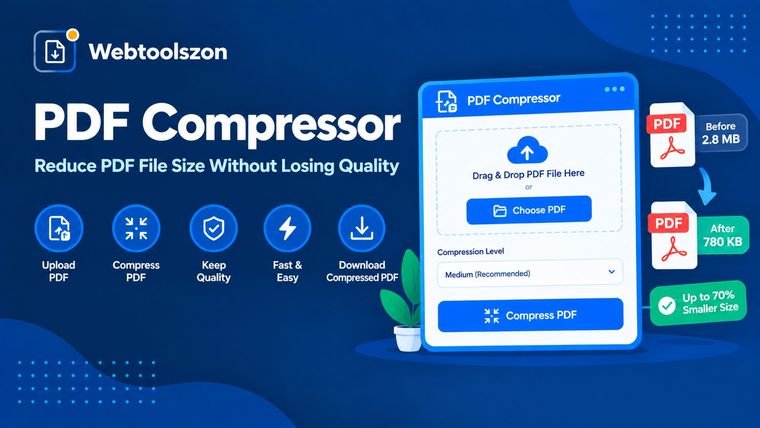
Cet outil gratuit de compression et de réduction de la taille des PDF vous aide à compresser vos fichiers PDF pour les envoyer par e-mail, les utiliser dans des formulaires ou les mettre en ligne. Glissez-y un seul fichier ou tout un lot. Le mode « Light » permet de sélectionner chaque mot, le mode « Smart » ne réduit que les pages contenant des numérisations et des photos, et le mode « Strong » compresse tout au maximum. Vous avez besoin de réduire un PDF à moins de 1 Mo ou 2 Mo ? Définissez la limite et l'outil trouvera le meilleur compromis qualité-taille. Aucune inscription, aucun filigrane, et vos fichiers restent sur votre appareil.
Toute personne disposant de ce lien peut télécharger le fichier. Celui-ci est supprimé automatiquement au bout de 7 jours.
Trois méthodes pour réduire la taille d'un fichier PDF, et comment choisir celle qui convient le mieux à votre fichier.
Un compresseur de PDF, parfois appelé « réducteur de taille de PDF » ou « redimensionneur de PDF », permet de réduire la taille d'un fichier PDF afin de faciliter son envoi par e-mail, son téléchargement vers un formulaire ou son stockage sur un téléphone. La majeure partie de la taille d'un fichier PDF volumineux provient des images, et la méthode habituelle pour réduire la taille d'un fichier PDF consiste à stocker ces images sous un format plus léger.
Cet outil fait tout directement dans votre navigateur. Vous sélectionnez un ou plusieurs fichiers PDF, choisissez entre « Light », « Smart » ou « Strong », et il vous fournit de nouveaux fichiers en indiquant précisément leur taille avant et après. Si le nouveau fichier n'est pas plus petit, il vous le signale plutôt que de vous proposer un fichier plus volumineux.
La compression d'un fichier PDF est gratuite sur ce site. Aucun compte n'est requis, aucun filigrane n'est ajouté et aucun fichier n'est téléchargé, sauf si vous choisissez de créer un lien de partage.
Redimensionnez un document numérisé ou une demande afin qu'il respecte la limite de taille imposée par un portail administratif, un site d'offres d'emploi ou un formulaire scolaire.
Compressez un fichier PDF avant de l'envoyer par e-mail, afin qu'un rapport ou un ensemble de factures ne soit pas rejeté en raison de la limite de taille de la boîte de réception.
Réduisez la taille des documents numérisés volumineux avant de les enregistrer ou de les partager depuis un téléphone.
Le mode « Light » crée un nouveau fichier PDF et y copie chaque page. Tout élément qui n'est plus utilisé, comme les données résiduelles issues de modifications antérieures, est ignoré, et les objets sont compressés au maximum. Le texte reste sous forme de texte et les images ne sont pas modifiées ; le gain d'espace est donc généralement modeste, mais les pages ne subissent aucune modification.
Le mode « Smart » analyse chaque page à la recherche d'images volumineuses. Les pages qui en contiennent sont numérisées selon le niveau de qualité que vous avez choisi et enregistrées au format JPEG. Les pages composées uniquement de texte sont copiées telles quelles, ce qui leur permet de conserver leur netteté et de rester consultables. Pour un rapport comportant quelques pages numérisées, ce mode vous permet de bénéficier de la majeure partie des économies offertes par le mode « Strong » sans perdre le texte des autres pages.
Le mode « Strong » dessine chaque page sur un canevas à une résolution définie et l'enregistre au format JPEG, puis génère un nouveau fichier PDF à partir de ces images. Les trois niveaux sont « Élevé » (environ 150 dpi et 80 % de qualité), « Équilibré » (environ 110 dpi et 70 %) et « Petit » (environ 72 dpi et 55 %). Des réglages plus bas se traduisent par des fichiers plus légers et des détails moins nets.
Les modes « Smart » et « Strong » acceptent tous deux une résolution et une qualité personnalisées. Vous pouvez également définir une limite de taille, par exemple 2 Mo. L'outil teste alors plusieurs paramètres sur des pages d'exemple et retient celle qui offre le meilleur rendu tout en respectant la limite imposée.
Comme le mode « Strong » transforme chaque page en image, il n'est plus possible de sélectionner ou de rechercher du texte. Ce mode est particulièrement adapté aux numérisations et aux fichiers contenant beaucoup de photos, dans lesquels le texte faisait déjà partie de l'image.
De nombreux portails rejettent un fichier qui dépasse ne serait-ce que légèrement la limite autorisée ; il est donc inutile de perdre du temps à deviner le paramètre de qualité à choisir. Optez pour « Smart » ou « Strong », activez l'option « Viser une limite de taille » et choisissez 1, 2, 5 ou 10 Mo, ou saisissez votre propre valeur. L'outil teste plusieurs niveaux de qualité et conserve le résultat le plus net qui respecte encore la limite.
Si un fichier ne peut pas atteindre la limite fixée, vous obtenez le résultat le plus proche possible et une note claire, et non une promesse qui ne peut être tenue. Dans ce cas, essayez le préréglage « Strong with the Small », ou divisez d’abord le fichier en deux parties. Les numérisations et les PDF contenant beaucoup de photos sont ceux qui réduisent le plus de taille, tandis qu’un PDF principalement composé de texte est déjà petit et ne perdra que très peu de taille.
Votre fichier PDF est lu et généré directement dans votre navigateur. Il n'est ni transféré, ni copié sur un serveur, ni conservé une fois la page fermée. Téléchargez le résultat avant de quitter la page, car il n'est pas enregistré.
Les économies réalisées dépendent du contenu, et un fichier PDF contenant uniquement du texte peut ne pas être compressé du tout. Le mode « Strong » transforme les pages en images, ce qui rend impossible la sélection ou la recherche de texte. Les signets et les champs de formulaire peuvent être perdus, les fichiers protégés par mot de passe ne peuvent pas être ouverts, et les fichiers très volumineux peuvent être lents à charger sur les téléphones.
Ouvrez cette page, glissez-déposez votre fichier PDF dans la zone prévue à cet effet, sélectionnez « Smart » pour la plupart des fichiers, puis cliquez sur « Compresser ». Vous verrez s'afficher les tailles réelles « avant » et « après » et pourrez télécharger le résultat immédiatement. Aucune inscription n'est requise, il n'y a pas de filigrane et aucune limite quotidienne n'est imposée sur cette page.
Utilisez le mode « Smart » avec le préréglage « Balanced ». Il réduit les pages contenant des numérisations ou des photos, tout en conservant les pages de texte brut sous forme de texte réel. Si votre fournisseur de messagerie impose une limite stricte, activez l'option « Viser une limite de taille » et définissez-la à 5 Mo ou moins ; l'outil choisira alors la meilleure qualité possible dans ces limites.
Souvent, le résultat est satisfaisant. Le mode « Smart » préserve la netteté des pages de texte et ne réduit que les pages contenant des images, ce qui permet de conserver une bonne lisibilité pour la plupart des fichiers. Une certaine perte de qualité est inévitable lorsqu’un scan volumineux doit être compressé pour respecter une limite stricte ; c’est pourquoi le curseur de comparaison vous permet de vérifier les petits caractères avant de télécharger le fichier.
Non, sauf si vous le demandez. La compression s'effectue directement dans votre navigateur ; le fichier reste donc sur votre appareil. Si vous cliquez sur « Obtenir le lien », le PDF compressé est transféré sur notre serveur et supprimé automatiquement au bout de 7 jours. Vous pouvez charger la page, puis passer en mode avion pour vérifier que la compression fonctionne toujours.
Tout dépend du contenu. Les scans, les photos et les documents contenant beaucoup d'images peuvent être considérablement réduits en taille grâce au mode « Strong ». Un PDF composé principalement de texte est déjà peu volumineux, et le mode « Light » ne permettra peut-être de gagner que très peu d'espace, voire pas du tout. L'outil affiche les tailles réelles « avant » et « après », ce qui vous permet de toujours voir le résultat.
Light reconstruit le fichier, supprime les données inutilisées et compacte davantage les objets, tout en conservant le texte sélectionnable et net. Le mode « Smart » analyse chaque page et ne réduit que celles qui contiennent des images ou des numérisations ; ainsi, les pages de texte brut restent sous forme de texte véritable. Le mode « Strong » convertit chaque page en image selon la qualité que vous choisissez, ce qui permet de réaliser le plus d’économies sur les fichiers riches en images, mais transforme tout le texte en pixels.
Avec le mode « Light », oui. Avec le mode « Smart », oui pour les pages en texte brut, mais pas pour celles qui ont été réduites sous forme d’images. Avec le mode « Strong », non, car chaque page est une image et le texte ne peut pas être sélectionné, recherché ni lu à voix haute par les lecteurs d’écran. Si vous avez besoin d’un texte consultable, utilisez les modes « Light » ou « Smart », ou lancez une reconnaissance optique de caractères (OCR) sur le résultat.
Le réglage « Élevé » garantit des pages nettes pour la lecture et une impression légère à environ 150 dpi. Le réglage « Équilibré » constitue un bon choix polyvalent pour les e-mails, à environ 110 dpi. Le réglage « Petit » est destiné aux contraintes de taille les plus strictes, à environ 72 dpi, où les petits caractères peuvent paraître flous. L'option « Personnalisé » vous permet de définir vous-même la résolution et la qualité JPEG. Ces paramètres s'appliquent aux modes « Smart » et « Strong ».
Certains fichiers PDF sont déjà bien optimisés ; leur reconstruction peut donc aboutir à un fichier de taille identique, voire supérieure. Dans ce cas, l'outil vous en informe au lieu de vous fournir un fichier plus volumineux, et vous propose d'essayer une autre option, comme « Smart » ou « Strong ». Vous pouvez également conserver le fichier d'origine.
Non. L'outil ne peut pas ouvrir un fichier PDF protégé par un mot de passe. Supprimez le mot de passe dans le logiciel que vous avez utilisé pour le créer, enregistrez une copie, puis compressez cette copie.
Le mode « Light » conserve le contenu et les liens de la page, mais les signets et les champs de formulaire à remplir peuvent ne pas être conservés. Le mode « Strong » ne conserve aucun de ces éléments, car chaque page est transformée en image plate. Conservez votre fichier d'origine si vous avez besoin de ces fonctionnalités.
Il n'y a pas de limite fixe pour la taille des pages, mais tout se passe dans la mémoire de votre appareil. Les fichiers d'une taille maximale d'environ 100 Mo fonctionnent généralement sur un ordinateur récent, tandis que les fichiers très volumineux peuvent ralentir le téléphone ou ne pas s'afficher correctement. Le mode « Strong » prend plus de temps, car il redessine chaque page.
Oui. Dans « Smart » ou « Strong », activez l'option « Limiter la taille » et choisissez 1, 2, 5 ou 10 Mo, ou saisissez votre propre valeur. L'outil teste plusieurs niveaux de qualité et conserve le résultat le plus esthétique qui correspond à la taille souhaitée. Si un fichier ne peut pas respecter la limite que vous avez fixée, il affiche le résultat le plus proche plutôt que de simuler un résultat.
Oui, jusqu'à 20 fichiers à la fois. Ils sont traités les uns après les autres sur votre appareil, et vous pouvez télécharger chaque résultat séparément ou tous ensemble dans un seul fichier ZIP.
Il analyse chaque page à la recherche d'images volumineuses, telles qu'un scan ou une photo. Les pages qui en contiennent sont numérisées selon la qualité que vous avez choisie, tandis que celles qui n'en contiennent pas sont copiées telles quelles afin que leur texte reste net et consultable. Les petits logos et icônes ne sont pas considérés comme des images.
La page d'accueil propose des dizaines d'autres outils gratuits qui ne nécessitent pas de clé API.
Créez des mots de passe aléatoires et sûrs.
Ouvrir l'outilTestez la solidité d'un mot de passe.
Ouvrir l'outilConvertir le Markdown en code HTML épuré.
Ouvrir l'outilMettre en forme et valider le JSON.
Ouvrir l'outilAucune question correspondante.
Partagez votre avis sur cet outil avec les autres visiteurs.