
Gränser för uppladdning
Anpassa en skannad bild eller en ansökan så att den ryms inom storleksbegränsningen för en myndighetsportal, en jobbportal eller ett skolformulär.
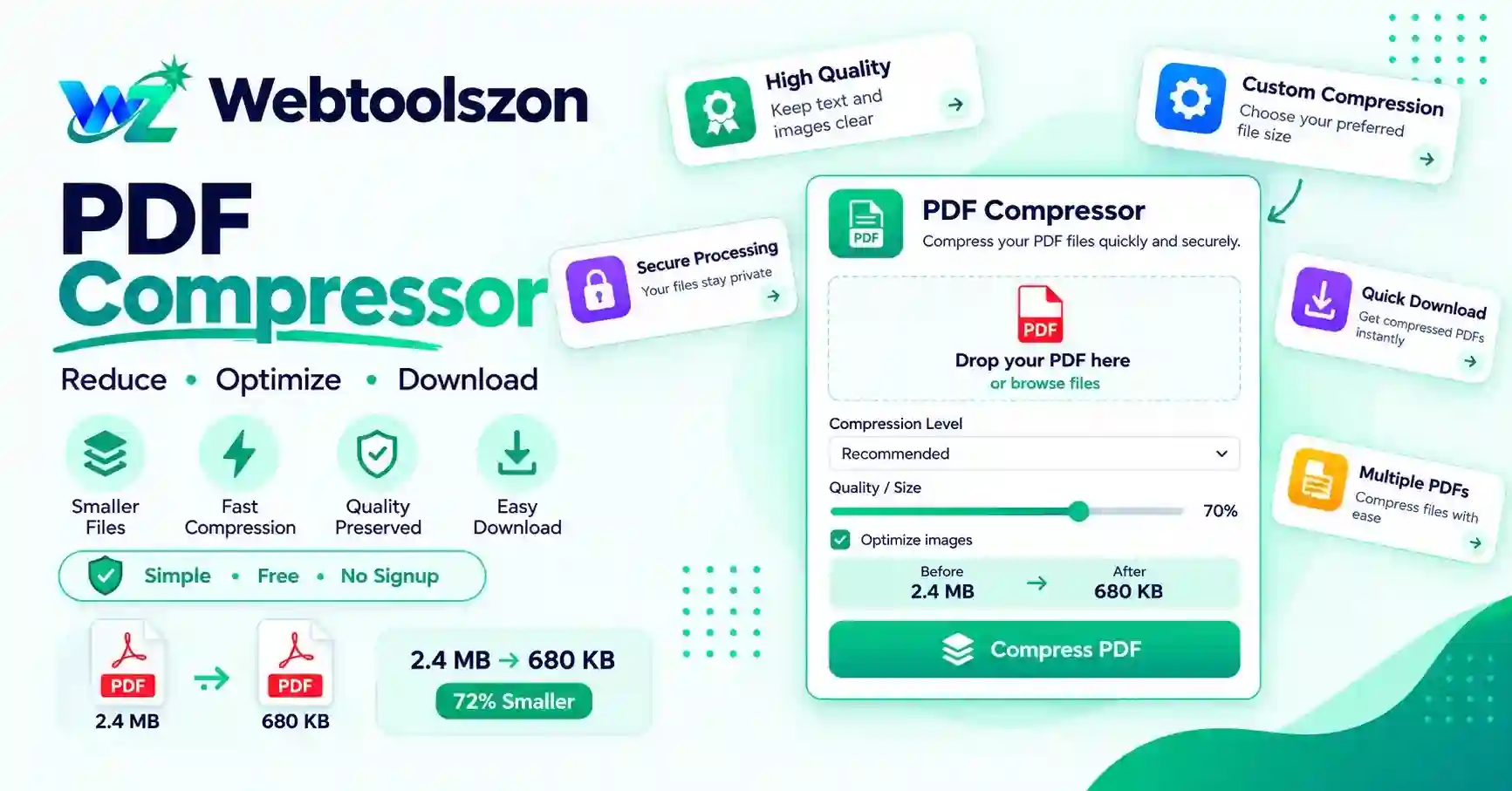
Denna kostnadsfria PDF-komprimerare och PDF-storleksminskare hjälper dig att komprimera PDF-filer för e-post, formulär och uppladdningar. Dra och släpp en fil eller en hel batch. Lätt-läget gör att varje ord förblir markeringsbart, Smart-läget minskar endast storleken på sidor med skannade bilder och foton, och Starkt-läget komprimerar allt så mycket som möjligt. Behöver du minska storleken på en PDF till under 1 MB eller 2 MB? Ställ in gränsen så hittar verktyget den bästa kvaliteten som passar. Ingen registrering, inga vattenstämplar och dina filer stannar kvar på din enhet.
Alla som har den här länken kan ladda ner filen. Den raderas automatiskt efter 7 dagar.
Tre sätt att komprimera en PDF-fil, och hur du väljer det alternativ som passar just din fil.
Ett verktyg för att komprimera PDF-filer, som ibland kallas för PDF-storleksminskare eller PDF-storleksjusterare, gör en PDF-fil mindre så att den blir enklare att skicka via e-post, ladda upp till ett formulär eller spara på en mobil. Det mesta av storleken i en stor PDF-fil kommer från bilder, och det vanligaste sättet att minska storleken på en PDF-fil är att spara dessa bilder i ett mindre format.
Den här tjänsten sköter allt direkt i din webbläsare. Du väljer en eller flera PDF-filer, väljer mellan ”Light”, ”Smart” eller ”Strong”, och får sedan nya filer tillsammans med de exakta storlekarna före och efter. Om den nya filen inte är mindre, meddelar tjänsten detta istället för att ge dig en större fil.
Det är gratis att komprimera en PDF-fil här. Det krävs inget konto och det läggs inte in något vattenmärke, och ingenting laddas upp såvida du inte väljer att skapa en delningslänk.
Anpassa en skannad bild eller en ansökan så att den ryms inom storleksbegränsningen för en myndighetsportal, en jobbportal eller ett skolformulär.
Komprimera en PDF-fil innan du skickar den via e-post, så att en rapport eller ett fakturapaket inte studsar tillbaka på grund av en gräns i e-postkontot.
Komprimera stora skannade dokument innan du sparar eller delar dem från en telefon.
I läget ”Light” skapas en ny PDF-fil och varje sida kopieras dit. Allt som inte längre används, till exempel kvarvarande data från tidigare redigeringar, lämnas kvar, och objekten packas tätt. Texten förblir text och bilderna lämnas orörda, så utrymmesbesparingen blir vanligtvis blygsam, men ingenting på sidorna förändras.
I smartläget kontrolleras varje sida för förekomst av stora bilder. Sidor som innehåller sådana bilder återges med den kvalitet du valt och sparas som JPEG-bilder. Sidor som endast består av text kopieras vidare oförändrade, så att de förblir skarpa och sökbara. För en rapport med ett fåtal inskannade sidor ger detta dig nästan samma besparing som läget ”Strong”, utan att texten på de övriga sidorna går förlorad.
I läget ”Strong” ritas varje sida in på en arbetsyta med en förinställd upplösning och sparas som en JPEG-fil, varefter en ny PDF-fil skapas utifrån dessa bilder. De tre nivåerna är ”High” med cirka 150 dpi och 80 procent kvalitet, ”Balanced” med cirka 110 dpi och 70 procent, samt ”Small” med cirka 72 dpi och 55 procent. Lägre inställningar ger mindre filer och mindre skarpa detaljer.
Både Smart och Strong tillåter anpassad upplösning och kvalitet. Du kan också ange en storleksgräns, till exempel 2 MB. Verktyget testar sedan några olika inställningar på exempelsidor och behåller den som ser bäst ut och passar bäst.
Eftersom ”Strong”-läget omvandlar varje sida till en bild går det inte längre att markera eller söka efter text. Det lämpar sig bäst för skannade dokument och filer med många bilder, där texten redan ingick i bilden.
Många portaler avvisar filer som ens överskrider gränsen med en liten marginal, så det är slöseri med tid att gissa sig fram till en kvalitetsinställning. Välj istället Smart eller Strong, aktivera alternativet ”Sträva efter en storleksgräns” och välj 1, 2, 5 eller 10 MB, eller ange ett eget värde. Verktyget testar några olika kvalitetsnivåer och behåller det skarpaste resultatet som fortfarande ryms.
Om en fil inte når din gräns får du det närmaste resultatet och en tydlig anmärkning – inte ett löfte som inte kan infrias. I så fall kan du prova inställningen ”Strong” med förinställningen ”Small”, eller dela upp filen i två delar först. Skannade dokument och PDF-filer med mycket bilder krymper mest, medan en PDF som huvudsakligen består av text redan är liten och kanske bara blir lite mindre.
Din PDF-fil läses in och återskapas direkt i din webbläsare. Den laddas inte upp, kopieras inte till en server och sparas inte efter att du har stängt sidan. Ladda ner resultatet innan du lämnar sidan, eftersom det inte sparas.
Besparingen beror på innehållet, och en PDF-fil som endast innehåller text kanske inte blir mindre alls. I ”Strong”-läget omvandlas sidorna till bilder, vilket innebär att texten inte längre går att markera eller söka i. Bokmärken och formulärfält kan gå förlorade, lösenordsskyddade filer går inte att öppna och mycket stora filer kan ta lång tid att ladda på mobiltelefoner.
Öppna den här sidan, dra och släpp din PDF-fil i rutan, välj ”Smart” för de flesta filer och klicka på ”Komprimera”. Du ser de faktiska filstorlekarna före och efter och kan ladda ner resultatet direkt. Det krävs ingen registrering, det finns inga vattenstämplar och ingen daglig begränsning på sidan.
Använd Smart-läget med förinställningen ”Balanserad”. Det komprimerar sidor som innehåller skannade dokument eller foton, medan sidor med ren text behålls som vanlig text. Om din e-postleverantör har en strikt storleksgräns ska du aktivera alternativet ”Sträva efter en storleksgräns” och ställa in den på 5 MB eller lägre, så väljer verktyget den bästa kvaliteten som passar inom den gränsen.
Ofta blir resultatet ganska bra. I smartläget behålls skärpan i textsidorna och endast bildsidorna förminskas, vilket gör att de flesta filer förblir lätta att läsa. En viss kvalitetsförlust är oundviklig när en stor skanning måste anpassas till en snäv storhetsgräns, och därför kan du med hjälp av jämförelsesliden kontrollera den finstilta texten innan du laddar ner filen.
Inte om du inte ber om det. Komprimeringen sker inuti din webbläsare, så filen finns kvar på din enhet. Om du klickar på ”Hämta länk” laddas den komprimerade PDF-filen upp till vår server och raderas automatiskt efter 7 dagar. Du kan ladda sidan och sedan växla till flygplansläge för att se att komprimeringen fortfarande fungerar.
Det beror på vad dokumentet innehåller. Skannade bilder, foton och bildtunga dokument kan bli betydligt mindre i ”Strong”-läget. En PDF-fil som huvudsakligen består av text är redan liten, och i ”Light”-läget blir storleksbesparingen kanske bara liten eller obefintlig. Verktyget visar de faktiska storlekarna före och efter, så att du alltid kan se resultatet.
Light återskapar filen, tar bort oanvänd data och packar objekten tätare, samtidigt som texten förblir markerbar och skarp. Smart granskar varje sida och komprimerar endast de som innehåller bilder eller skannade sidor, så att sidor med ren text förblir som vanlig text. Strong ritar upp varje sida som en bild med den kvalitet du väljer, vilket ger störst besparing på bildtunga filer men omvandlar all text till pixlar.
Efter ”Light”, ja. Efter ”Smart”, ja på sidorna som var ren text, men inte på sidor som hade krympts till bilder. Efter ”Strong”, nej, eftersom varje sida är en bild och texten inte går att markera, söka i eller läsas upp av skärmläsare. Om du behöver sökbar text ska du använda ”Light” eller ”Smart”, eller köra OCR på resultatet.
Inställningen ”Hög” ger skarpa sidor för läsning och lätt utskrift med cirka 150 dpi. ”Balanserad” är ett bra allroundval för e-post med cirka 110 dpi. ”Liten” är avsedd för de strängaste storleksbegränsningarna med cirka 72 dpi, där liten text kan se suddig ut. Med ”Anpassad” kan du själv ställa in upplösningen och JPEG-kvaliteten. Dessa inställningar gäller för ”Smart” och ”Stark”.
Vissa PDF-filer är redan väl optimerade, vilket innebär att en ombyggd kopia blir lika stor eller större. När det händer meddelar verktyget dig istället för att ge dig en större fil och föreslår vad du kan prova härnäst, till exempel ”Smart” eller ”Strong”. Du kan också behålla originalet.
Nej. Verktyget kan inte öppna en PDF-fil som är lösenordsskyddad. Ta bort lösenordet i det program du använde för att skapa filen, spara en kopia och komprimera sedan den kopian.
Med inställningen ”Light” behålls sidans innehåll och länkar, men bokmärken och ifyllbara formulärfält överförs eventuellt inte. Med inställningen ”Strong” behålls inget av detta, eftersom varje sida omvandlas till en platt bild. Behåll originalet om du behöver dessa funktioner.
Det finns ingen fast gräns för sidstorleken, men allt sker i enhetens minne. Filer på upp till cirka 100 MB fungerar vanligtvis på en modern dator, medan mycket stora filer kan ta lång tid att ladda eller inte fungera alls på en mobil. ”Strong mode” tar längre tid eftersom varje sida ritas upp.
Ja. I läget ”Smart” eller ”Strong” aktiverar du alternativet ”Sträva efter en storleksgräns” och väljer 1, 2, 5 eller 10 MB, eller anger ett eget värde. Verktyget testar några olika kvalitetsnivåer och behåller det snyggaste resultatet som passar inom gränsen. Om en fil inte kan nå din gräns visas det resultat som ligger närmast istället för att verktyget ska försöka simulera ett resultat.
Ja, upp till 20 filer åt gången. De bearbetas en efter en på din enhet, och du kan ladda ner varje resultat för sig eller alla tillsammans i en ZIP-fil.
Programmet söker igenom varje sida efter stora bilder, till exempel skannade bilder eller foton. Sidor som innehåller sådana bilder återges i den kvalitet du valt, medan sidor utan sådana bilder kopieras oförändrade så att texten förblir skarp och sökbar. Små logotyper och ikoner räknas inte som bilder.
På hemsidan finns ytterligare dussintals kostnadsfria verktyg som inte kräver någon API-nyckel.
Skapa starka slumpmässiga lösenord.
Öppna verktygetTesta hur starkt ett lösenord är.
Öppna verktygetOmvandla Markdown till ren HTML.
Öppna verktygetFormatera och validera JSON.
Öppna verktygetIngen överensstämmande fråga.
Dela dina tankar om det här verktyget med andra besökare.