
Сканнар һәм документлар
Битләр, формалар, идентификаторлар яки квитанцияләр фотоларын портал яки электрон почта өчен бер файлга берләштерегез.
Суратларыгызны өстәгез, аларны теләгән тәртиптә урнаштырыгыз, бит зурлыгын сайлагыз һәм һәр сурәт өчен аерым бит булган бер PDF йөкләп алыгыз. Сканланган документлар, квитанцияләр һәм фото җыентыклары өчен бик уңайлы. PDF сезнең җайланмагызда төзелә һәм суратларыгыз беркайчан да серверга йөкләнми.
Һәр рәсемдәге сан — PDF-тагы бит номеры. Санны басыгыз һәм рәсемне шул биткә күчерү өчен яңа сан языгыз, яки укыларны кулланыгыз.
Фотоларыгыздан һәм сканер нәтиҗәләреннән чиста PDF ничек ясарга.
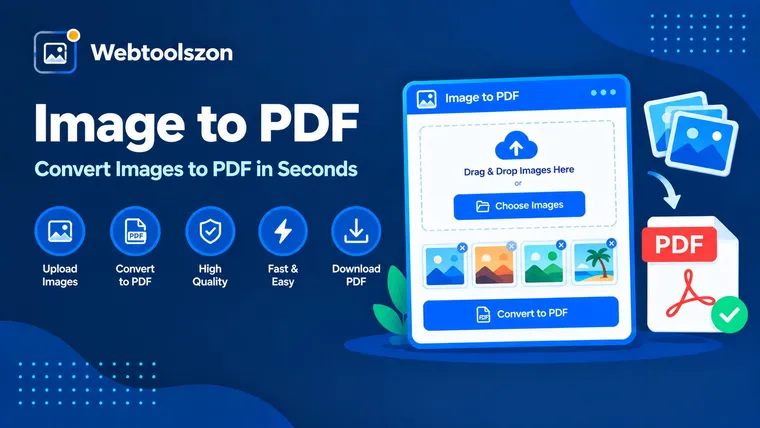
Рәсемнәрне PDF-ка әйләндерүче һәр рәсемне PDF-ның аерым битенә урнаштыра, шуның белән фотолар яки сканерланган документлар җыелмасы бер файлга әверелә, аны электрон почта аша җибәрү, бастыру яки йөкләү җиңел була.
Бу корал PDF-ны сезнең браузерда төзи. Һәр рәсем сез сайлаган зурлыктагы биткә урнаштырыла, урталай урнаштырыла һәм беркайчан да сузылмый, исемлектә күрсәтелгән тәртиптә.
Битләр, формалар, идентификаторлар яки квитанцияләр фотоларын портал яки электрон почта өчен бер файлга берләштерегез.
Бер үк рәвештә һәр җайланмада ачыла торган рәсемнәр җыелмасын бер файлда берләштереп җибәрегез.
Зур биттә кечкенә рәсемнәр урынына уңайлы маржалар белән басыла торган A4 яки Letter форматлы битләр алыгыз.
A4 (210 × 297 мм) дөньяның күпчелек өлешендә стандарт булып тора, ә АКШ һәм Канадада US Letter (8,5 × 11 дюйм) кулланыла. «Fit to image» режимы һәр битне рәсемнең төгәл үлчәменә туры китерә, бу скриншотлар өчен уңайлы һәм ак рамкалар барлыкка килүне булдырмый. Битнең үлчәме даими булганда, рәсем пропорцияләрен үзгәртмичә маржалар эченә сыярлык итеп масштаблана.
Orientation Auto киң сурәтләрне пейзаж форматына, ә биек сурәтләрне портрет форматына әйләндерә. Сыйфат көйләве PDF-ка урнаштырганда сурәтләрнең ни дәрәҗәдә кысылуын контрольдә тота: «High» күбрәк детальләрне саклый, «Small» электрон почта өчен җиңелрәк файл ясый.
Сезнең рәсемнәрегез укыла һәм PDF-файл браузерыгызда җыела. Берни дә йөкләнми һәм сакланмый, ә файл сезнең җайланмагызда барлыкка килә.
Бары тик JPG, PNG һәм WebP форматлары гына хуплана, берьюлы 50 рәсемгә кадәр. Рәсемнәр PDF эчендә JPEG форматына яңадан кодлана, шуңа күрә үтә күренмәлелек ак төскә әйләнә. PDF-та текст катламы юк, шуңа күрә OCRсыз эзләү мөмкин түгел. Бик зур партияләр иске телефоннарда акрын булырга мөмкин.
Сүрәтләрегезне өстәгез, аларны теләгән тәртиптә урнаштырыгыз, бит зурлыгын сайлагыз һәм «PDF булдыру» төймәсенә басыгыз. Сез һәр биттә бер сүрәт булган бер PDF аласыз.
Әйе. 50 рәсемгә кадәр өстәргә була. Һәрберсе исемлектә күрсәтелгән тәртиптә аерым бит була.
PDF булдырганчы һәр рәсем янындагы өскә һәм аска укчаларны кулланып аны күчерегез, яки крестикны басып аны бетерегез.
A4, US Letter яки рәсемгә туры килү, бу очракта һәр бит рәсем зурлыгына туры килә. Шулай ук портрет, пейзаж яки автоматик ориентацияне сайлый аласыз.
Юк. Һәр рәсем үз нисбәтләрен саклап, биткә сыярлык итеп үлчәмләнә һәм маргиналлар эчендә урталай урнаштырыла.
Кечкенә рәсем сыйфатын сайлагыз. Түбән сыйфат рәсемнәрне күбрәк кыса, бу җиңелрәк файл булдыра, аны электрон почта аша җибәрү яки йөкләү җиңелрәк.
Әйе, ләкин PDF эчендә рәсемнәр JPEG форматында сакланганга күрә, үтә күренмәле урыннар ак төскә әйләнә.
Юк. PDF сезнең браузерда төзелә, һәм сезнең рәсемнәрегез җайланмагыздан беркайчан да чыкмый.
Баш бит API ачкычы таләп итмәүче тагын дистәләгән бушлай кораллар тәкъдим итә.
Сүрәттән яки тексттан favicon өчен PNG һәм ICO файллары ясагыз.
Коралны ачуТекст яки файлларның MD5, SHA-1, SHA-256 һәм SHA-512 хешләре.
Коралны ачуТеләсә нинди исемлектән кабатланган юлларны бетерегез.
Коралны ачуТексттан буш урыннарны, табуларны һәм буш юлларны бетерегез.
Коралны ачуТуры килгән сорау юк.
Бу корал турында фикерләрегезне башка килүчеләр белән уртаклашыгыз.