
Image vers PDF
Regroupez plusieurs images JPG, PNG ou WEBP dans un seul fichier PDF téléchargeable — réorganisez-les comme bon vous semble.
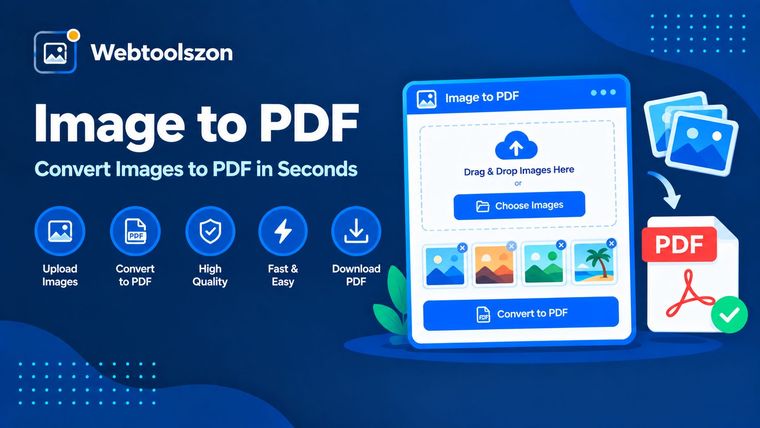
Vos images
Glissez-déposez les images ici
ou parcourez vos fichiers — JPG, PNG ou WEBP; plusieurs fichiers sont autorisés
Paramètres PDF
Chaque image correspond à une page, dans l'ordre indiqué à gauche.
Commentaires
Tout ce que vous devez savoir sur la conversion d’images en PDF
Comment fonctionne le redimensionnement des pages, ce que signifie « ajuster à l’image » et dans quels cas il est utile de regrouper des images dans un fichier PDF.
- Ajoutez des images, réorganisez-les, puis téléchargez un fichier PDF regroupant toutes les images.
- Tout fonctionne localement dans votre navigateur — vos images ne sont jamais téléchargées.
- Utilisez l’option « Ajuster à l’image » si vous souhaitez que chaque page corresponde exactement à son image source, sans espace blanc.
Comment utiliser la fonction « Image vers PDF »
- Glissez-déposez ou sélectionnez un ou plusieurs fichiers JPG, PNG ou WEBP.
- Utilisez les flèches vers le haut et vers le bas pour classer les images dans l'ordre dans lequel vous souhaitez qu'elles apparaissent.
- Choisissez un format de page, puis cliquez sur « Créer un PDF » pour télécharger le fichier combiné.
Pourquoi regrouper des images dans un fichier PDF?
Les pages numérisées, les reçus, les captures d’écran ou les photos de documents sont souvent plus faciles à partager et à imprimer sous la forme d’un seul fichier plutôt que d’un dossier contenant des images éparses — et le format PDF est celui que la plupart des formulaires, des portails et des pièces jointes de courriel exigent.
Cet outil rassemble vos images dans un seul fichier PDF directement dans votre navigateur; chaque image constitue une page distincte, dans l'ordre de votre choix.
Choisir un format de page
| Taille de la page | Idéal pour | Pourquoi ça vaut la peine d’y jeter un coup d’œil |
|---|---|---|
| A4 Bon réglage par défaut | Partout dans le monde, que ce soit à la maison ou au bureau | Le format de papier standard à l'extérieur de l'Amérique du Nord. |
| Lettre | Impression aux États-Unis et au Canada | Le format de papier standard en Amérique du Nord. |
| Ajuster à l'image | Photos, captures d'écran, utilisation exclusivement numérique | Chaque page correspond exactement à son image — sans bordures blanches ni recadrage. |
Convertir une image en PDF sans avoir à télécharger votre fichier
Vos images sont lues directement par JavaScript dans votre navigateur, dessinées sur un canevas, puis assemblées dans un fichier PDF à l’aide d’une bibliothèque côté client — le tout sans aucune requête réseau. Aucune donnée n’est transmise à un serveur, ni consignée, ni stockée.
Comme il n’y a pas de téléchargement, il n’y a pas de limite de taille de fichier côté serveur; la seule limite pratique est le nombre d’images que votre navigateur peut facilement garder en mémoire à la fois.
Vos images ne quittent jamais votre appareil. Le fichier PDF est entièrement généré du côté client; aucune donnée n’est consignée ni stockée.
Faut-il d’abord réduire la taille des images? L’outil « Image Compressor » permet de réduire la taille des fichiers avant de les combiner.
Une image par page ou une grille de photos
| Mise en page | Idéal pour | Compromis |
|---|---|---|
| Une image par page Cet outil | Documents, images numérisées, formulaires, reçus | C'est simple et cela correspond à la façon dont la plupart des lecteurs de PDF s'attendent à voir le contenu présenté — mais cela nécessite davantage de pages. |
| Plusieurs images par page | Planches contact, catalogues | Plus compact, mais nécessite une logique de mise en page personnalisée que cet outil ne propose pas. |
Pour les documents, les reçus et les images numérisées, une image par page est presque toujours la meilleure option : cela permet de conserver une bonne lisibilité du contenu de chaque page et de l’imprimer en taille réelle.
À quoi sert la conversion d’images en fichiers PDF?
- Documents numérisés : Regrouper des photos de documents papier en un seul fichier PDF pouvant être partagé.
- Reçus et dépenses : Regrouper les photos des reçus dans un seul fichier pour les rapports de dépenses.
- Portfolios et échantillons : Regrouper une série de photos ou d’œuvres d’art dans un seul fichier PDF pour les envoyer ou les imprimer.
- Form submissionsMeeting a portal's requirement for a single PDF instead of multiple images.
- Impression : Préparation d’une série de photos en vue d’une impression homogène, page par page.
Comment fonctionne cet outil?
Chaque image est dessinée sur un canevas HTML, normalisée selon un format uniforme, puis intégrée sous forme de page dans un document PDF généré à l’aide d’une bibliothèque JavaScript côté client — le tout en temps réel dans votre navigateur, sans aucun téléchargement, stockage ni enregistrement.
Dernière mise à jour : le 14 septembre 2026.
Ce guide vous a-t-il été utile?
D’autres outils dans la boîte à outils
Quatorze autres outils gratuits, ne nécessitant pas de clé d'API, sont disponibles sur la page d'accueil.
Compteur de mots
Nombre de mots, de caractères, de phrases et de paragraphes en temps réel.
Redimensionneur d'images
Redimensionnez les images JPG, PNG et WEBP en pixels ou en pourcentage.
Image vers PDF
Regroupez les images dans un seul fichier PDF téléchargeable.
Formateur JSON
Embellir, compresser et valider le JSON avec des indications d'erreurs.
Générateur de mots de passe
Des mots de passe aléatoires robustes avec des règles personnalisées.