
စကင်များနှင့် စာရွက်စာတမ်းများ
စာမျက်နှာများ၊ ဖောင်များ၊ အိုင်ဒီများ သို့မဟုတ် ငွေတောင်းခံလွှာများ၏ ဓာတ်ပုံများကို တစ်ဖိုင်ထဲတွင် ပေါင်းစပ်ပြီး ပေါ့တယ် သို့မဟုတ် အီးမေးလ်အတွက် အသုံးပြုပါ။
သင့်ဓာတ်ပုံများကိုထည့်ပြီး၊ သင်လိုချင်သလို အဆင့်လိုက်စီ၍၊ စာမျက်နှာအရွယ်အစားကိုရွေးပြီး၊ ဓာတ်ပုံတစ်ပုံစီပါဝင်သည့် PDF တစ်စောင်ကို ဒေါင်းလုဒ်ဆွဲနိုင်ပါသည်။ စကင်ထားသောစာရွက်စာတမ်းများ၊ ငွေတောင်းခံလွှာများနှင့် ဓာတ်ပုံစုစည်းများအတွက် အထူးသင့်တော်ပါသည်။ PDF ကို သင့်စက်ပေါ်တွင် တည်ဆောက်ပြီး၊ သင့်ဓာတ်ပုံများကို ဘယ်တော့မှ အွန်လိုင်းသို့ တင်မပို့ပါ။
ပုံတိုင်းပေါ်ရှိ နံပါတ်သည် PDF တွင် ထိုပုံပါရှိသည့် စာမျက်နှာနံပါတ် ဖြစ်သည်။ နံပါတ်ကို နှိပ်၍ စာမျက်နှာအသစ်တစ်ခု ရိုက်ထည့်ကာ ပုံကို ထိုစာမျက်နှာသို့ ရွှေ့နိုင်ပြီး၊ သို့မဟုတ် အာရိုများကို အသုံးပြုနိုင်သည်။
ဓာတ်ပုံများနှင့် စကင်များမှ သပ်ရပ်တဲ့ PDF ကို မည်သို့ ရယူရမည်။
ပုံမှ PDF ပြောင်းလဲပေးသည့်ကိရိယာသည် ပုံတစ်ပုံချင်းစီကို PDF စာမျက်နှာတစ်ခုစီပေါ်တွင် ထားရှိပေးပြီး၊ ဓာတ်ပုံများ သို့မဟုတ် စကင်များစုစည်းမှုကို အီးမေးလ်ပို့ခြင်း၊ ပုံနှိပ်ခြင်း သို့မဟုတ် အပ်လိုဒ်လုပ်ခြင်း လွယ်ကူစေရန် တစ်ဖိုင်တည်းအဖြစ် ပြုလုပ်ပေးသည်။
ဤကိရိယာသည် သင့်ဘရောက်ဇာတွင် PDF ကို တည်ဆောက်ပေးသည်။ စာရင်းတွင် ပြထားသည့် အတိုင်း တစ်ပုံချင်းစီကို သင်ရွေးချယ်ထားသည့် အရွယ်အစားရှိ စာမျက်နှာပေါ်တွင် အလယ်တွင် တိကျစွာ ထားရှိပြီး မချဲ့ထွင်ဘဲ စီစဉ်ပေးသည်။
စာမျက်နှာများ၊ ဖောင်များ၊ အိုင်ဒီများ သို့မဟုတ် ငွေတောင်းခံလွှာများ၏ ဓာတ်ပုံများကို တစ်ဖိုင်ထဲတွင် ပေါင်းစပ်ပြီး ပေါ့တယ် သို့မဟုတ် အီးမေးလ်အတွက် အသုံးပြုပါ။
ဓာတ်ပုံများအားလုံးကို တစ်ခုတည်းသော ပူးတွဲဖိုင်အဖြစ် ပို့ပြီး မည်သည့်စက်ပစ္စည်းတွင်မဆို တူညီစွာ ဖွင့်နိုင်အောင် ပြုလုပ်ပါ။
စာရွက်ကြီးပေါ်မှာ ပုံငယ်ငယ်တွေ မထွက်အောင် သင့်တော်တဲ့ အနားကွာဟမှုဖြင့် ပုံနှိပ်နိုင်တဲ့ A4 သို့မဟုတ် Letter စာရွက်တွေ ရယူပါ။
A4 (210 × 297 မီလီမီတာ) သည် ကမ္ဘာတစ်ဝှမ်းရှိ အများစုတွင် စံနှုန်းဖြစ်ပြီး၊ US Letter (8.5 × 11 လက်မ) ကို အမေရိကန်ပြည်ထောင်စုနှင့် ကနေဒါတွင် အသုံးပြုသည်။ Fit to image သည် စာမျက်နှာတစ်ခုချင်းစီကို ဓာတ်ပုံအရွယ်အစားနှင့် တိတိကျကျ ကိုက်ညီအောင် ပြုလုပ်ပေးပြီး၊ screenshot များအတွက် သင့်တော်ကာ အဖြူဘောင်များ မပေါ်အောင် ကာကွယ်ပေးသည်။ စာမျက်နှာအရွယ်အစားကို တိတိကျကျ သတ်မှတ်ထားလျှင်၊ ဓာတ်ပုံကို အချိုးအစား မပြောင်းလဲဘဲ မာဂျင်အတွင်းသို့ ကိုက်ညီအောင် အတိုင်းအတာပြောင်းလဲ၍ ထည့်သွင်းသည်။
Orientation Auto သည် ကျယ်ပြန့်သော ပုံများကို မြင်ကွင်းအလျား (landscape) အဖြစ်၊ မြင့်ရှည်သော ပုံများကို မြင်ကွင်းအမြင့် (portrait) အဖြစ် လှည့်ပေးသည်။ အရည်အသွေးဆက်တင်သည် ပုံများကို PDF ထဲတွင် ထည့်သွင်းသည့်အခါ ဘယ်လောက်အထိ ဖိသိပ်မည်ကို ထိန်းချုပ်သည်။ High သည် အသေးစိတ်များကို ပိုမိုထိန်းသိမ်းပေးပြီး၊ Small သည် အီးမေးလ်ပို့ရန် ဖိုင်အလေးချိန်ကို လျော့ပါးစေသည်။
သင့်ရုပ်ပုံများကို ဖတ်ရှုပြီး PDF ကို သင့်ဘရောက်ဇာတွင် တည်ဆောက်သည်။ မည်သည့်အချက်အလက်မျှ တင်ပို့ခြင်း သို့မဟုတ် သိမ်းဆည်းခြင်း မပြုဘဲ ဖိုင်ကို သင့်ကိရိယာပေါ်တွင် ဖန်တီးသည်။
JPG၊ PNG နှင့် WebP ပုံများကိုသာ ထောက်ပံ့ပြီး တစ်ကြိမ်လျှင် ၅၀ ပုံအထိသာ ထည့်နိုင်ပါသည်။ ပုံများကို PDF အတွင်း JPEG အဖြစ် ပြန်လည်ကုဒ်ရေးသားသောကြောင့် ပွင့်လင်းမှု (transparency) မှာ အဖြူဖြစ်သွားပါသည်။ PDF တွင် စာသားအလွှာ မပါဝင်သောကြောင့် OCR မပါလျှင် ရှာဖွေရန် မဖြစ်နိုင်ပါ။ အရမ်းကြီးမားသော အစုအပြုံများကို ဟောင်းနည်း ဖုန်းများတွင် နှေးကွေးနိုင်ပါသည်။
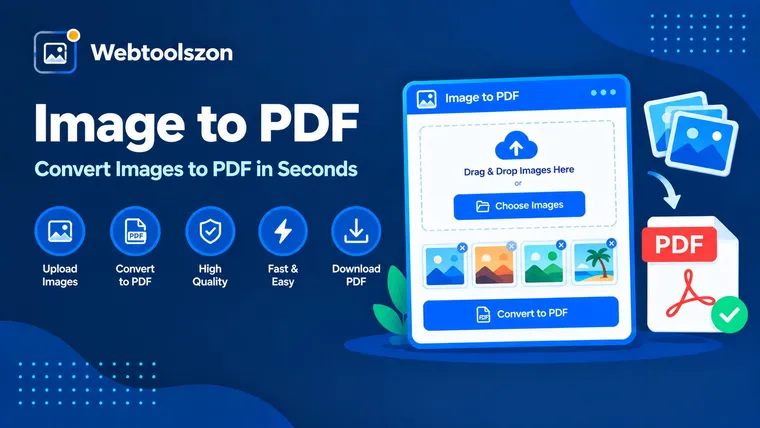
သင့်ရုပ်ပုံများကို ထည့်ပြီး၊ သင်လိုချင်သလို အဆင့်လိုက် စီစဉ်ပါ။ စာမျက်နှာအရွယ်အစားကို ရွေးပြီး "PDF ဖန်တီး" ခလုတ်ကို နှိပ်ပါ။ စာမျက်နှာတစ်ခုလျှင် ရုပ်ပုံတစ်ပုံပါဝင်သည့် PDF တစ်စောင်ကို ရရှိပါမည်။
ဟုတ်ကဲ့။ ပုံ ၅၀ အထိ ထည့်နိုင်ပါတယ်။ တစ်ခုချင်းစီကို စာရင်းတွင် ပြထားသည့် အတိုင်း စာမျက်နှာအသီးသီးအဖြစ် ဖန်တီးပေးပါမည်။
PDF ဖန်တီးမတိုင်မီ၊ ပုံတိုင်းဘေးရှိ အပေါ်နှင့် အောက် အာရိုများကို အသုံးပြု၍ ပုံကို ရွှေ့နိုင်ပြီး၊ Cross ကို နှိပ်၍ ဖယ်ရှားနိုင်သည်။
A4၊ US Letter သို့မဟုတ် ပုံနှင့်ကိုက်ညီအောင် (Fit to Image) ရွေးချယ်နိုင်ပြီး၊ ပုံ၏ အရွယ်အစားနှင့် တစ်မျက်နှာစီ ကိုက်ညီအောင် ပြုလုပ်ပေးသည်။ ထို့အပြင် portrait (တည်နေရာ)၊ landscape (အလျား) သို့မဟုတ် အလိုအလျောက် orientation ကိုလည်း ရွေးချယ်နိုင်သည်။
မဟုတ်ပါ။ ပုံတစ်ပုံချင်းစီကို မူလအချိုးအစားမပျက်အောင် စာမျက်နှာပေါ်တွင် အကျယ်အဝန်းကို ကိုက်ညီအောင် တိုင်းတာပြီး အနားကွက်အတွင်း ဗဟိုတွင် တည်ထားသည်။
ပုံအရည်အသွေးအနေနဲ့ Small ကိုရွေးပါ။ အရည်အသွေးနိမ့်ခြင်းက ပုံတွေကို ပိုမိုကျပ်တည်းစေပြီး ဖိုင်အရွယ်အစားသေးငယ်သွားတာကြောင့် အီးမေးလ်ပို့ခြင်း သို့မဟုတ် တင်ခြင်း ပိုမိုလွယ်ကူစေပါတယ်။
ဟုတ်ကဲ့၊ ဒါပေမယ့် PDF ထဲမှာ JPEG အဖြစ် သိမ်းဆည်းထားတဲ့ ပုံတွေကြောင့် ပွင့်လင်းနေတဲ့ နေရာတွေက အဖြူဖြစ်သွားပါတယ်။
မဟုတ်ပါဘူး။ PDF ကို သင့်ဘရောက်ဇာထဲမှာ တည်ဆောက်ပြီး သင့်ပုံများက သင့်စက်ထဲက ထွက်မသွားပါဘူး။
အိမ်စာမျက်နှာတွင် API key မလိုအပ်ဘဲ အသုံးပြုနိုင်သည့် အခမဲ့ကိရိယာများ အများအပြား ပါဝင်သည်။
ပုံ သို့မဟုတ် စာသားမှ favicon အတွက် PNG နှင့် ICO ဖိုင်များ ဖန်တီးပါ။
ကိရိယာဖွင့်ပါစာသား သို့မဟုတ် ဖိုင်များအတွက် MD5, SHA-1, SHA-256 နှင့် SHA-512 ဟက်ရှ်များ။
ကိရိယာဖွင့်ပါမည်သည့်စာရင်းမှမဆို ထပ်ခါထပ်ခါပါဝင်နေသော လိုင်းများကို ဖယ်ရှားပါ။
ကိရိယာဖွင့်ပါစာသားမှ အကွာအဝေးများ၊ tab အမှတ်များနှင့် အလွတ်ကြောင်းများကို ဖယ်ရှားပါ။
ကိရိယာဖွင့်ပါကိုက်ညီသောမေးခွန်းမရှိပါ။
ဤကိရိယာအပေါ် သင့်ထင်မြင်ချက်များကို အခြားလည်ပတ်သူများနှင့် မျှဝေပါ။