
سکینونه او اسناد
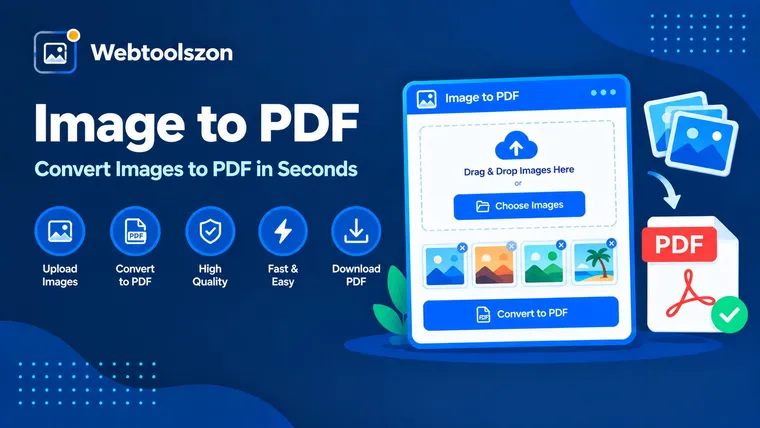
د پاڼو، فورمو، شناختي کارتونو یا رسیدونو عکسونه د یو پورټل یا بریښنالیک لپاره په یوه فایل کې سره یوځای کړئ.
خپل انځورونه اضافه کړئ، هغوی په خپلې خوښې ترتیب کړئ، د پاڼې اندازه وټاکئ او د هر انځور لپاره یوه پاڼه لرونکی یو PDF ډاونلوډ کړئ. دا د سکین شویو اسنادو، رسیدونو او د انځورونو ټولګو لپاره خورا ښه دی. PDF ستاسو په وسیله جوړیږي او ستاسو انځورونه هیڅکله اپلوډ کیږي نه.
په هر انځور باندې شمېره د PDF پاڼه ده. پر یوې شمېرې ټپ وکړئ او انځور هغې پاڼې ته د یوې نوې شمېرې په ټایپ کولو سره یې ولېږدوئ، یا غشي وکاروئ.
له خپلو عکسونو او سکېنونو څخه څنګه یو پاک PDF ترلاسه کړئ.
د انځور څخه پي ډي ایف جوړوونکی هر انځور د پي ډي ایف په خپل پاڼه کې ږدي، نو د عکسونو یا سکېنونو یوه ټولګه په یوه فایل بدلیږي چې ایمیل کول، چاپ کول یا اپلوډ کول یې اسانه وي.
دا وسیله ستاسو په براوزر کې پي ډي ایف جوړوي. هره انځور د ستاسو د خوښې په اندازه پاڼې ته برابرېږي، په منځ کې ځای پرځای کېږي او هېڅکله نه غځول کېږي، په هغه ترتیب چې په لیست کې ښودل شوی.
د پاڼو، فورمو، شناختي کارتونو یا رسیدونو عکسونه د یو پورټل یا بریښنالیک لپاره په یوه فایل کې سره یوځای کړئ.
د انځورونو یوه ټولګه د یو واحد ضمیمه په توګه واستوئ چې په هره وسیله کې په ورته ډول خلاص شي.
د A4 یا لیټر پاڼې ترلاسه کړئ چې په لوی پاڼه کې د کوچنیو انځورونو پر ځای، په مناسبو حاشیو سره چاپ شي.
A4 (۲۱۰ × ۲۹۷ ملي متره) د نړۍ په ډېره برخه کې معیاري اندازه ده او US Letter (۸.۵ × ۱۱ انچه) په متحده ایالاتو او کاناډا کې کارول کېږي. «انځور ته برابرول» هره پاڼه د هغې د انځور په اندازه دقیقه کوي، چې د سکرین شاټونو لپاره مناسبه ده او له سپینو څنډو څخه مخنیوی کوي. د پاڼې په ثابته اندازه سره، انځور د خپلو تناسبونو له بدلون پرته د څنډو تر منځ د ځاییدو لپاره تنظیم کیږي.
د اورینټیشن اتوماتیک بڼه پراخ انځورونه په افقي (لینډسکېپ) او اوږده انځورونه په عمودي (پورټریټ) بڼه اړوي. د کیفیت تنظیم دا کنټرولوي چې انځورونه د PDF کې د ځای پر ځای کولو پر مهال څومره ډېر کمپریس کیږي: لوړ (High) ډېر جزئیات ساتي، او کوچنی (Small) د بریښنالیک لپاره یو سپک فایل جوړوي.
ستاسو انځورونه لوستل کیږي او PDF ستاسو په براوزر کې جوړیږي. هیڅ شی اپلوډ یا ذخیره نه کیږي، او فایل ستاسو په وسیله جوړیږي.
یوازې JPG، PNG او WebP ملاتړ کیږي، په یو وخت کې تر ۵۰ پورې انځورونه. انځورونه په PDF کې دننه د JPEG په توګه بیا کوډیږي، نو شفافیت سپین کیږي. PDF د متن پوړ نلري، نو د OCR پرته یې لټول ممکن نه دي. ډېرې لویې ډلې ممکن په زړو تلیفونونو کې ورو وي.
خپل انځورونه ور اضافه کړئ، هغوی په خپلې خوښې ترتیب کړئ، د پاڼې اندازه وټاکئ او د PDF جوړولو تڼۍ فشار کړئ. تاسو به یو PDF ترلاسه کړئ چې په هره پاڼه کې یو انځور ولري.
هو. تر ۵۰ پورې انځورونه اضافه کړئ. هر یو یې په لیست کې د ښودل شوي ترتیب سره خپله پاڼه جوړوي.
د پي ډي ایف جوړولو څخه مخکې، د هر انځور د خوځولو لپاره د پورته او ښکته غشي، او د لرې کولو لپاره د صليب نښې کارول وکړئ.
A4، US Letter، یا انځور ته برابرول، چې هره پاڼه د خپل انځور له اندازې سره سمون ولري. تاسو کولی شئ عمودي، افقي یا اتوماتیک جهت هم وټاکئ.
نه. هر انځور د خپلو تناسبونو په ساتلو سره د پاڼې اندازه ته برابرېږي، او د حاشیو دننه په مرکز کې ځای پر ځای کېږي.
د انځور کیفیت د کوچني انتخاب کړئ. ټیټ کیفیت انځورونه ډیر کمپریس کوي، چې یو سپک فایل جوړوي چې ایمیل کول یا اپلوډ کول یې اسانه وي.
هو، خو شفافې برخې سپینې کیږي، ځکه چې انځورونه په پي ډي ایف کې د JPEG په بڼه ذخیره کیږي.
نه. پي ډي ایف ستاسو په براوزر کې جوړیږي او ستاسو انځورونه هیڅکله ستاسو له وسیلې نه وځي.
اصلي پاڼه لسګونه نور وړیا وسایل هم لري چې ای پي آی کیلي ته اړتیا نه لري.
له انځور یا متن څخه د favicon PNG او ICO فایلونه جوړ کړئ.
ابزار خلاص کړئد متن یا فایلونو MD5، SHA-1، SHA-256 او SHA-512 هیشونه.
ابزار خلاص کړئله هر لیست څخه تکراري کرښې لرې کړئ.
ابزار خلاص کړئله متن څخه اضافي تشې، ټبونه او تشې کرښې لرې کړئ.
ابزار خلاص کړئهیڅ ورته پوښتنه نشته.
د دې وسیلې په اړه خپل نظرونه له نورو لیدونکو سره شریک کړئ.