
სკანირებული მასალები და დოკუმენტები
შეაერთეთ გვერდების, ფორმების, პირადობის მოწმობების ან ქვითრების ფოტოები ერთ ფაილში პორტალისთვის ან ელფოსტისთვის.
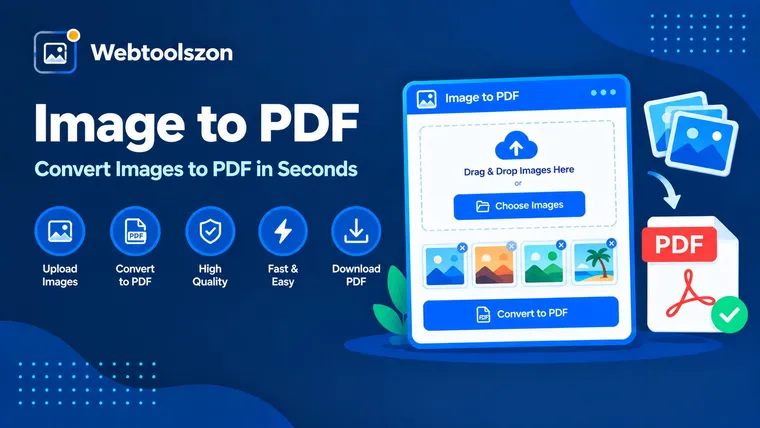
დაამატეთ თქვენი სურათები, დაალაგეთ სასურველი თანმიმდევრობით, აირჩიეთ გვერდის ზომა და ჩამოტვირთეთ ერთი PDF ფაილი, სადაც თითოეულ სურათს ცალკე გვერდი აქვს. შესანიშნავია დასკანერებული დოკუმენტების, ქვითრებისა და ფოტოსურათების ნაკრებისთვის. PDF ფაილი თქვენს მოწყობილობაზე იქმნება და თქვენი სურათები არასდროს იტვირთება ღრუბლოვან საცავში.
თითოეულ სურათზე მითითებული ციფრი PDF-ში მის გვერდს აღნიშნავს. დააჭირეთ ციფრს და შეიყვანეთ ახალი, რათა სურათი ამ გვერდზე გადაიტანოთ, ან გამოიყენეთ ისრები.
როგორ მივიღოთ მოწესრიგებული PDF თქვენი ფოტოებისა და სკანირებული ფაილებისგან.
სურათების PDF-ში გადამყვანი თითოეულ სურათს PDF ფაილის ცალკე გვერდზე ათავსებს, ამგვარად, ფოტოების ან სკანირებული ფაილების ნაკრები ერთ ფაილად ყალიბდება, რომლის გაგზავნა ელფოსტით, დაბეჭდვა ან ატვირთვა მარტივია.
ეს ინსტრუმენტი თქვენს ბრაუზერში ქმნის PDF ფაილს. თითოეული სურათი თავსდება თქვენ მიერ არჩეული ზომის გვერდზე, ცენტრში, არასდროს იწელება და განლაგებულია სიაში ნაჩვენები თანმიმდევრობით.
შეაერთეთ გვერდების, ფორმების, პირადობის მოწმობების ან ქვითრების ფოტოები ერთ ფაილში პორტალისთვის ან ელფოსტისთვის.
გაგზავნეთ სურათების ნაკრები ერთ ფაილად, რომელიც ყველა მოწყობილობაზე ერთნაირად გაიხსნება.
შეიძინეთ A4 ან Letter ფორმატის ფურცლები, რომლებზეც დაბეჭდვისას გონივრული ზღვრები იქნება და არა პატარა გამოსახულებები დიდ ფურცელზე.
A4 (210 × 297 მმ) მსოფლიოს უმეტეს ნაწილში სტანდარტს წარმოადგენს, ხოლო US Letter (8.5 × 11 დუიმი) შეერთებულ შტატებსა და კანადაში გამოიყენება. "გამოსახულებაზე მორგება" თითოეულ გვერდს ზუსტად მისი სურათის ზომისას ხდის, რაც მოსახერხებელია სკრინშოტებისთვის და თავიდან გვაცილებს თეთრ ჩარჩოებს. ფიქსირებული გვერდის ზომის შემთხვევაში, გამოსახულება მარჟებში თავსდება მისი პროპორციების შეუცვლელად.
"Orientation Auto" ფართო სურათებს ლანდშაფტის რეჟიმში, ხოლო მაღლებს — პორტრეტის რეჟიმში ატრიალებს. ხარისხის პარამეტრი განსაზღვრავს, თუ რამდენად ძლიერად იკუმშება სურათები PDF-ში განთავსებისას: "High" უფრო მეტ დეტალს ინარჩუნებს, ხოლო "Small" — უფრო მსუბუქ ფაილს ქმნის ელფოსტით გასაგზავნად.
თქვენი სურათები იკითხება და PDF ფაილი თქვენს ბრაუზერში იქმნება. არაფერი იტვირთება ან ინახება, ხოლო ფაილი თქვენს მოწყობილობაზე იქმნება.
მხარდაჭერილია მხოლოდ JPG, PNG და WebP ფორმატები, ერთ ჯერზე 50-მდე სურათი. სურათები PDF-ის შიგნით JPEG ფორმატში გარდაიქმნება, ამიტომ გამჭვირვალობა თეთრი ხდება. PDF-ს არ აქვს ტექსტური ფენა, ამიტომ მისი ძიება OCR-ის გარეშე შეუძლებელია. ძალიან დიდი ფაილების დამუშავებამ შეიძლება ნელი მუშაობა გამოიწვიოს ძველ ტელეფონებზე.
დაამატეთ თქვენი სურათები, დაალაგეთ სასურველი თანმიმდევრობით, აირჩიეთ გვერდის ზომა და დააჭირეთ ღილაკს "PDF-ის შექმნა". თქვენ მიიღებთ ერთ PDF ფაილს, რომელშიც თითოეულ გვერდზე ერთი სურათი იქნება.
დიახ. დაამატეთ 50-მდე სურათი. თითოეული მათგანი ცალკე გვერდი გახდება, სიაში მითითებული თანმიმდევრობით.
PDF-ის შექმნამდე, თითოეული სურათის გვერდით მდებარე ისრებით გადაადგილეთ, ან ჯვრით წაშალეთ.
A4, US Letter, ან "მორგება სურათზე", სადაც თითოეული გვერდი ემთხვევა სურათის ზომას. ასევე შეგიძლიათ აირჩიოთ ვერტიკალური, ჰორიზონტალური ან ავტომატური ორიენტაცია.
არა. თითოეული სურათი გვერდის ზომის შესაბამისად იზრდება პროპორციების შენარჩუნებით და გვერდის ზღვრებში ცენტრშია განთავსებული.
აირჩიეთ სურათის დაბალი ხარისხი. დაბალი ხარისხი სურათებს უფრო მეტად აკუმშავს, რაც ქმნის უფრო მსუბუქ ფაილს, რომლის ელფოსტით გაგზავნა ან ატვირთვა უფრო ადვილია.
დიახ, მაგრამ გამჭვირვალე არეები თეთრი ხდება, რადგან სურათები PDF-ში JPEG ფორმატში ინახება.
არა. PDF იქმნება თქვენს ბრაუზერში და თქვენი სურათები არასდროს ტოვებენ თქვენს მოწყობილობას.
მთავარ გვერდზე განთავსებულია ათობით დამატებითი უფასო ინსტრუმენტი, რომლებსაც API გასაღები არ სჭირდება.
შექმენით favicon-ის PNG და ICO ფაილები სურათიდან ან ტექსტიდან.
ხელსაწყოს გახსნატექსტის ან ფაილების MD5, SHA-1, SHA-256 და SHA-512 ჰეშები.
ხელსაწყოს გახსნანებისმიერი სიიდან ამოიღეთ განმეორებული სტრიქონები.
ხელსაწყოს გახსნატექსტიდან მოაშორეთ ზედმეტი ჩანართები, ტაბები და ცარიელი სტრიქონები.
ხელსაწყოს გახსნაშესაბამისი კითხვა არ მოიძებნა.
გაუზიარეთ თქვენი მოსაზრებები ამ ინსტრუმენტის შესახებ სხვა ვიზიტორებს.