
Scans und Dokumente
Füge Fotos von Seiten, Formularen, Ausweisen oder Quittungen zu einer Datei zusammen, um sie über ein Portal oder per E-Mail zu versenden.
Füge deine Bilder hinzu, ordne sie nach Belieben an, wähle ein Seitenformat aus und lade eine PDF-Datei herunter, in der jedes Bild eine eigene Seite einnimmt. Ideal für gescannte Dokumente, Quittungen und Fotoserien. Die PDF-Datei wird direkt auf deinem Gerät erstellt, und deine Bilder werden zu keinem Zeitpunkt hochgeladen.
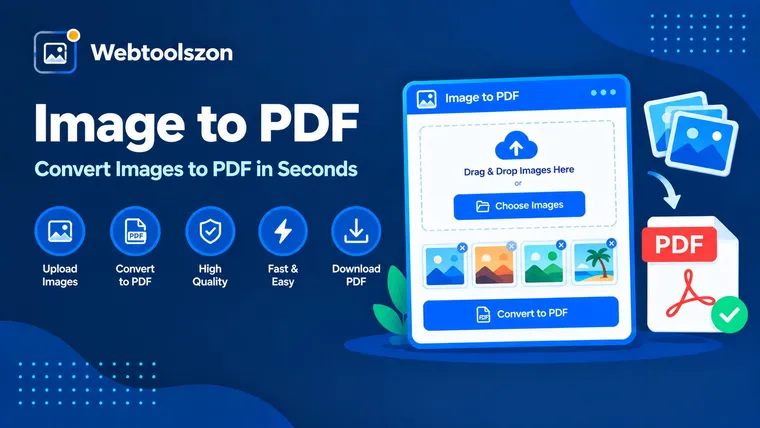
Die Zahl auf jedem Bild gibt die entsprechende Seite im PDF an. Tippe auf eine Zahl und gib eine neue ein, um das Bild auf diese Seite zu verschieben, oder benutze die Pfeile.
So erstellst du aus deinen Fotos und Scans ein übersichtliches PDF.
Ein Bild-zu-PDF-Konverter platziert jedes Bild auf einer eigenen Seite der PDF-Datei, sodass aus einer Reihe von Fotos oder Scans eine einzige Datei entsteht, die sich leicht per E-Mail versenden, ausdrucken oder hochladen lässt.
Dieses Tool erstellt die PDF-Datei direkt in deinem Browser. Jedes Bild wird in der von dir gewählten Grösse auf eine Seite angepasst, zentriert und niemals gestreckt – und zwar in der Reihenfolge, wie sie in der Liste angezeigt wird.
Füge Fotos von Seiten, Formularen, Ausweisen oder Quittungen zu einer Datei zusammen, um sie über ein Portal oder per E-Mail zu versenden.
Sende eine Reihe von Bildern als einen einzigen Anhang, der auf jedem Gerät gleich angezeigt wird.
Wähle A4- oder Letter-Seiten, die mit sinnvollen Rändern gedruckt werden, anstatt winzige Bilder auf einem grossen Blatt.
A4 (210 × 297 mm) ist weltweit der Standard, während in den Vereinigten Staaten und Kanada das Format «US Letter» (8.5 × 11 Zoll) verwendet wird. Bei der Option «An Bild anpassen» wird jede Seite genau auf die Grösse des jeweiligen Bildes angepasst, was sich besonders für Screenshots eignet und weisse Ränder verhindert. Bei einer festen Seitengrösse wird das Bild so skaliert, dass es in die Ränder passt, ohne dass sich die Proportionen ändern.
Die Funktion «Ausrichtung automatisch» dreht breite Bilder ins Querformat und hohe Bilder ins Hochformat. Mit der Qualitätseinstellung lässt sich festlegen, wie stark Bilder beim Einfügen in die PDF-Datei komprimiert werden: Bei «Hoch» bleiben mehr Details erhalten, bei «Klein» entsteht eine kleinere Datei, die sich besser per E-Mail versenden lässt.
Ihre Bilder werden eingelesen und das PDF wird in Ihrem Browser zusammengestellt. Es wird nichts hochgeladen oder gespeichert, und die Datei wird auf Ihrem Gerät erstellt.
Es werden nur die Formate JPG, PNG und WebP unterstützt, maximal 50 Bilder gleichzeitig. Die Bilder werden innerhalb der PDF-Datei als JPEG neu kodiert, wodurch Transparenz zu Weiss wird. Die PDF-Datei enthält keine Textebene, sodass sie ohne OCR nicht durchsucht werden kann. Bei sehr grossen Stapeln kann die Verarbeitung auf älteren Handys langsam sein.
Füge deine Bilder hinzu, ordne sie nach Belieben an, wähle ein Seitenformat aus und klicke auf «PDF erstellen». Du erhältst eine PDF-Datei mit je einem Bild pro Seite.
Ja. Du kannst bis zu 50 Bilder hinzufügen. Jedes Bild wird zu einer eigenen Seite, und zwar in der Reihenfolge, wie sie in der Liste angezeigt wird.
Verwende die Auf- und Ab-Pfeile neben jedem Bild, um es zu verschieben, oder das Kreuz, um es zu entfernen, bevor du die PDF-Datei erstellst.
A4, US-Letter oder «An Bild anpassen», wobei jede Seite der Grösse des jeweiligen Bildes entspricht. Du kannst ausserdem zwischen Hochformat, Querformat und automatischer Ausrichtung wählen.
Nein. Jedes Bild wird unter Beibehaltung seiner Proportionen an die Seite angepasst und innerhalb der Ränder zentriert.
Wähle die Bildqualität «Klein». Bei einer niedrigeren Qualität werden die Bilder stärker komprimiert, was zu einer kleineren Datei führt, die sich leichter per E-Mail versenden oder hochladen lässt.
Ja, aber transparente Bereiche werden weiss, da die Bilder im PDF als JPEG gespeichert sind.
Nein. Das PDF wird direkt in deinem Browser erstellt, und deine Bilder verlassen dein Gerät zu keinem Zeitpunkt.
Auf der Startseite findest du Dutzende weiterer kostenloser Tools, für die kein API-Schlüssel erforderlich ist.
Erstelle Favicon-Dateien im PNG- und ICO-Format aus einem Bild oder Text.
Werkzeug öffnenMD5-, SHA-1-, SHA-256- und SHA-512-Hashwerte von Texten oder Dateien.
Werkzeug öffnenEntferne doppelte Zeilen aus einer beliebigen Liste.
Werkzeug öffnenLeerzeichen, Tabulatoren und Leerzeilen aus dem Text entfernen.
Werkzeug öffnenKeine passende Frage.
Teile deine Meinung zu diesem Tool mit anderen Besuchern.