
Compresseur de fichiers PDF
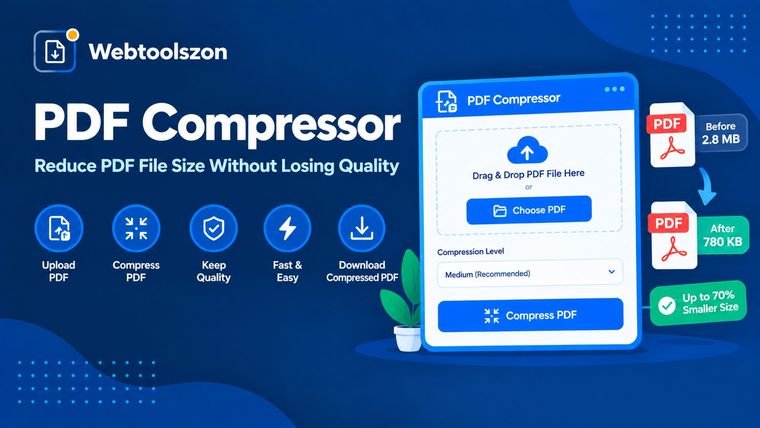
Glissez-déposez un fichier PDF, choisissez un niveau de compression, réduisez la taille du fichier directement dans votre navigateur, puis téléchargez le résultat — pas de téléchargement, pas d’attente.
Votre fichier PDF
Glissez-déposez un fichier PDF ici
ou parcourir vos fichiers — PDF uniquement
Compression de la page 0 sur 0…
Une erreur s'est produite lors de la lecture de ce fichier PDF. Essayez un autre fichier.
Paramètres de compression
Commentaires
Comment compresser un fichier PDF
- Faites glisser un fichier PDF dans la zone ci-dessus, ou cliquez pour parcourir vos fichiers et en sélectionner un sur votre appareil.
- Choisissez un niveau de compression — Faible, Recommandé ou Élevé — selon le degré de réduction de taille dont vous avez besoin.
- Cliquez sur « Compresser », vérifiez la nouvelle taille et le pourcentage de réduction, puis téléchargez le résultat.
Pourquoi compresser un fichier PDF?
Les fichiers PDF volumineux dépassent les limites imposées aux pièces jointes des courriels, ralentissent les chargements sur les portails et les formulaires, et occupent inutilement de l’espace sur les disques partagés. Compresser un fichier PDF avant de l’envoyer permet de maintenir sa taille à un niveau raisonnable sans avoir à le convertir dans un autre format.
Cet outil génère à nouveau chaque page à la résolution choisie et recrée le fichier PDF localement à l’aide de l’API Canvas; ainsi, votre document n’est jamais téléchargé sur un serveur — tout se passe dans l’onglet de votre navigateur.
Choisir un niveau de compression
| Niveau | Idéal pour | Compromis |
|---|---|---|
| Faible | Documents que vous imprimerez ou sur lesquels vous ferez un zoom | Une coupe plus petite, un résultat d’une netteté exceptionnelle |
| Recommandé | Pièces jointes aux courriels, partage au quotidien | Un équilibre parfait entre taille et clarté |
| Élevé | Fichiers numérisés volumineux, limites de taille des fichiers à télécharger | Fichier plus petit, douceur plus perceptible |
Ne pas dépasser une taille précise, comme 100 Ko ou 1 Mo
Cet outil ne permet pas de définir directement la taille cible du fichier, car celle-ci dépend du nombre de pages et d’images que contient votre PDF. Commencez plutôt par sélectionner « Recommandé », vérifiez la taille obtenue, puis passez à « Élevé » si vous avez encore besoin d’une taille plus petite. La plupart des fichiers PDF numérisés contenant beaucoup d’images passeront bien sous la barre de 1 Mo par page avec le réglage « Élevé »; les fichiers PDF contenant uniquement du texte sont généralement déjà de petite taille et se compressent moins fortement, car il y a moins d’images à réafficher.
Foire aux questions
Ce compresseur de fichiers PDF est-il vraiment gratuit, sans inscription?+
Oui. L'outil de compression de fichiers PDF fonctionne entièrement avec JavaScript dans votre navigateur; il n'y a donc pas besoin de compte, ni de clé d'API, et le nombre de fichiers PDF que vous pouvez compresser est illimité.
Est-ce que mon fichier PDF est téléchargé quelque part?+
Non. Votre fichier PDF est traité localement sur votre appareil. Aucune donnée n’est transmise à un serveur, ni stockée, ni consignée.
Comment fonctionne la compression?+
Chaque page est réaffichée à la résolution choisie, puis réencodée sous forme d’image optimisée, avant d’être réassemblée dans un nouveau fichier PDF. C’est la méthode qui permet de réduire le plus la taille des fichiers PDF numérisés ou contenant beaucoup d’images.
La compression va-t-elle nuire à la qualité?+
Il faut s’attendre à une certaine perte de qualité, car les pages sont reconverties en images. Des niveaux de compression plus élevés réduisent davantage la taille du fichier, mais l’image paraît moins nette; des niveaux plus faibles préservent davantage de détails, mais la réduction de taille est moindre.
Est-ce que cela fonctionne bien avec les fichiers PDF contenant du texte?+
Cette fonctionnalité fonctionne avec n’importe quel fichier PDF, mais les gains de taille sont généralement les plus importants sur les documents numérisés et les fichiers contenant beaucoup d’images. Les fichiers PDF contenant beaucoup de texte et dont la taille est déjà réduite risquent de ne pas gagner beaucoup en taille, et le texte sélectionnable se transforme en image aplatie après la compression.
Puis-je réduire la taille d’un fichier PDF à une taille précise, par exemple 100 Ko ou 200 Ko?+
Pas à un nombre précis, puisque le résultat dépend du contenu de votre fichier PDF. Choisissez « Compression élevée » pour obtenir un fichier de sortie le plus petit possible, vérifiez la taille affichée après la compression, et essayez une qualité différente pour le fichier source si vous avez besoin d’un fichier encore plus petit.
Y a-t-il une limite de taille de fichier?+
L'outil n'impose aucune limite stricte, mais le traitement des fichiers PDF très volumineux (des centaines de pages) prendra plus de temps, car tout s'exécute dans votre navigateur plutôt que sur un serveur.
Outils pour les fichiers PDF et les images
Fonctionnement de ce compresseur
Chaque page de votre fichier PDF est réaffichée sur un canevas en mémoire à une résolution déterminée par le niveau de compression que vous avez choisi, puis réencodée au format JPEG optimisé et réintégrée dans un nouveau fichier PDF — le tout à l’aide de JavaScript dans votre navigateur. Aucune donnée n’est téléchargée vers un serveur à aucun moment.
Dernière mise à jour : le 28 août 2026.
D’autres outils dans la boîte à outils
D'autres outils gratuits ne nécessitant pas de clé d'API sont disponibles sur la page d'accueil.
Compteur de mots
Nombre de mots, de caractères, de phrases et de paragraphes en temps réel.
Redimensionneur d'images
Redimensionnez les images JPG, PNG et WEBP en pixels ou en pourcentage.
Image vers PDF
Regroupez les images dans un seul fichier PDF téléchargeable.
PDF vers image
Exporter les pages PDF sous forme d'images JPG ou PNG.
Calculateur d'âge
Ton âge exact, ainsi qu’un compte à rebours jusqu’à ton prochain anniversaire.