
Compresor de PDF
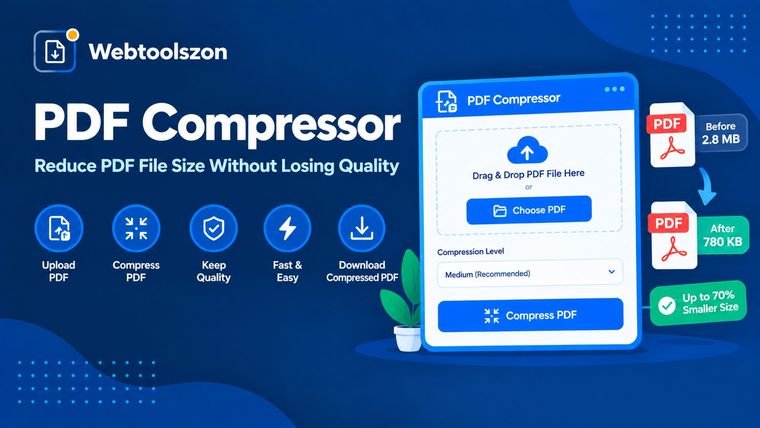
Sube un PDF, elige un nivel de compresión y reduce el tamaño del archivo directamente en tu navegador; luego descarga el resultado — sin necesidad de subir nada ni de esperar.
Tu PDF
Arrastra y suelta un PDF aquí
o explora tus archivos — solo PDF —
Comprimiendo la página 0 de 0…
Hubo un error al leer ese PDF. Intenta con otro archivo.
Configuración de compresión
Reseñas
Cómo comprimir un PDF
- Arrastra un PDF al recuadro de arriba o haz clic para buscar y seleccionar uno de tu dispositivo.
- Elige un nivel de compresión —Bajo, Recomendado o Alto— según cuánto quieras reducir el tamaño del archivo.
- Haz clic en «Comprimir», revisa el nuevo tamaño y el porcentaje de reducción, y luego descarga el resultado.
¿Por qué comprimir un PDF?
Los archivos PDF grandes superan los límites de los anexos de correo electrónico, ralentizan las cargas en portales y formularios, y ocupan espacio innecesario en las unidades compartidas. Comprimir un PDF antes de enviarlo permite mantener un tamaño de archivo manejable sin tener que cambiar a otro formato.
Esta herramienta vuelve a generar cada página con la resolución elegida y recrea el PDF localmente mediante la API de Canvas, por lo que tu documento nunca se sube a un servidor; todo ocurre en la pestaña de tu navegador.
Selección del nivel de compresión
| Nivel | Ideal para | Compensación |
|---|---|---|
| Bajo | Documentos que imprimirás o en los que harás zoom | Corte más pequeño, resultado más nítido |
| Recomendado | Anexos de correo electrónico, para compartir a diario | Tamaño y claridad equilibrados |
| Alto | Escaneos grandes, límites de tamaño de carga | Archivo más pequeño, suavidad más perceptible |
No superar un tamaño específico, como 100 KB o 1 MB
Esta herramienta no acepta directamente un tamaño de archivo objetivo, ya que el tamaño que se puede alcanzar depende de cuántas páginas e imágenes tenga tu PDF. En su lugar, comienza con la opción «Recomendado», revisa el tamaño resultante y pasa a «Alto» si aún necesitas que sea más pequeño. La mayoría de los archivos PDF escaneados con muchas imágenes quedarán muy por debajo de 1 MB por página con la configuración «Alta»; los archivos PDF que solo contienen texto suelen ser ya pequeños y se comprimen menos drásticamente, ya que hay menos imágenes que volver a renderizar.
Preguntas frecuentes
¿Este compresor de PDF es realmente gratis, sin necesidad de registrarse?+
Sí. El compresor de PDF funciona completamente con JavaScript en tu navegador, así que no necesitas una cuenta, ni una clave de API, ni hay límite en la cantidad de archivos PDF que puedes comprimir.
¿Se sube mi PDF a algún sitio?+
No. Tu PDF se procesa localmente en tu dispositivo. No se envía, almacena ni registra nada en un servidor.
¿Cómo funciona la compresión?+
Cada página se vuelve a generar con la resolución elegida y se vuelve a codificar como una imagen optimizada; luego, se vuelve a armar en un nuevo PDF. Esto es lo que más reduce el tamaño de los PDF escaneados o con muchas imágenes.
¿La compresión reducirá la calidad?+
Es de esperarse cierta pérdida de calidad, ya que las páginas se vuelven a generar como imágenes. Los niveles de compresión más altos reducen más el tamaño del archivo, pero la imagen se ve menos nítida; los niveles más bajos conservan más detalles, aunque la reducción de tamaño es menor.
¿Funciona bien esto con archivos PDF de texto?+
Funciona con cualquier PDF, pero la reducción de tamaño suele ser mayor en documentos escaneados y archivos con muchas imágenes. Es posible que los PDF con mucho texto que ya son pequeños no se reduzcan mucho, y el texto seleccionable se convierte en una imagen aplanada después de la compresión.
¿Puedo comprimir un PDF a un tamaño exacto, como 100 KB o 200 KB?+
No hay un número exacto, ya que el resultado depende del contenido de tu PDF. Elige «Alta compresión» para obtener el archivo de salida más pequeño, revisa el tamaño que aparece después de la compresión y prueba con un archivo de origen de diferente calidad si necesitas que sea aún más pequeño.
¿Hay algún límite de tamaño de archivo?+
La herramienta en sí no impone ningún límite estricto, pero los archivos PDF muy grandes (de cientos de páginas) tardarán más en procesarse, ya que todo se ejecuta en tu navegador y no en un servidor.
Herramientas para archivos PDF e imágenes
Cómo funciona este compresor
Cada página de tu PDF se vuelve a renderizar en un lienzo en memoria con una resolución determinada por el nivel de compresión que elijas; luego, se vuelve a codificar como un archivo JPEG optimizado y se recrea en un nuevo PDF, todo ello mediante JavaScript en tu navegador. En ningún momento se sube nada a un servidor.
Última actualización: 28 de agosto de 2026.
Más herramientas en la caja
En la página de inicio encontrarás más herramientas gratuitas que no requieren clave de API.
Contador de palabras
Recuento en tiempo real de palabras, caracteres, oraciones y párrafos.
Cambiador de tamaño de imágenes
Cambia el tamaño de imágenes JPG, PNG y WEBP por píxeles o por ciento.
Imagen a PDF
Combina las imágenes en un solo archivo PDF descargable.
De PDF a imagen
Exporta las páginas del PDF como imágenes JPG o PNG.
Calculadora de edad
Tu edad exacta más una cuenta regresiva hasta tu próximo cumpleaños.