
Veidlapas, eksāmeni un darba portāli
Norādiet precīzu apjomu vai maksimālo KB skaitu, ko prasa pieteikuma veidlapā vai portālā, neizmantojot aptuvenas aplēses.
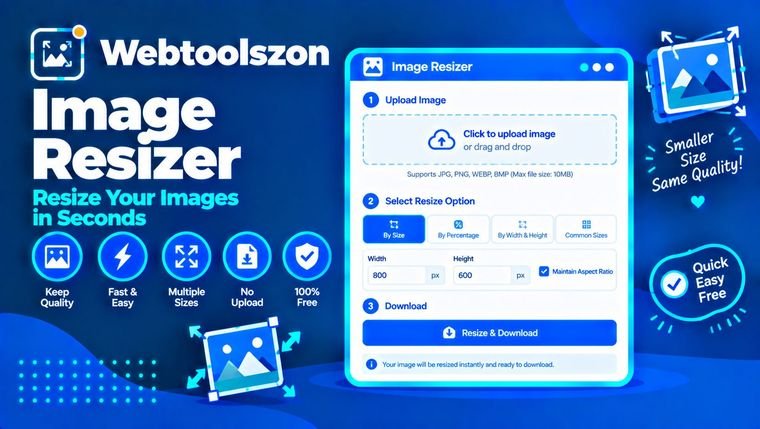
Ievietojiet fotogrāfiju (vai līdz pat divdesmit), ievadiet vajadzīgo izmēru un lejupielādējiet to. Mainiet izmēru pēc pikseļiem vai procentos, vai arī saspiežiet JPG failu līdz noteiktam faila izmēram KB, lai to varētu pievienot veidlapām un augšupielādēt. Viss notiek jūsu pārlūkprogrammā, tādēļ jūsu attēli nekad neiziet ārpus jūsu ierīces.
| Īpašums | Oriģināls | Pārveidots izmērs | Izmaiņas |
|---|
Vienkāršas atbildes uz jautājumiem, pie kuriem cilvēki parasti apstājas.
Tas maina attēla platumu un augstumu pikseļos. Mazāks izmērs nozīmē vieglāku failu, kas iederas veidlapā, lapā vai tālruņa ekrānā. Lielāks izmērs nozīmē vairāk pikseļu, taču ne vairāk reālu detaļu.
Šī funkcija izlīdzina attēlu, to mainot izmēru, tādējādi malas paliek skaidras. Jūs varat ievadīt precīzu pikseļu skaitu vai izvēlēties procentuālo daļu no oriģinālā izmēra, un tie paši iestatījumi tiek piemēroti visiem attēliem partijā.
Norādiet precīzu apjomu vai maksimālo KB skaitu, ko prasa pieteikuma veidlapā vai portālā, neizmantojot aptuvenas aplēses.
4000 pikseļu liela fotogrāfija, kas tiek parādīta 800 pikseļu izmērā, ir lieks apjoms. Samaziniet tās izmēru, un lapa ielādēsies ātrāk.
Pielāgojiet attēlu izmēru tā, lai tie ātri nosūtītos un netiktu apgriezti neparastā vietā.
Režīmā „Pikseļi” varat ievadīt platumu, augstumu vai abus. Ja ir ieslēgta funkcija „Fiksēt attēla proporcijas”, pietiek ar vienu skaitli: otrs tiek aprēķināts automātiski, lai attēls saglabātu savas proporcijas. Ja ievadāt abus skaitļus, kamēr funkcija ir ieslēgta, attēls tiek pielāgots šim laukumam, to neizstiepjot. Izslēdziet fiksēšanu, ja jums ir nepieciešams precīzs platums un augstums, pat ja tas izkropļo attēlu.
„Procentu” režīmā vērtība „50” nozīmē pusi no platuma un pusi no augstuma, kas atbilst ceturtdaļai pikseļu. Palielināšana arī darbojas, taču jaunie pikseļi tiek aprēķināti aptuveni, tāpēc liela mēroga palielinājumi izskatās izplūduši. Sāciet ar lielāko oriģinālu, kāds jums ir pieejams.
Viena lieta, kas cilvēkiem rada neskaidrības: pikseļu izmērs, izšķirtspēja un faila izmērs ir atšķirīgas lietas. Pikseļi ir platums un augstums. Cilvēki bieži lieto vārdu „izšķirtspēja”, kad domā šos pikseļus, lai gan poligrāfijā tas nozīmē DPI. Faila izmērs kilobaitos (KB) norāda, cik daudz vietas failam aizņem, un tas ir atkarīgs no pikseļiem, formāta un kvalitātes iestatījumiem.
Ierakstiet vēlamo ierobežojumu laukā „Maksimālais faila izmērs (KB)” un kā izvades formātu izvēlieties JPG vai WebP. Rīks pakāpeniski samazina kvalitāti, līdz katrs fails atbilst jūsu norādītajam izmēram.
Ja kvalitātes samazināšana nav pietiekama, rīks arī nedaudz samazina attēlu, līdz tas ietilpst, un parāda jauno izmēru. Sākot ar mazāku platumu, piemēram, 1200 pikseļus vietā 4000 pikseļiem, tiek saglabāta labāka kvalitāte. PNG failus šādā veidā nevar samazināt, tāpēc vispirms mainiet formātu uz JPG vai WebP.
Lielākā daļa no tiem ir iekļauti sagatavotajos iestatījumos, tāpēc varat izvēlēties vienu no tiem, nevis to ievadīt ar rokām.
Jūsu attēli tiek dekodēti un to izmērs tiek mainīts pārlūkprogrammā, izmantojot „canvas“. Nekas netiek augšupielādēts vai saglabāts, un lejupielādētie faili tiek izveidoti jūsu ierīcē.
Tiek atbalstīti tikai JPG, PNG un WebP formāti. Izvades attēla garākā mala nedrīkst pārsniegt 8000 pikseļu. Animētiem attēliem tiek zaudēta animācija, pārveidojot tos JPG formātā, caurspīdīgums kļūst balts, un tiek noņemti metadati, piemēram, informācija par kameru.
Pievienojiet attēlu, ievadiet jauno platumu vai augstumu, un parādīsies attēla versija ar jauno izmēru. Nospiediet pogu „Lejupielādēt”, lai to saglabātu. Atstājiet ieslēgtu opciju „Saglabāt attēla proporcijas”, lai attēls neizskatītos izstiepts.
Atstājiet ieslēgtu opciju „Fiksēt attēla proporcijas”. Ievadiet platumu vai augstumu, un otra vērtība tiks aprēķināta automātiski.
Jā. Pārslēdzieties uz „Procentos” un ievadiet skaitli. Piemēram, 50 nozīmē pusi no platuma un pusi no augstuma.
Jā. Var pievienot līdz pat 20 attēliem, un visiem tiem tiek piemēroti vienādi iestatījumi. Katrs attēls tiek uzskaitīts ar saviem jaunajiem izmēriem un faila lielumu.
Ja fiksators ir ieslēgts, attēls tiek pielāgots šim izmēram, to neizstiepjot. Ja fiksators ir izslēgts, attēla izmērs tiek pielāgots tieši šim platumam un augstumam.
Nē. Palielinot attēlu, tiek pievienoti pikseļi, tos aprēķinot, tāpēc attēls kļūst lielāks, bet ne detalizētāks, un lielāki palielinājumi izskatās izplūduši.
Attēla samazināšana ļauj saglabāt tā asumu. Kvalitāte ievērojami pasliktinās tikai tad, ja attēlu ievērojami palielina vai JPG vai WebP formātā iestata zemu kvalitāti, lai panāktu nelielu faila izmēru.
Ievērojot oriģinālu, viss paliek vienkāršs. Grafiku un caurspīdīgumu attēlos izmantojiet PNG formātu, bet fotogrāfijām — JPG vai WebP, ja vēlaties mazākus failus.
Ievadiet skaitli laukā „Maksimālais faila izmērs (KB)” un izvēlieties formātu JPG vai WebP. Rīks pakāpeniski samazina attēla kvalitāti, līdz katrs fails atbilst prasībām. PNG failus šādā veidā samazināt nav iespējams, tāpēc mainiet formātu uz JPG vai WebP. Ja kvalitātes samazināšana nav pietiekama, rīks arī samazina attēla izmēru, līdz tas atbilst prasībām.
Pikseļi ir attēla platums un augstums. KB ir faila izmērs jūsu ierīcē. Mazāks pikseļu skaits parasti nozīmē mazāku KB apjomu, taču nozīme ir arī formātam un kvalitātes iestatījumiem.
Izvēlieties kādu no iepriekš iestatītajiem izmēriem, piemēram, „Instagram ieraksts”, vai arī ievadiet gan platumu, gan augstumu un izvēlieties opciju „Aizpildīt un apgriezt”. Attēls tiek mērogots tā, lai aizpildītu visu laukumu, un malas, kas neietilpst, tiek nogrieztas.
Jā. Noklikšķiniet uz „Lejupielādēt visu (ZIP)”, lai saņemtu visus izmēra mainītos attēlus vienā ZIP failā. Atsevišķu attēlu var lejupielādēt tieši.
Jā. Izvēlieties „Print“, ievadiet platumu un augstumu centimetros, milimetros vai collās un izvēlieties DPI, piemēram, 300. Rīks aprēķina pikseļu izmēru un saglabā DPI JPG un PNG failos.
Jā. Atveriet sadaļu „Papildu opcijas“, ievadiet tekstu laukā „Teksta ūdenszīme“ un izvēlieties tā novietojumu, izmēru un caurspīdīgumu. Tas tiek pievienots visiem attēliem šajā partijā.
Nē. Viss notiek jūsu pārlūkprogrammā, un jūsu attēli nekad neiziet ārpus jūsu ierīces.
Sākumlapā ir pieejami vēl desmitiem bezmaksas rīku, kuriem nav nepieciešama API atslēga.
Apvienojiet JPG, PNG un WebP attēlus vienā PDF failā.
Atvērt rīkuIzveidojiet favikonu PNG un ICO failus no attēla vai teksta.
Atvērt rīkuPārrēķini kilogramus, mārciņas, unces, stounus un tonnas.
Atvērt rīkuTeksta vai failu MD5, SHA-1, SHA-256 un SHA-512 haši.
Atvērt rīkuNav atbilstoša jautājuma.
Dalieties ar citiem apmeklētājiem ar savām domām par šo rīku.