
ഫോമുകൾ, പരീക്ഷകൾ, തൊഴിൽ പോർട്ടലുകൾ
ഒരു അപേക്ഷാ ഫോമോ പോർട്ടലോ ആവശ്യപ്പെടുന്ന കൃത്യമായ വലുപ്പത്തിലോ പരമാവധി KB-യിലോ, ഊഹിക്കാതെ തന്നെ എത്തിക്കുക.
ഒരു ഫോട്ടോ (അല്ലെങ്കിൽ ഇരുപത് വരെ) അപ്ലോഡ് ചെയ്യുക, നിങ്ങൾക്ക് ആവശ്യമായ വലുപ്പം ടൈപ്പ് ചെയ്ത് ഡൗൺലോഡ് ചെയ്യുക. പിക്സലുകളിലോ ശതമാനത്തിലോ വലുപ്പം മാറ്റുക, അല്ലെങ്കിൽ ഫോമുകൾക്കും അപ്ലോഡുകൾക്കുമായി ഒരു JPG ഫയൽ ഒരു നിശ്ചിത KB വലുപ്പത്തിലേക്ക് ചുരുക്കുക. ഇതെല്ലാം നിങ്ങളുടെ ബ്രൗസറിൽ തന്നെ നടക്കുന്നതിനാൽ, നിങ്ങളുടെ ചിത്രങ്ങൾ ഉപകരണത്തിൽ നിന്ന് പുറത്തുപോകുന്നില്ല.
| സ്വത്ത് | യഥാർത്ഥം | വലുപ്പം മാറ്റിയത് | മാറ്റം |
|---|
ആളുകൾ സാധാരണയായി കുഴങ്ങിപ്പോകുന്ന കാര്യങ്ങൾക്കുള്ള ലളിതമായ ഉത്തരങ്ങൾ.
ഇത് ഒരു ചിത്രത്തിന് എത്ര പിക്സൽ വീതിയും ഉയരവുമുണ്ടെന്ന് മാറ്റുന്നു. ചെറുതാണെങ്കിൽ, ഒരു ഫോമിലോ പേജിലോ ഫോൺ സ്ക്രീനിലോ ഒതുങ്ങുന്ന, വലുപ്പം കുറഞ്ഞ ഒരു ഫയലായിരിക്കും അത്. വലുതാണെങ്കിൽ കൂടുതൽ പിക്സലുകൾ ഉണ്ടാകും, എന്നാൽ കൂടുതൽ യഥാർത്ഥ വിശദാംശങ്ങൾ ലഭിക്കില്ല.
ഇത് വലുതാക്കുമ്പോൾ ചിത്രത്തെ മിനുസപ്പെടുത്തുന്നതിനാൽ, അരികുകൾ വ്യക്തമായി നിലനിൽക്കുന്നു. നിങ്ങൾക്ക് കൃത്യമായ പിക്സലുകൾ ടൈപ്പ് ചെയ്യാനോ അല്ലെങ്കിൽ യഥാർത്ഥ വലുപ്പത്തിന്റെ ഒരു ശതമാനം തിരഞ്ഞെടുക്കാനോ കഴിയും, കൂടാതെ ഈ ക്രമീകരണങ്ങൾ ബാച്ചിലുള്ള എല്ലാ ചിത്രങ്ങളിലും ഒരുപോലെ ബാധകമാകും.
ഒരു അപേക്ഷാ ഫോമോ പോർട്ടലോ ആവശ്യപ്പെടുന്ന കൃത്യമായ വലുപ്പത്തിലോ പരമാവധി KB-യിലോ, ഊഹിക്കാതെ തന്നെ എത്തിക്കുക.
800 പിക്സൽ വലുപ്പത്തിൽ കാണിക്കുന്ന 4000 പിക്സൽ ഫോട്ടോ വെറുതെ സ്ഥലം കളയുകയാണ്. അതിൻ്റെ വലുപ്പം കുറയ്ക്കുക, അപ്പോൾ പേജ് വേഗത്തിൽ ലോഡാകും.
ചിത്രങ്ങൾ വേഗത്തിൽ അയക്കാൻ കഴിയുന്നതും, വിചിത്രമായ സ്ഥലങ്ങളിൽ മുറിക്കപ്പെടാത്തതുമായ ഒരു വലുപ്പത്തിലാക്കുക.
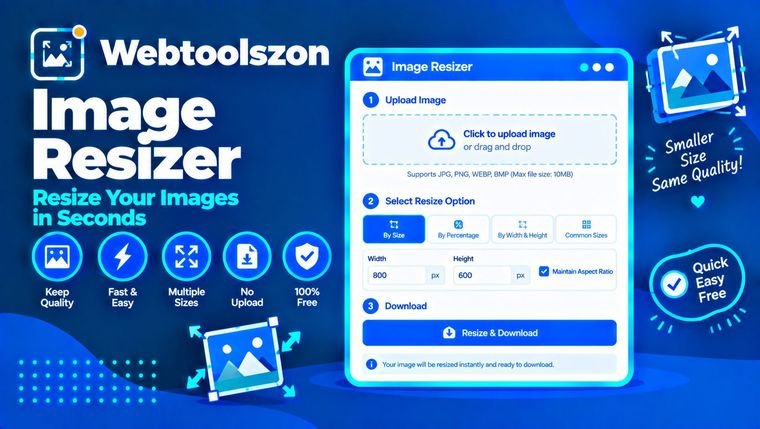
പിക്സൽ മോഡിൽ നിങ്ങൾക്ക് വീതി, ഉയരം അല്ലെങ്കിൽ രണ്ടും ടൈപ്പ് ചെയ്യാം. ആസ്പെക്ട് റേഷ്യോ ലോക്ക് ഓൺ ആക്കിയാൽ, ഒരു സംഖ്യ മതി: മറ്റേത് ചിത്രത്തിന്റെ അനുപാതം നിലനിർത്തുന്നതിനായി ഞങ്ങൾ നിങ്ങൾക്കായി കണക്കാക്കും. ലോക്ക് ഓൺ ആക്കി രണ്ടും നൽകുകയാണെങ്കിൽ, ചിത്രം വലിച്ചുനീട്ടാതെ ആ ബോക്സിനുള്ളിൽ ഒതുക്കും. ചിത്രം വികൃതമാകുമെങ്കിലും, നിങ്ങൾക്ക് കൃത്യമായ വീതിയും ഉയരവും ആവശ്യമുള്ളപ്പോൾ ലോക്ക് ഓഫ് ചെയ്യുക.
പെർസെൻ്റ് മോഡിൽ, 50 എന്നത് വീതിയും ഉയരവും പകുതിയായി നൽകുന്നു, അതായത് പിക്സലുകളുടെ നാലിലൊന്ന്. വലുതാക്കുന്നതും സാധ്യമാണ്, പക്ഷേ പുതിയ പിക്സലുകൾ ഊഹിച്ചെടുക്കുന്നതിനാൽ വലിയ വലുപ്പത്തിലുള്ളവ മങ്ങിയതായി കാണപ്പെടും. നിങ്ങളുടെ കൈവശമുള്ള ഏറ്റവും വലിയ ഒറിജിനലിൽ നിന്ന് തുടങ്ങുക.
ആളുകളെ ആശയക്കുഴപ്പത്തിലാക്കുന്ന ഒരു കാര്യമുണ്ട്: പിക്സൽ വലുപ്പം, റെസല്യൂഷൻ, ഫയൽ വലുപ്പം എന്നിവ വ്യത്യസ്തമായ കാര്യങ്ങളാണ്. പിക്സലുകൾ എന്നത് വീതിയും ഉയരവുമാണ്. ആ പിക്സലുകളെയാണ് പലപ്പോഴും 'റെസല്യൂഷൻ' എന്ന് പറയുന്നത്, എന്നാൽ പ്രിന്റിംഗിൽ അതിനർത്ഥം DPI എന്നാണ്. KB-യിലുള്ള ഫയൽ വലുപ്പം എന്നത് ഫയൽ എത്ര സ്ഥലം എടുക്കുന്നു എന്നതാണ്, അത് പിക്സലുകൾ, ഫോർമാറ്റ്, ക്വാളിറ്റി സെറ്റിംഗ് എന്നിവയെ ആശ്രയിച്ചിരിക്കുന്നു.
മാക്സ് ഫയൽ വലുപ്പം (KB) എന്നതിൽ നിങ്ങളുടെ പരിധി ടൈപ്പ് ചെയ്യുക, ഔട്ട്പുട്ടായി JPG അല്ലെങ്കിൽ WebP തിരഞ്ഞെടുക്കുക. നിങ്ങൾ നൽകിയ നമ്പറിനുള്ളിൽ ഓരോ ഫയലും ഒതുങ്ങുന്നതുവരെ ഈ ടൂൾ ഗുണനിലവാരം ക്രമേണ കുറയ്ക്കും.
ഗുണനിലവാരം കുറയ്ക്കുന്നത് മതിയാകാതെ വന്നാൽ, ചിത്രം ഒതുങ്ങുന്നതുവരെ ഈ ടൂൾ അത് അല്പം ചെറുതാക്കുകയും, പുതിയ വലുപ്പം നിങ്ങളെ അറിയിക്കുകയും ചെയ്യും. 4000 px-ന് പകരം 1200 px പോലുള്ള കുറഞ്ഞ വീതിയിൽ നിന്ന് തുടങ്ങുന്നത് കൂടുതൽ ഗുണമേന്മ നിലനിർത്താൻ സഹായിക്കും. PNG ഫയലുകൾ ഈ രീതിയിൽ ചെറുതാക്കാൻ കഴിയില്ല, അതിനാൽ ആദ്യം ഫോർമാറ്റ് JPG അല്ലെങ്കിൽ WebP ആയി മാറ്റുക.
ഇവയിൽ ഭൂരിഭാഗവും പ്രീസെറ്റുകളിൽ ഉണ്ട്, അതിനാൽ നിങ്ങൾക്ക് അത് ടൈപ്പ് ചെയ്യുന്നതിന് പകരം ഒരെണ്ണം തിരഞ്ഞെടുക്കാം.
നിങ്ങളുടെ ചിത്രങ്ങൾ ഒരു ക്യാൻവാസ് ഉപയോഗിച്ച് നിങ്ങളുടെ ബ്രൗസറിൽ തന്നെ ഡീകോഡ് ചെയ്യുകയും വലുപ്പം മാറ്റുകയും ചെയ്യുന്നു. ഒന്നും അപ്ലോഡ് ചെയ്യുകയോ സംഭരിക്കുകയോ ചെയ്യുന്നില്ല, ഡൗൺലോഡ് ചെയ്യുന്ന ഫയലുകൾ നിങ്ങളുടെ ഉപകരണത്തിൽ തന്നെ സൃഷ്ടിക്കപ്പെടുന്നു.
JPG, PNG, WebP എന്നിവ മാത്രമേ പിന്തുണയ്ക്കുന്നുള്ളൂ. ഔട്ട്പുട്ടിന്റെ ഏറ്റവും നീളമേറിയ വശം 8000 പിക്സലായി പരിമിതപ്പെടുത്തിയിരിക്കുന്നു. അനിമേറ്റഡ് ചിത്രങ്ങളുടെ അനിമേഷൻ നഷ്ടപ്പെടും, JPG-ലേക്ക് മാറ്റുമ്പോൾ ട്രാൻസ്പരൻസി വെള്ളയായി മാറും, കൂടാതെ ക്യാമറ വിശദാംശങ്ങൾ പോലുള്ള മെറ്റാഡാറ്റ നീക്കം ചെയ്യപ്പെടും.
നിങ്ങളുടെ ചിത്രം ചേർക്കുക, പുതിയ വീതി അല്ലെങ്കിൽ ഉയരം ടൈപ്പ് ചെയ്യുക, അപ്പോൾ പുതിയ വലുപ്പത്തിലുള്ള ചിത്രം ദൃശ്യമാകും. അത് സേവ് ചെയ്യാൻ ഡൗൺലോഡ് അമർത്തുക. ചിത്രം വലിഞ്ഞുമുറുകിയതായി തോന്നാതിരിക്കാൻ ആസ്പെക്ട് റേഷ്യോ ലോക്ക് ഓൺ ആയി നിലനിർത്തുക.
ലോക്ക് ആസ്പെക്ട് റേഷ്യോ ഓൺ ആയി നിലനിർത്തുക. വീതി അല്ലെങ്കിൽ ഉയരം നൽകുക, മറ്റേ മൂല്യം തനിയെ കണക്കാക്കപ്പെടും.
അതെ. ശതമാനത്തിലേക്ക് മാറ്റി ഒരു സംഖ്യ നൽകുക. ഉദാഹരണത്തിന്, 50 നൽകുന്നത് വീതിയും ഉയരവും പകുതിയായി നൽകുന്നു.
അതെ. 20 ചിത്രങ്ങൾ വരെ ചേർക്കുക, അതേ ക്രമീകരണങ്ങൾ അവയെല്ലാം ബാധകമാകും. ഓരോന്നിനും അതിൻ്റെ പുതിയ അളവുകളും ഫയൽ വലുപ്പവും സഹിതം ലിസ്റ്റ് ചെയ്തിരിക്കുന്നു.
ലോക്ക് ഓൺ ചെയ്താൽ, ചിത്രം വലിച്ചുനീട്ടാതെ ആ വലുപ്പത്തിനുള്ളിൽ ഘടിപ്പിക്കപ്പെടും. ലോക്ക് ഓഫ് ചെയ്താൽ, അത് കൃത്യമായി ആ വീതിയും ഉയരവുമുള്ള വലുപ്പത്തിലേക്ക് മാറ്റപ്പെടും.
ഇല്ല. വലുതാക്കുമ്പോൾ പിക്സലുകൾ ഊഹിച്ചാണ് കൂട്ടുന്നത്, അതിനാൽ ചിത്രം വലുതാകുമെങ്കിലും കൂടുതൽ വിശദമാകില്ല, കൂടാതെ വലിയ വലുപ്പത്തിലുള്ള ചിത്രങ്ങൾ മങ്ങിയതായി കാണപ്പെടും.
ഒരു ചിത്രത്തിന്റെ വലുപ്പം കുറയ്ക്കുന്നത് അത് വ്യക്തമായി കാണാൻ സഹായിക്കുന്നു. ഫയലിന്റെ വലുപ്പം കുറയ്ക്കുന്നതിനായി JPG അല്ലെങ്കിൽ WebP-യുടെ ഗുണനിലവാരം കുറയ്ക്കുകയോ അല്ലെങ്കിൽ ചിത്രം വളരെ വലുതായി വലുപ്പം കൂട്ടുകയോ ചെയ്താൽ മാത്രമേ ഗുണമേന്മയിൽ കാര്യമായ കുറവുണ്ടാകുകയുള്ളൂ.
യഥാർത്ഥം പോലെ തന്നെ എന്നത് കാര്യങ്ങൾ ലളിതമാക്കുന്നു. ഗ്രാഫിക്സിനും സുതാര്യതയ്ക്കും PNG-യും, ചെറിയ ഫയലുകൾ വേണമെന്നുണ്ടെങ്കിൽ ഫോട്ടോകൾക്ക് JPG അല്ലെങ്കിൽ WebP-യും ഉപയോഗിക്കുക.
മാക്സ് ഫയൽ വലുപ്പം (KB) എന്നതിൽ ഒരു സംഖ്യ നൽകി JPG അല്ലെങ്കിൽ WebP തിരഞ്ഞെടുക്കുക. ഓരോ ഫയലും അനുയോജ്യമാകുന്നതുവരെ ഈ ടൂൾ ഗുണനിലവാരം ഘട്ടം ഘട്ടമായി കുറയ്ക്കുന്നു. PNG ഫയലുകൾ ഈ രീതിയിൽ ചെറുതാക്കാൻ കഴിയില്ല, അതിനാൽ ഫോർമാറ്റ് JPG അല്ലെങ്കിൽ WebP ആയി മാറ്റുക. ഗുണനിലവാരം കുറയ്ക്കുന്നത് മതിയാകാതെ വന്നാൽ, ചിത്രം അനുയോജ്യമാകുന്നതുവരെ ഈ ടൂൾ അതിനെ ചെറുതാക്കുകയും ചെയ്യും.
പിക്സലുകൾ ചിത്രത്തിന്റെ വീതിയും ഉയരവുമാണ്. KB എന്നത് നിങ്ങളുടെ ഉപകരണത്തിലെ ഫയലിന്റെ വലുപ്പമാണ്. സാധാരണയായി കുറഞ്ഞ പിക്സലുകൾ എന്നാൽ കുറഞ്ഞ KB എന്നാണ് അർത്ഥമാക്കുന്നത്, എന്നാൽ ഫോർമാറ്റും ക്വാളിറ്റി സെറ്റിംഗും പ്രധാനമാണ്.
ഇൻസ്റ്റാഗ്രാം പോസ്റ്റ് പോലുള്ള ഒരു പ്രീസെറ്റ് തിരഞ്ഞെടുക്കുക, അല്ലെങ്കിൽ വീതിയും ഉയരവും നൽകി ഫിൽ ആൻഡ് ക്രോപ്പ് തിരഞ്ഞെടുക്കുക. ചിത്രം മുഴുവൻ ബോക്സിലും നിറയുന്ന തരത്തിൽ വലുതാക്കുകയും, ഒതുങ്ങാത്ത അരികുകൾ മുറിച്ചുമാറ്റുകയും ചെയ്യും.
അതെ. എല്ലാ വലുപ്പം കുറച്ച ചിത്രങ്ങളും ഒരൊറ്റ ZIP ഫയലായി ലഭിക്കാൻ 'ഡൗൺലോഡ് ഓൾ (ZIP)' അമർത്തുക. ഒരു ചിത്രം മാത്രമാണെങ്കിൽ അത് നേരിട്ട് ഡൗൺലോഡ് ആകും.
അതെ. പ്രിൻ്റ് തിരഞ്ഞെടുത്ത്, വീതിയും ഉയരവും സെൻ്റിമീറ്റർ, മില്ലിമീറ്റർ അല്ലെങ്കിൽ ഇഞ്ച് എന്നിവയിൽ നൽകുക, തുടർന്ന് 300 പോലുള്ള ഒരു DPI തിരഞ്ഞെടുക്കുക. ഈ ടൂൾ പിക്സൽ വലുപ്പം കണക്കാക്കുകയും JPG, PNG ഫയലുകളിൽ DPI സേവ് ചെയ്യുകയും ചെയ്യുന്നു.
അതെ. 'മറ്റുള്ള ഓപ്ഷനുകൾ' തുറന്ന്, 'ടെക്സ്റ്റ് വാട്ടർമാർക്ക്' എന്നതിന് താഴെ നിങ്ങളുടെ ടെക്സ്റ്റ് ടൈപ്പ് ചെയ്യുക, തുടർന്ന് അതിൻ്റെ സ്ഥാനം, വലുപ്പം, ഒപ്പാസിറ്റി എന്നിവ തിരഞ്ഞെടുക്കുക. ബാച്ചിലെ എല്ലാ ചിത്രങ്ങളിലും ഇത് ചേർക്കപ്പെടും.
ഇല്ല. എല്ലാം നിങ്ങളുടെ ബ്രൗസറിൽ തന്നെയാണ് സംഭവിക്കുന്നത്, നിങ്ങളുടെ ചിത്രങ്ങൾ ഒരിക്കലും ഉപകരണത്തിൽ നിന്ന് പുറത്തുപോകുന്നില്ല.
ഹോംപേജിൽ, എപിഐ കീ ആവശ്യമില്ലാത്ത ഡസൻ കണക്കിന് മറ്റ് സൗജന്യ ടൂളുകളും ഉണ്ട്.
JPG, PNG, WebP ചിത്രങ്ങൾ ഒരൊറ്റ PDF-ൽ സംയോജിപ്പിക്കുക.
ഉപകരണം തുറക്കുകഒരു ചിത്രത്തിൽ നിന്നോ ടെക്സ്റ്റിൽ നിന്നോ ഫേവികോൺ PNG, ICO ഫയലുകൾ നിർമ്മിക്കുക.
ഉപകരണം തുറക്കുകകിലോഗ്രാം, പൗണ്ട്, ഔൺസ്, സ്റ്റോൺ, ടൺ എന്നിവ പരിവർത്തനം ചെയ്യുക.
ഉപകരണം തുറക്കുകടെക്സ്റ്റിന്റെയോ ഫയലുകളുടെയോ MD5, SHA-1, SHA-256, SHA-512 ഹാഷുകൾ.
ഉപകരണം തുറക്കുകചേരുന്ന ചോദ്യമില്ല.
ഈ ടൂളിനെക്കുറിച്ചുള്ള നിങ്ങളുടെ അഭിപ്രായങ്ങൾ മറ്റ് സന്ദർശകരുമായി പങ്കുവെക്കുക.