
申請同表格
將身份證掃描、求職信同埋相關文件,一齊整合成portal要求嘅單一檔案。
加入你嘅 PDF 檔案,用箭頭掣鈕排好次序,然後合併成一份文件。頁面會逐一複製,唔會重新壓縮,所以文字同圖片完全保持原本狀態。所有操作都喺你嘅瀏覽器入面完成,檔案永遠唔會離開你嘅裝置。
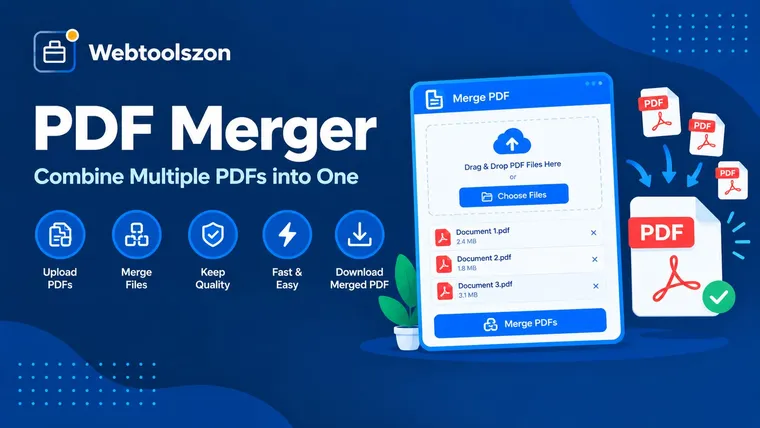
點樣按你想要嘅次序合併文件。
PDF合併可以將兩個或以上嘅 PDF 檔案合併成一份文件,頁面可以按你揀嘅次序排列。呢個係最快將一大堆分開嘅檔案變成可以一次過發送、列印或歸檔嘅方法。
呢個合併工具喺你嘅瀏覽器度運行。加入你嘅檔案,用箭頭掣調整佢哋嘅次序,然後撳「合併」。結果係一個單一嘅 PDF 檔案,可以即刻下載。
冇得註冊同埋冇得上載,頁面都冇重新壓縮。
將身份證掃描、求職信同埋相關文件,一齊整合成portal要求嘅單一檔案。
將章節、附錄或每月報告整合成一份文件,並按正確次序排列。
將所有分開嘅發票或收據集中喺同一個檔案入面,俾會計師或者做開支報銷用。
PDF 由頁面同佢哋所用嘅物件,例如文字、字體同圖片組成。要合併檔案,呢個工具會先建立一個新嘅空白文件,然後按你嘅列表順序,逐一將每個檔案嘅頁面複製入去。
因為頁面係複製而唔係重新繪製,文字保持銳利,圖片保持高質素。合併後嘅檔案大約同原本檔案加埋一齊咁大。每頁都保持佢本身嘅尺寸同方向。
有啲文件級別嘅功能喺頁面之外,例如書籤同可填寫嘅表格欄位,可能冇辦法傳遞。受密碼保護嘅檔案打唔開,所以會被跳過並標記為錯誤。
你嘅 PDF 會喺瀏覽器入面閱讀同合併。佢哋唔會上載、唔會複製去伺服器,亦唔會喺你關閉頁面之後儲存。離開之前記得下載合併後嘅檔案,因為佢唔會被儲存。
受密碼保護同損毀嘅 PDF 文件唔可以合併。書籤同可填寫嘅表格欄位可能唔會轉移。好大嘅檔案集會用到你嘅裝置記憶體,喺手機上可能好慢,而且結果唔會壓縮。
唔係。呢啲檔案會喺你嘅瀏覽器入面讀取同合併,所以冇任何資料會傳送去伺服器或者儲存。佢哋由頭到尾都留喺你嘅裝置上。
用每個檔案旁邊嘅上下鍵移動佢,或者撳「按字母排序」(Sort A to Z) 按名排序。合併後嘅 PDF 會跟住列表由上到下嘅次序。
呢個工具一次可以接受最多100個檔案。實際限制係你嘅裝置記憶體,因為每個檔案都要載入先至可以生成結果。一般嚟講,幾百頁喺電腦上合併都冇問題,但好大嘅集喺手機上可能會比較慢。
唔係。頁面會照原本咁複製,文字、圖片同版面都冇改動。完全冇重新渲染或壓縮,所以合併後嘅檔案大約等於所有原始檔案加埋一齊嘅大小。
最常見嘅原因係 PDF 設咗密碼保護或者檔案損毀。呢個工具無法開啟受保護嘅 PDF,所以要先移除密碼,再重新加入檔案。有錯誤嘅檔案會喺合併時被跳過。
頁面內容同頁面嘅連結都會保留。書籤同可填寫嘅表格欄位可能唔會帶到合併後嘅文件,因為頁面係複製到新文件入面。如果你要靠佢哋,就保留原本文件。
係。每頁都保持自己嘅尺寸,所以 A4 同 US Letter 嘅頁面可以放喺同一個檔案入面。瀏覽器會按佢哋本身嘅尺寸去顯示。
你可以將同一個檔案加多次,結果就會出現兩次。如果只想用檔案入面嘅某啲頁面,先用 PDF Splitter 將檔案拆分,然後合併你想用嘅部分。
喺合併之前,請喺檔案名稱框入面輸入檔案名。呢個工具會自動為你加 .pdf 後綴,並移除檔案名稱中唔准用嘅字元。
主頁面上仲有幾十款唔使 API 密鑰嘅免費工具。
冇相符嘅問題。
同其他訪客分享你對呢個工具嘅睇法。