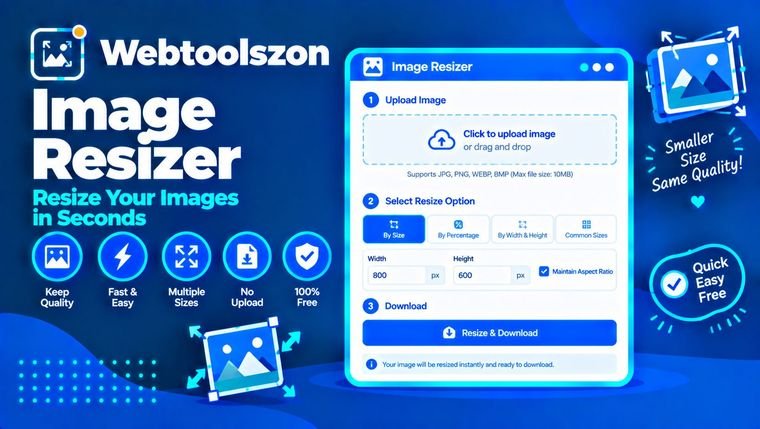
Online-Bildgrössenanpassung – Bildgrösse nach Pixeln und KB anpassen
Grösse von JPG-, PNG-, WebP- und anderen Bildern kostenlos online anpassen. Lege eine genaue Breite und Höhe fest oder skaliere prozentuell, behalte das Seitenverhältnis bei, wähle dein Ausgabeformat und lade das Bild sofort herunter – dein Bild wird direkt in deinem Browser verarbeitet.
Kein API-Schlüssel Kostenlos, keine Anmeldung erforderlich
1 Add image2 Set size3 Download
Dein Bild
10 MB maxMaximum file size
100 Bilder/Tag – Tägliches Verarbeitungslimit
Anzeigen werden angezeigt –Kostenloses Tool
Füge oben ein Bild hinzu, um die Einstellungsmöglichkeiten für Grösse, Format und Qualität freizuschalten.
Alles inklusive, kostenlos: unbegrenzte tägliche Bearbeitungen, Stapelverarbeitung zur Grössenanpassung von bis zu 100 Bildern auf einmal, grössere Dateien, erweiterte Komprimierung, intelligente Grössenanpassung, Bildoptimierung, Voreinstellungen, ZIP-Downloads und Verlauf.
Bild in der Grösse angepasst
—Neue Dimensionen
—Estimated file size
Füge ein Bild hinzu, um die in der Grösse angepasste Vorschau zu sehen.
Dein Format, deine Qualität und deine Seitenverhältnissperre werden auf diesem Gerät gespeichert.
Premium-Funktion
Grösse im Stapelverfahren anpassen
Die Grösse einer ganzen Charge auf einmal anpassen
Mit der Premium-Version entfällt das tägliche Verarbeitungslimit und es stehen Ihnen die Stapelverarbeitung, grössere Dateien, erweiterte Komprimierung, Voreinstellungen sowie ZIP-Downloads mit einem Klick zur Verfügung.
Grösse von bis zu 100 Bildern gleichzeitig ändern
Dateien mit mehr als 50 MB und grösseren Abmessungen
Genaue Grössenausrichtung + intelligente Qualität
Voreinstellungen, AVIF, DPI und ZIP-Export
Monatlich /moFür 1 Monat bezahlen
Jährlich /Jahr
Premium
Auf diesem Gerät
Jüngste Grössenänderungen
Hier ist noch nichts zu sehen – die Bilder, die du herunterlädst, werden hier angezeigt.
Enthaltene Funktionen
Was du kostenlos nutzen kannst
Für die Standardfunktionen zur Bildgrössenanpassung ist keine Registrierung erforderlich. Funktionen, die nur in der Premium-Version verfügbar sind, sind gesondert gekennzeichnet.
Voreingestellte Grössen + Grössen für soziale Medien
✓
DPI-Steuerung beim Exportieren
✓
Metadaten entfernen
✓
ZIP-Download für Chargen
✓
Verarbeitungshistorie (lokal in deinem Browser gespeichert)
✓
Kommerzielle Nutzung
✓
Dieses Tool läuft vollständig in deinem Browser unter Verwendung der Canvas-API – für keine der Funktionen auf dieser Seite sind ein Konto oder eine Bezahlung erforderlich.
Der Leitfaden
Online-Bildgrössenanpassung: Passe die Grösse deiner Fotos an deine Bedürfnisse an
Passe die Grösse von Fotos und Bildern kostenlos online nach exakten Pixelwerten oder Prozentangaben an. Behalte das Seitenverhältnis bei, wähle zwischen JPG, PNG oder WebP und bereite Bilder für Websites, Formulare, Profile, E-Mails und alltägliche Uploads vor.
01Eine einfache Erklärung
Was ist ein Bildgrössenänderer und wann braucht man einen?
Ein Bildgrössenänderer passt einfach die Breite und Höhe eines Bildes an. Das ist praktisch, wenn ein Foto viel grösser ist als der Platz, an dem du es verwenden möchtest, oder wenn eine Website eine bestimmte Grösse verlangt. So können Sie beispielsweise ein Foto mit den Massen 2'000 × 1'500 Pixel in eine Version mit den Massen 1'000 × 750 Pixel umwandeln und dabei das Seitenverhältnis von 4:3 beibehalten.
Für eine so einfache Aufgabe brauchst du kein vollwertiges Bildbearbeitungsprogramm. Gib einfach die gewünschte Breite und Höhe ein oder verwende einen Prozentsatz, um das Bild zu vergrössern oder zu verkleinern. Das ist praktisch für alltägliche Aufgaben wie das Vorbereiten von Fotos für Websites, E-Mail-Anhänge, Formulare, Profile und Uploads.
02Häufige Gründe für eine Grössenanpassung
Warum Menschen die Grösse von Bildern anpassen
Ein Foto direkt vom Handy oder von der Kamera ist oft viel grösser, als man es eigentlich braucht. Durch das Anpassen der Grösse lässt sich das Bild auf praktische Weise so zuschneiden, dass es an die gewünschte Stelle passt, ohne das gesamte Bild zu verändern.
Anforderungen an die Website und das Hochladen
Bei einigen Formularen, Websites, Marktplätzen und Content-Management-Systemen gelten Beschränkungen hinsichtlich der Bildabmessungen oder der Dateigrösse. Das Anpassen der Bildgrösse vor dem Hochladen kann dabei helfen, diese Anforderungen zu erfüllen, insbesondere wenn du die Grösse eines Bildes für ein Online-Formular oder eine Online-Bewerbung anpassen musst.
Bilder auf Websites und in Blogs
Ein mit der Kamera aufgenommenes Foto kann viel grösser sein als der Platz, der ihm auf einer Webseite zur Verfügung steht. Durch die Verwendung eines Online-Bildgrössenanpassers zur Verkleinerung der Abmessungen lässt sich das Bild besser für eine Website anpassen und unnötig grosse Bildabmessungen vermeiden.
Profil- und Social-Media-Bilder
Profilbilder, Avatare, Miniaturansichten und Bilder für soziale Medien kommen oft bei bestimmten Abmessungen am besten zur Geltung. Passe die Grösse eines Fotos an die empfohlene Grösse an, bevor du es auf Instagram, Facebook, WhatsApp oder eine andere Plattform hochlädst.
Pixelgrösse der Signatur anpassen: Wenn eine Anwendung eine Signatur mit einer bestimmten Breite und Höhe verlangt, gib diese Masse in Pixeln ein und behalte das Seitenverhältnis bei, wenn die ursprünglichen Proportionen beibehalten werden sollen.
03Gängige Bildformate
Grösse von JPG-, PNG- und WebP-Bildern anpassen
Du kannst die Grösse von JPG-, PNG- und WebP-Bildern online anpassen, um sie für verschiedene Arten von Projekten zu nutzen. Welches Format am besten geeignet ist, hängt davon ab, was das Bild zeigt und wie du es verwenden möchtest.
Format
Übliche Verwendung
Was es zu beachten gilt
JPG / JPEG
Fotos und Alltagsbilder
Eignet sich gut für Fotos und erzeugt in der Regel kleinere Dateien als unkomprimierte Formate.
PNG
Logos, Grafiken, Screenshots
Nützlich, wenn Transparenz oder scharfe grafische Details erhalten bleiben sollen.
WebP
Webbilder und moderne Websites
Entwickelt für eine effiziente Bereitstellung im Web und unterstützt dabei sowohl verlustbehaftete als auch verlustfreie Komprimierung.
Foto
Profile, Formulare, Anträge
Wähle die Abmessungen entsprechend dem Bestimmungsort aus, anstatt die ursprüngliche Grösse der Kamera zu verwenden.
Durch die Grössenanpassung ändern sich die Pixelabmessungen. Wenn du ausserdem eine kleinere Datei in KB oder MB benötigst, musst du möglicherweise die Bildqualität anpassen oder zusätzlich eine Bildkomprimierung vornehmen. Mit anderen Worten: Die Grössenanpassung eines Bildes und die Verkleinerung seiner Dateigrösse sind zwar miteinander verbundene, aber unterschiedliche Aufgaben.
04Pixel und Dateigrösse
Bildgrösse nach Pixeln und KB anpassen
In einigen Upload-Formularen werden sowohl bestimmte Pixelabmessungen als auch eine maximale Dateigrösse in KB abgefragt. Auf dieser Seite kannst du die Breite und Höhe des Bildes in Pixeln festlegen, während dir die Steuerelemente für Qualität und Zielgrösse dabei helfen können, die resultierende Dateigrösse zu reduzieren. Pixelabmessungen und KB sind unterschiedliche Masseinheiten, daher garantiert die Änderung des einen Wertes nicht einen exakten Wert für den anderen.
Bildgrösse in Pixeln und KB
Pixel geben die Breite und Höhe an, zum Beispiel 1'200 × 800. KB gibt die Speichergrösse der Ausgabedatei an. Wenn für ein Formular beides erforderlich ist, legst du zuerst die gewünschte Pixelanzahl fest und überprüfst anschliessend die resultierende Dateigrösse.
Grösse anpassen, ohne dass die Qualität leidet
Das Verkleinern eines Bildes ist in der Regel weniger aufwendig als das Vergrössern. Behalte das Seitenverhältnis bei und vermeide es, ein kleines Original stark zu vergrössern, wenn es auf die Detailwiedergabe ankommt.
05Die Grösse eines Bildes in wenigen Schritten anpassen
So passt du die Grösse eines Bildes in Pixeln und KB an
Lade ein Bild hoch oder ziehe es in diesen kostenlosen Bildgrössenanpasser.
Gib die neue Breite und Höhe in Pixeln ein, um die Bildgrösse auf die genauen Masse anzupassen, oder wähle einen Prozentsatz, um das Bild zu skalieren. Wenn du eine kleinere Datei in KB benötigst, nutze die verfügbaren Regler für Qualität oder Zielgrösse.
Halte das Seitenverhältnis fest, um die Bildgrösse anzupassen, ohne dass das Bild gestreckt oder gestaucht wird.
Wähle das verfügbare Format JPG, PNG oder WebP aus und passe die Qualitätseinstellung bei Bedarf an.
Lade das Bild in der angepassten Grösse herunter und verwende es dort, wo du es brauchst.
05Das Gesamtbild
Ein praktischer Leitfaden zur Grössenanpassung von Bildern
Wenn du die Grösse eines Bildes anpasst, veränderst du damit die Anzahl der Pixel, aus denen sich dessen Breite und Höhe zusammensetzen. Ein grosses Bild zu verkleinern, ist in der Regel unkompliziert. Ein kleines Bild deutlich zu vergrössern, ist hingegen anders: Der Browser muss Pixel erzeugen, die im Original nicht vorhanden waren, wodurch feine Details unschärfer werden können.
Pixel und KB bezeichnen unterschiedliche Grössen
Die Pixelabmessungen beschreiben die Breite und Höhe eines Bildes, zum Beispiel 1920 × 1080. Die Dateigrösse gibt an, wie viel Speicherplatz das Bild beansprucht, zum Beispiel 250 KB oder 2 MB. Deshalb beziehen sich Suchanfragen wie «Bildgrösse in KB anpassen» und «Bildgrösse in Pixeln und KB» auf zwei miteinander verbundene, aber unterschiedliche Einstellungen. Das Verkleinern der Abmessungen führt oft zu einer Verringerung der Dateigrösse, doch die endgültige Dateigrösse hängt auch vom Bildformat und von den Qualitätseinstellungen ab. Wenn eine Website eine bestimmte KB-Obergrenze vorschreibt, überprüfe diese Anforderung nach der Grössenanpassung separat.
Seitenverhältnis beibehalten
Das Seitenverhältnis ist einfach das Verhältnis zwischen der Breite und der Höhe eines Bildes. Wenn du es festlegst, bedeutet das: Wenn du eine der beiden Masse änderst, passt sich die andere im gleichen Verhältnis an. Das ist in der Regel der einfachste Weg, um zu vermeiden, dass das Bild gestreckt oder gestaucht wird.
06Was passiert, wenn die Bildgrösse geändert wird?
Was passiert, wenn man hier die Grösse eines Bildes ändert?
Nachdem du dein Bild ausgewählt hast, zeichnet dein Browser es in den neuen Abmessungen auf eine Leinwand und erstellt die Ausgabe in dem von dir gewählten Format. Die Grössenanpassung selbst erfolgt auf deinem Gerät, sodass das Bild nicht an einen externen Bildverarbeitungsdienst gesendet werden muss.
Load→Draw to canvas→Resize→Export
07Bessere Ergebnisse
Einfache Tipps für bessere Ergebnisse
Verringere nach Möglichkeit die Grösse eines grösseren Originalbildes. Das Vergrössern eines kleinen Bildes kann dazu führen, dass Kanten und Details unscharf wirken. Daher ist es in der Regel einfacher, die Grösse eines Bildes ohne Qualitätsverlust anzupassen, wenn man die Abmessungen verringert.
Behalte das Seitenverhältnis bei, es sei denn, du benötigst bewusst andere Verhältnisse von Breite und Höhe. So vermeidest du, dass Bilder gestreckt werden.
Verwende für viele Fotos das JPG- oder WebP-Format und ziehe PNG in Betracht, wenn Transparenz oder scharfe grafische Details wichtig sind. Mit diesem Tool kannst du die Grösse von JPG-, PNG- und WebP-Dateien direkt anpassen.
Falls dir das Bild nach der Grössenanpassung immer noch zu gross erscheint, überprüfe seine Dateigrösse in KB. Durch eine Verringerung der Ausgabequalität lässt sich die Dateigrösse reduzieren, ohne die Abmessungen immer wieder ändern zu müssen. Denk daran, dass Pixel und KB unterschiedliche Grössenangaben sind.
Prüfe vor der Grössenanpassung, ob am Zielort eine bestimmte Breite und Höhe in Pixel oder eine maximale Dateigrösse in KB vorgegeben ist. Diese kleine Überprüfung kann dir ersparen, dass du dasselbe Bild mehrmals in der Grösse anpassen musst.
08Nützliche Ziele für die Grössenanpassung
Bilder auf eine genaue Pixelgrösse anpassen, für Web-Uploads und Dateigrössenbeschränkungen
Je nach Verwendungszweck sind unterschiedliche Bildgrössen erforderlich. Mit diesem Bildgrössenanpasser kannst du die Abmessungen direkt festlegen, anstatt sie anhand des Originalfotos zu schätzen. So kannst du beispielsweise ein grosses Kamerabild in ein kleineres Webbild umwandeln, ein quadratisches Profilbild erstellen oder ein Foto für ein Online-Formular vorbereiten.
Grösse eines Bildes auf eine bestimmte Pixelanzahl anpassen
Gib die gewünschte Breite und Höhe in Pixeln ein. Wenn die Option «Seitenverhältnis beibehalten» aktiviert ist, bleiben beim Ändern einer der Abmessungen die ursprünglichen Proportionen erhalten, wodurch verhindert wird, dass Bilder gestreckt oder gestaucht werden.
Grösse anpassen, ohne die Masse mit der Dateigrösse zu verwechseln
Ein Bild mit den Massen 1'200 × 800 und ein Bild mit einer Grösse von 300 KB beschreiben unterschiedliche Dinge: Das eine bezieht sich auf die Pixelmasse, das andere auf die Dateigrösse. Wenn du nach der Grössenanpassung eine kleinere Datei in KB oder MB benötigst, passe die Ausgabequalität an oder verwende den Bildkompressor.
Wähle das richtige Ausgabeformat
JPG eignet sich in der Regel gut für Fotos, PNG ist nützlich, wenn Transparenz oder scharfe Grafiken wichtig sind, und WebP ist eine praktische Wahl für viele Webbilder. Mit dem Bildkonverter kannst du ausserdem Formate konvertieren.
Grösse vor dem Hochladen anpassen
Wenn auf einer Website, in einer App oder in einem Formular bestimmte Bildabmessungen vorgegeben sind, passen Sie die Grösse des Bildes vor dem Hochladen an, anstatt sich darauf zu verlassen, dass es am Zielort automatisch skaliert wird. Prüfen Sie stets die Anforderungen des jeweiligen Zielorts.
09Gut zu wissen
Ein paar Dinge, die man beachten sollte
Datenschutz
Alles geschieht lokal in deinem Browser mithilfe der Canvas-API. Das Bild wird auf deinem Gerät verarbeitet, anstatt im Rahmen des Grössenanpassungsprozesses auf einen Server hochgeladen zu werden. Dein lokaler Verarbeitungsverlauf bleibt im Browser gespeichert und kann dort gelöscht werden.
Einschränkungen
Dieses Tool ändert die Bildabmessungen; es ersetzt jedoch nicht das Zuschneiden, wenn Sie einen Teil eines Bildes entfernen möchten. Eine erhebliche Vergrösserung eines Bildes kann zu einem Verlust an sichtbarer Schärfe führen. Bei sehr grossen Quellbildern kann die Verarbeitung zudem länger dauern, da die Bearbeitung im Browser erfolgt.
Von Leuten, die dieses Tool nutzen
Rezensionen
Bewertungen werden geladen…
Verwandte Tools
Werkzeuge zur Bildbearbeitung
Kombiniere den Resizer mit diesen kostenlosen Tools, für die kein API-Schlüssel erforderlich ist.