
Solicitudes y formularios
Combina una copia escaneada de tu identificación, una carta de presentación y los documentos de respaldo en un solo archivo, tal como lo solicita el portal.
Agrega tus archivos PDF, ordénalos con los botones de flecha y combínalos en un solo documento. Las páginas se copian sin volver a comprimirse, por lo que el texto y las imágenes se mantienen exactamente como estaban. Todo se realiza en tu navegador y tus archivos nunca salen de tu dispositivo.
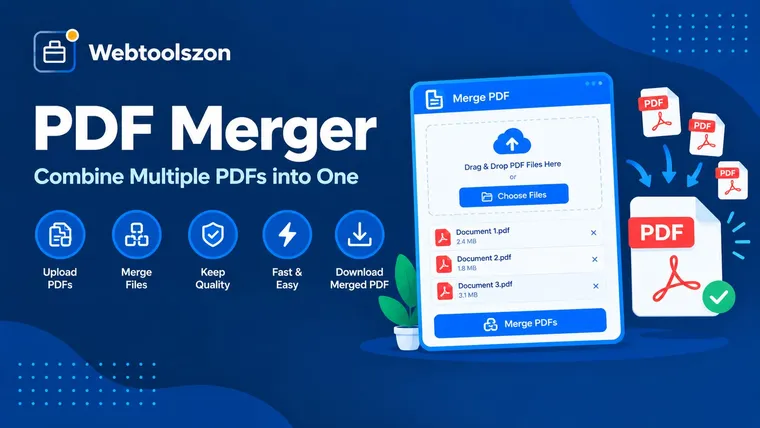
Cómo unir documentos en el orden que desees.
Un fusionador de PDF une dos o más archivos PDF en un solo documento, con las páginas en el orden que tú elijas. Es la forma más rápida de convertir un montón de archivos separados en algo que puedas enviar, imprimir o archivar como un solo documento.
Esta función de combinación se ejecuta en tu navegador. Agrega tus archivos, ordénalos con los botones de flecha y presiona «Combinar». El resultado es un único archivo PDF que puedes descargar de inmediato.
No hay que registrarse ni subir archivos, y las páginas no se vuelven a comprimir.
Combina una copia escaneada de tu identificación, una carta de presentación y los documentos de respaldo en un solo archivo, tal como lo solicita el portal.
Une los capítulos, los apéndices o los estados de cuenta mensuales en un solo documento, en el orden correcto.
Reúne las facturas o los recibos por separado en un solo archivo para entregárselos a un contador o para presentar una solicitud de reembolso de gastos.
Un PDF está compuesto por páginas y los elementos que contienen, como texto, fuentes e imágenes. Para fusionar archivos, la herramienta crea un nuevo documento vacío y copia en él las páginas de cada archivo, uno tras otro, en el orden de tu lista.
Como las páginas se copian en lugar de redibujarse, el texto se mantiene nítido y las imágenes conservan su calidad. El archivo fusionado termina teniendo aproximadamente el mismo tamaño que los originales juntos. Cada página conserva su propio tamaño y orientación.
Algunas características a nivel de documento se encuentran fuera de las páginas, como los marcadores y los campos de formularios que se pueden llenar, y es posible que no se transfieran. Los archivos protegidos con contraseña no se pueden abrir, por lo que se omiten y se marcan como error.
Tus archivos PDF se leen y se combinan dentro de tu navegador. No se suben, ni se copian a un servidor, ni se guardan después de que cierras la página. Descarga el archivo combinado antes de salir, ya que no se guarda.
No se pueden combinar archivos PDF protegidos con contraseña ni dañados. Es posible que los marcadores y los campos de formulario que se pueden llenar no se transfieran. Los conjuntos de archivos muy grandes dependen de la memoria de tu dispositivo y pueden tardar en procesarse en los teléfonos; además, el resultado no está comprimido.
No. Los archivos se leen y se combinan dentro de tu navegador, por lo que no se envía ni se almacena nada en un servidor. Permanecen en tu dispositivo de principio a fin.
Usa los botones de arriba y abajo que están junto a cada archivo para moverlo, o presiona “Ordenar de la A a la Z” para ordenarlos por nombre. El PDF fusionado sigue el orden de la lista de arriba hacia abajo.
La herramienta admite hasta 100 archivos a la vez. El límite práctico es la memoria de tu dispositivo, ya que cada archivo se carga para generar el resultado. Por lo general, en una computadora se pueden combinar sin problemas varios cientos de páginas, mientras que los conjuntos muy grandes pueden tardar más en procesarse en un celular.
No. Las páginas se copian tal como están, sin modificar su texto, imágenes ni diseño. No se vuelve a procesar ni a comprimir nada, por lo que el archivo fusionado tiene aproximadamente el mismo tamaño que la suma de los originales.
Las razones más comunes son que el PDF esté protegido con contraseña o que el archivo esté dañado. La herramienta no puede abrir archivos PDF protegidos, así que primero elimina la contraseña y vuelve a agregar el archivo. Los archivos con errores se omiten en la fusión.
Se conservan el contenido de las páginas y los enlaces que contienen. Es posible que los marcadores y los campos de formulario que se pueden completar no se transfieran al archivo fusionado, ya que las páginas se copian en un documento nuevo. Si los necesitas, conserva los originales.
Sí. Cada página conserva su propio tamaño, por lo que una página A4 y una página US Letter pueden incluirse en el mismo archivo. Los programas de visualización las muestran en sus respectivos tamaños.
Puedes agregar el mismo archivo más de una vez y aparecerá dos veces en el resultado. Para usar solo algunas páginas de un archivo, primero divídelo con el PDF Splitter y luego une las partes que desees.
Escribe un nombre en el cuadro de nombre de archivo antes de presionar «Combinar». La herramienta agrega la extensión .pdf automáticamente y elimina los caracteres que no están permitidos en los nombres de archivo.
La página de inicio ofrece docenas de herramientas gratuitas más que no requieren una clave de API.
Crea contraseñas aleatorias y seguras.
Abrir herramientaComprueba qué tan segura es una contraseña.
Abrir herramientaConvierte Markdown en HTML limpio.
Abrir herramientaFormatear y validar JSON.
Abrir herramientaNo hay ninguna pregunta que coincida.
Comparte tu opinión sobre esta herramienta con otros visitantes.