
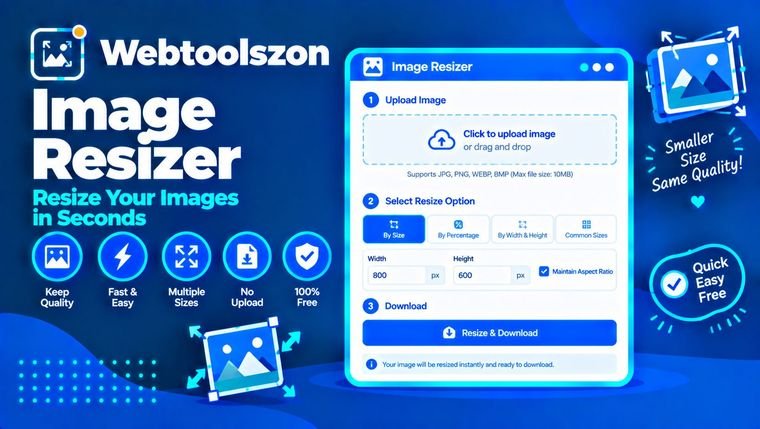
Redimensionador de imágenes en línea: cambia el tamaño de las imágenes por píxeles y KB

Cambia el tamaño de imágenes JPG, PNG, WebP y otros formatos en línea y gratis. Establece un ancho y una altura exactos o escala por porcentaje, mantén la relación de aspecto, elige el formato de salida y descárgalas al instante: tu imagen se procesa directamente en tu navegador.

Comenzar a cambiar el tamaño Se ejecuta localmente en tu navegador
No hay clave de API Gratis, no es necesario registrarse
Cambiador de tamaño de imágenes — Cambia el tamaño de las imágenes en línea gratis
1 Agregar imagen 2 Establecer tamaño 3 Descargar

Tu imagen

10 MB como máximo. Tamaño máximo del archivo
100 imágenes al día. Límite diario de procesamiento
Se muestran anuncios. Herramienta gratuita

Agrega una imagen arriba para desbloquear los controles de tamaño, formato y calidad.

Imagen redimensionada

—Nuevas dimensiones
—Tamaño estimado del archivo

Agrega una imagen para ver la vista previa redimensionada.

Sube una imagen para empezar
Función premium

Cambiar el tamaño de imágenes por lotes

Cambiar el tamaño de todo un lote de una sola vez

La versión Premium elimina el límite diario de procesamiento y te permite realizar procesamiento por lotes, trabajar con archivos más grandes, utilizar compresión avanzada, acceder a configuraciones predefinidas y descargar archivos ZIP con un solo clic.

  • Cambia el tamaño de hasta 100 imágenes a la vez
  • Archivos de más de 50 MB y dimensiones mayores
  • Segmentación por tamaño exacto + calidad inteligente
  • Configuraciones predefinidas, AVIF, DPI y exportación en formato ZIP
Premium
Características incluidas

Lo que puedes usar gratis

No es necesario registrarse para utilizar las funciones estándar de cambio de tamaño de imágenes. Las funciones exclusivas de la versión Premium están señaladas por separado.

CaracterísticaIncluido
Cambiar el tamaño de las imágenes✓
JPG, PNG, WebP, AVIF✓
Cambiar el tamaño por píxeles / porcentaje✓
Mantener la relación de aspecto + ancho/alto personalizados✓
Compresión avanzada + calidad inteligente✓
Procesamiento diario ilimitado✓
Tamaño máximo del archivo50 MB o más
Cambiar el tamaño de imágenes por lotes✓ hasta 100
Fijación de objetivos basada en el tamaño exacto del archivo✓
Tamaños predefinidos + tamaños para redes sociales✓
Control de DPI de exportación✓
Eliminar metadatos✓
Descarga en formato ZIP para lotes✓
Historial de procesamiento (almacenado localmente en tu navegador)✓
Uso comercial✓

Esta herramienta funciona completamente en tu navegador utilizando la API de canvas; no se requiere ninguna cuenta ni pago para utilizar ninguna de las funciones de esta página.

La guía

Redimensionador de imágenes en línea: cambia el tamaño de tus fotos al que necesites

Cambia el tamaño de tus fotos e imágenes en línea de forma gratuita, ya sea por píxeles exactos o por porcentaje. Mantén la relación de aspecto, elige entre JPG, PNG o WebP, y prepara imágenes para sitios web, formularios, perfiles, correo electrónico y subidas cotidianas.

Una explicación sencilla

¿Qué es un programa para cambiar el tamaño de imágenes y cuándo lo necesitas?

Un redimensionador de imágenes simplemente cambia el ancho y el alto de una foto. Resulta muy útil cuando una foto es mucho más grande que el espacio donde quieres usarla, o cuando un sitio web requiere un tamaño específico. Por ejemplo, puedes convertir una foto de 2000 × 1500 píxeles en una versión de 1000 × 750 píxeles, manteniendo la misma proporción de 4:3.

No necesitas un editor de fotos completo para una tarea sencilla como esta. Ingresa el ancho y el alto que desees, o usa un porcentaje para ampliar o reducir la imagen. Es útil para tareas cotidianas, como preparar fotos para sitios web, archivos adjuntos de correo electrónico, formularios, perfiles y subidas de archivos.

Razones comunes para cambiar el tamaño

Por qué la gente cambia el tamaño de las imágenes

Una foto directamente de un celular o una cámara suele ser mucho más grande de lo que realmente necesitas. Cambiar el tamaño te ofrece una forma práctica de adaptarla al lugar donde quieres usarla, sin alterar la imagen completa.

Requisitos del sitio web y de la carga de archivos

Algunos formularios, sitios web, plataformas de venta y sistemas de contenido tienen límites en cuanto a las dimensiones de las imágenes o el tamaño de los archivos. Cambiar el tamaño de una foto antes de subirla puede ayudar a que cumpla con esos requisitos, especialmente cuando necesitas ajustar el tamaño de una imagen para un formulario o una solicitud en línea.

Imágenes de sitios web y blogs

Una foto tomada con una cámara puede ser mucho más grande que el espacio en el que aparecerá en una página web. Usar una herramienta en línea para redimensionar imágenes y reducir sus dimensiones puede hacerla más adecuada para un sitio web, al tiempo que se evitan dimensiones innecesariamente grandes.

Imágenes de perfil y redes sociales

Las fotos de perfil, los avatares, las miniaturas y las imágenes para redes sociales suelen verse mejor con unas dimensiones específicas. Ajusta el tamaño de una foto al recomendado antes de subirla a Instagram, Facebook, WhatsApp u otra plataforma.

Ajuste del tamaño de la firma en píxeles: Si una aplicación solicita una firma con un ancho y una altura específicos, ingresa esas dimensiones en píxeles y mantén la relación de aspecto fija cuando sea necesario conservar las proporciones originales.

Formatos de imagen comunes

Cambiar el tamaño de imágenes JPG, PNG y WebP

Puedes cambiar el tamaño de imágenes JPG, PNG y WebP en línea para distintos tipos de proyectos. El mejor formato depende de lo que contenga la imagen y de cómo pienses usarla.

FormatoUso comúnQué hay que tener en cuenta
JPG / JPEGFotos e imágenes cotidianasEs ideal para fotografías y, por lo general, genera archivos más pequeños que los formatos sin comprimir.
PNGLogotipos, gráficos, capturas de pantallaResulta útil cuando es necesario conservar la transparencia o los detalles gráficos nítidos.
WebPImágenes web y sitios web modernosDiseñado para una distribución eficiente en la web, compatible tanto con la compresión con pérdida como con la compresión sin pérdida.
FotoPerfiles, formularios, solicitudesElige las dimensiones según el destino, en lugar de usar el tamaño original de la cámara.

Al cambiar el tamaño de la imagen, se modifican las dimensiones en píxeles. Si además necesitas un archivo más pequeño en KB o MB, es posible que tengas que ajustar la calidad de la imagen o utilizar también la compresión de imágenes. En otras palabras, cambiar el tamaño de una imagen y reducir el tamaño de su archivo son tareas relacionadas, pero distintas.

Píxeles y tamaño del archivo

Cambiar el tamaño de la imagen por píxeles y KB

Algunos formularios de carga solicitan tanto dimensiones específicas en píxeles como un tamaño máximo de archivo en KB. Esta página te permite configurar el ancho y la altura de la imagen en píxeles, mientras que los controles de calidad y tamaño objetivo disponibles pueden ayudarte a reducir el tamaño del archivo resultante. Las dimensiones en píxeles y los KB son unidades de medida diferentes, por lo que cambiar una no garantiza un valor exacto para la otra.

Tamaño de la imagen en píxeles y KB

Los píxeles indican el ancho y el alto, por ejemplo, 1200 × 800. Los KB indican la cantidad de espacio de almacenamiento que ocupa el archivo de salida. Si un formulario requiere ambos datos, establece primero los píxeles necesarios y luego verifica el tamaño del archivo resultante.

Cambiar el tamaño sin perder calidad

Reducir una imagen suele ser menos complicado que ampliarla. Mantén la relación de aspecto fija y evita agrandar demasiado una imagen original pequeña si es importante conservar los detalles.

Cómo cambiar el tamaño de una imagen en unos pocos pasos

Cómo cambiar el tamaño de una imagen en píxeles y KB

  1. Sube o arrastra una imagen a esta herramienta gratuita para cambiar el tamaño de imágenes.
  2. Ingresa el nuevo ancho y alto en píxeles para ajustar el tamaño de la imagen a las dimensiones exactas, o elige un porcentaje para escalarla. Si necesitas un archivo más pequeño en KB, usa los controles de calidad o de tamaño objetivo disponibles.
  3. Mantén la relación de aspecto fija para cambiar el tamaño de la imagen sin estirarla ni aplastarla.
  4. Elige entre los formatos disponibles: JPG, PNG o WebP, y ajusta la configuración de calidad cuando sea necesario.
  5. Descarga la imagen redimensionada y úsala donde la necesites.
El panorama completo

Guía práctica para cambiar el tamaño de las imágenes

Cuando cambias el tamaño de una imagen, estás modificando la cantidad de píxeles que conforman su ancho y su alto. Reducir una imagen grande suele ser sencillo. En cambio, ampliar mucho una imagen pequeña es diferente: el navegador tiene que generar píxeles que no estaban en la imagen original, por lo que los detalles más finos pueden perder nitidez.

Los píxeles y los KB se refieren a cosas diferentes

Las dimensiones en píxeles describen el ancho y el alto de una imagen, como por ejemplo 1920 × 1080. El tamaño del archivo describe cuánto espacio de almacenamiento ocupa la imagen, como por ejemplo 250 KB o 2 MB. Por eso, búsquedas como «cambiar el tamaño de una imagen en KB» y «tamaño de la imagen en píxeles y KB» se refieren a dos ajustes relacionados, pero distintos. Reducir las dimensiones suele reducir el tamaño del archivo, pero el tamaño final del archivo también depende del formato de la imagen y de la configuración de calidad. Si un sitio web exige un límite específico de KB, verifica ese requisito por separado después de cambiar el tamaño.

Mantén la relación de aspecto

La relación de aspecto es simplemente la relación entre el ancho y el alto de una imagen. Mantenerla bloqueada significa que, cuando cambias una dimensión, la otra se adapta a las mismas proporciones. Esa suele ser la forma más fácil de evitar que la imagen quede estirada o aplastada.

¿Qué sucede cuando se cambia el tamaño de la imagen?

¿Qué pasa cuando cambias el tamaño de una imagen aquí?

Una vez que elijas tu imagen, tu navegador la dibujará en un lienzo con las nuevas dimensiones y generará el archivo de salida en el formato que hayas seleccionado. El cambio de tamaño se realiza directamente en tu dispositivo, por lo que no es necesario enviar la imagen a un servicio remoto de procesamiento de imágenes.

Mejores resultados

Consejos sencillos para obtener mejores resultados

  • Siempre que sea posible, reduce el tamaño de una imagen a partir de un original más grande. Al agrandar una imagen pequeña, los bordes y los detalles pueden verse borrosos, por lo que suele ser más fácil ajustar el tamaño de una imagen sin perder calidad al reducir sus dimensiones.
  • Mantén la relación de aspecto bloqueada, a menos que necesites específicamente proporciones diferentes de ancho y alto. Esto ayuda a evitar que las imágenes se vean estiradas.
  • Usa JPG o WebP para la mayoría de las fotografías, y considera usar PNG cuando la transparencia o los detalles gráficos nítidos sean importantes. Puedes cambiar el tamaño de los archivos JPG, PNG y WebP directamente con esta herramienta.
  • Si la imagen sigue pareciéndote demasiado grande después de cambiar su tamaño, revisa su tamaño de archivo en KB. Bajar la calidad de salida puede reducir el tamaño del archivo sin tener que cambiar las dimensiones una y otra vez. Recuerda que los píxeles y los KB miden cosas diferentes.
  • Antes de cambiar el tamaño, revisa si el destino requiere un ancho y un alto específicos en píxeles o un tamaño máximo de archivo en KB. Esa pequeña verificación puede evitarte tener que cambiar el tamaño de la misma imagen más de una vez.
Objetivos útiles para cambiar el tamaño

Ajustar el tamaño de las imágenes a un número exacto de píxeles, para subidas a la web y límites de tamaño de archivo

Cada destino requiere un tamaño de imagen diferente. Esta herramienta para cambiar el tamaño de las imágenes te permite establecer las dimensiones directamente, en lugar de tener que adivinar a partir de la foto original. Por ejemplo, puedes convertir una imagen grande tomada con una cámara en una imagen más pequeña para un sitio web, crear una foto de perfil cuadrada o preparar una foto para un formulario en línea.

Cambiar el tamaño de una imagen a un número exacto de píxeles

Ingresa el ancho y el alto que necesites en píxeles. Cuando la opción “Bloquear relación de aspecto” está activada, al cambiar una de las dimensiones se mantienen las proporciones originales, lo que ayuda a evitar que las imágenes se vean estiradas o aplastadas.

Cambia el tamaño sin confundir las dimensiones con el tamaño del archivo

Una imagen de 1200 × 800 y una de 300 KB se refieren a cosas diferentes: una indica las dimensiones en píxeles y la otra, el tamaño del archivo. Si necesitas un archivo más pequeño en KB o MB después de cambiar el tamaño, ajusta la calidad de salida o usa el Compresor de imágenes.

Elige el formato de salida adecuado

El formato JPG suele ser útil para fotografías; el PNG, cuando es importante la transparencia o la nitidez de los gráficos; y el WebP es una opción práctica para muchas imágenes web. También puedes convertir formatos con el Conversor de imágenes.

Cambia el tamaño antes de subir el archivo

Si un sitio web, una aplicación o un formulario especifica las dimensiones de la imagen, cambia el tamaño de la imagen antes de subirla, en lugar de confiar en que el destino la ajuste automáticamente. Verifica siempre los requisitos específicos del destino.

Información útil

Algunas cosas que hay que tener en cuenta

Privacidad

Todo ocurre de manera local en tu navegador mediante la API de canvas. La imagen se procesa en tu dispositivo, en lugar de subirse a un servidor durante el proceso de cambio de tamaño. Tu historial de procesamiento local permanece en el navegador y puede borrarse desde allí.

Limitaciones

Esta herramienta modifica las dimensiones de las imágenes; no sustituye al recorte cuando necesitas eliminar parte de una imagen. Aumentar considerablemente el tamaño de una imagen puede reducir la nitidez visible. Las imágenes originales muy grandes también pueden tardar más en procesarse, ya que el trabajo se realiza en el navegador.

De las personas que usan esta herramienta

Reseñas

Cargando reseñas…
Sigue adelante

Más herramientas en la caja

En la página de inicio hay otras nueve herramientas gratuitas que no requieren clave de API.