
Redimensionnement d’images en ligne – Redimensionner une image en pixels et en Ko

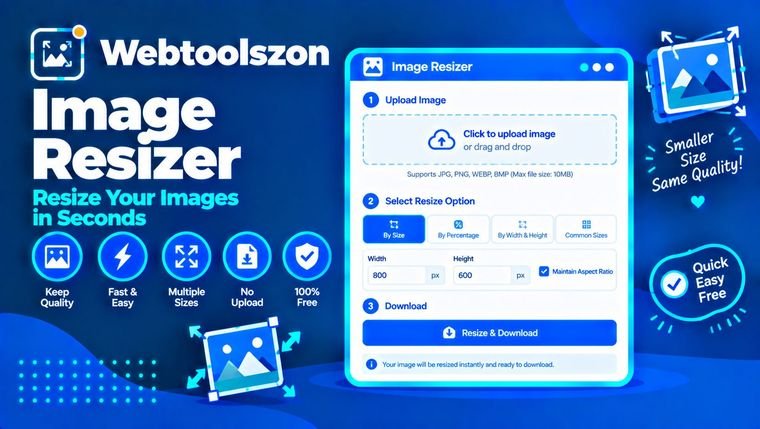
Redimensionnez gratuitement en ligne des images JPG, PNG, WebP et autres. Définissez une largeur et une hauteur précises ou redimensionnez en pourcentage, conservez le rapport d’aspect, choisissez votre format de sortie et téléchargez instantanément — votre image est traitée directement dans votre navigateur.

Commencer à redimensionner S'exécute localement dans votre navigateur
Aucune clé d'API Gratuit, aucune inscription requise
Redimensionneur d’images — Redimensionnez vos images en ligne gratuitement
1 Ajouter une image 2 Définir la taille 3 Télécharger

Votre image

10 Mo max. Taille maximale du fichier
100 images par jour – Limite quotidienne de traitement
Publicités affichées – Outil gratuit

Ajoutez une image ci-dessus pour accéder aux options de taille, de format et de qualité.

Image redimensionnée

—De nouvelles dimensions
—Estimated file size

Ajoutez une image pour voir l'aperçu redimensionné.

Téléchargez une image pour commencer
Fonctionnalité Premium

Redimensionnement par lots

Redimensionner tout un lot en une seule fois

La version Premium supprime la limite quotidienne de traitement et donne accès au traitement par lots, aux fichiers plus volumineux, à la compression avancée, aux préréglages et aux téléchargements ZIP en un clic.

  • Redimensionner jusqu’à 100 images à la fois
  • Fichiers de plus de 50 Mo et dimensions supérieures
  • Ciblage précis par taille + qualité optimisée
  • Préréglages, AVIF, DPI et exportation au format ZIP
Premium
Fonctionnalités incluses

Ce que vous pouvez utiliser gratuitement

Aucune inscription n'est requise pour utiliser les fonctions standard de redimensionnement d'images. Les fonctions réservées aux abonnés Premium sont indiquées séparément.

FonctionnalitéInclus
Redimensionner les images✓
JPG, PNG, WebP, AVIF✓
Redimensionner en pixels / pourcentage✓
Conserver le rapport d'aspect + largeur/hauteur personnalisées✓
Compression avancée + qualité optimisée✓
Traitement quotidien illimité✓
Taille maximale du fichier50 Mo et plus
Redimensionnement par lots✓ jusqu’à 100
Ciblage précis de la taille des fichiers✓
Dimensions prédéfinies + dimensions pour les médias sociaux✓
Commande d’exportation DPI✓
Supprimer les métadonnées✓
Téléchargement ZIP pour les lots✓
Historique de traitement (stocké localement dans votre navigateur)✓
Usage commercial✓

Cet outil fonctionne entièrement dans votre navigateur grâce à l'API Canvas — aucune création de compte ni aucun paiement n'est requis pour utiliser les fonctionnalités de cette page.

Le guide

Outil de redimensionnement d'images en ligne : redimensionnez vos photos à la taille qui vous convient

Redimensionnez gratuitement vos photos et images en ligne, en indiquant le nombre exact de pixels ou un pourcentage. Conservez le rapport d’aspect, choisissez entre les formats JPG, PNG ou WebP, et préparez vos images pour les sites Web, les formulaires, les profils, les courriels et les téléchargements quotidiens.

Une explication simple

Qu’est-ce qu’un outil de redimensionnement d’images, et dans quels cas en a-t-on besoin?

Un outil de redimensionnement d’images permet simplement de modifier la largeur et la hauteur d’une image. Il s’avère très pratique lorsqu’une photo est beaucoup plus grande que l’espace où vous souhaitez l’utiliser, ou lorsqu’un site Web exige une taille particulière. Par exemple, vous pouvez transformer une photo de 2 000 × 1 500 pixels en une version de 1 000 × 750 pixels tout en conservant le même format 4:3.

Vous n’avez pas besoin d’un logiciel de retouche photo complet pour une tâche aussi simple. Entrez la largeur et la hauteur souhaitées, ou utilisez un pourcentage pour agrandir ou réduire l’image. Cet outil est pratique pour les tâches quotidiennes, comme la préparation de photos destinées à des sites Web, des pièces jointes à des courriels, des formulaires, des profils et des téléchargements.

Raisons courantes de redimensionner

Pourquoi les gens redimensionnent-ils les images?

Une photo provenant directement d’un téléphone ou d’un appareil photo est souvent beaucoup plus grande que ce dont vous avez réellement besoin. Le redimensionnement vous offre un moyen pratique de l’adapter à l’endroit où vous souhaitez l’utiliser, sans modifier l’image dans son ensemble.

Exigences relatives au site Web et au téléchargement

Certains formulaires, sites Web, marchés en ligne et systèmes de gestion de contenu imposent des limites quant aux dimensions ou à la taille des fichiers d’images. Redimensionner une photo avant de la télécharger peut permettre de respecter ces exigences, surtout lorsque vous devez adapter la taille d’une image pour un formulaire ou une demande en ligne.

Images de sites Web et de blogues

Une photo prise avec un appareil photo peut être beaucoup plus grande que l'espace qui lui est réservé sur une page Web. L'utilisation d'un outil de redimensionnement d'images en ligne pour réduire ses dimensions permet de l'adapter davantage à un site Web tout en évitant des dimensions d'image inutilement élevées.

Photos de profil et photos sur les réseaux sociaux

Les photos de profil, les avatars, les vignettes et les images destinées aux réseaux sociaux sont souvent plus efficaces lorsqu’elles respectent certaines dimensions. Redimensionnez une photo à la taille recommandée avant de la publier sur Instagram, Facebook, WhatsApp ou toute autre plateforme.

Redimensionnement de la signature en pixels : si une application demande une signature d’une largeur et d’une hauteur précises, entrez ces dimensions en pixels et verrouillez le rapport d’aspect lorsque les proportions d’origine doivent être conservées.

Formats d'images courants

Redimensionner des images JPG, PNG et WebP

Vous pouvez redimensionner en ligne des images aux formats JPG, PNG et WebP pour différents types de projets. Le format le plus adapté dépend du contenu de l’image et de l’usage que vous comptez en faire.

FormatUtilisation couranteÉléments à prendre en compte
JPG / JPEGPhotos et images du quotidienIdéal pour les photos et permet généralement d'obtenir des fichiers moins volumineux que les formats non compressés.
PNGLogos, graphiques, captures d'écranUtile lorsqu’il faut préserver la transparence ou la netteté des détails graphiques.
WebPImages Web et sites Web modernesConçu pour une diffusion Web efficace, tout en prenant en charge à la fois la compression avec perte et la compression sans perte.
PhotoProfils, formulaires, demandesChoisissez les dimensions en fonction de la destination plutôt que de vous baser sur la taille d'origine de la photo.

Le redimensionnement modifie les dimensions en pixels. Si vous souhaitez également obtenir un fichier plus petit en Ko ou en Mo, vous devrez peut-être ajuster la qualité de l’image ou recourir à la compression d’image. En d’autres termes, le redimensionnement d’une image et la réduction de la taille de son fichier sont des tâches liées, mais distinctes.

Pixels et taille de fichier

Redimensionner une image en pixels et en Ko

Certains formulaires de téléchargement exigent à la fois des dimensions précises en pixels et une taille maximale de fichier en Ko. Cette page vous permet de définir la largeur et la hauteur de l’image en pixels, tandis que les commandes de qualité et de taille cible disponibles peuvent vous aider à réduire la taille du fichier final. Les dimensions en pixels et les Ko sont des unités de mesure différentes; par conséquent, la modification de l’une ne garantit pas une valeur exacte pour l’autre.

Taille de l'image en pixels et en Ko

Les pixels indiquent la largeur et la hauteur, par exemple 1 200 × 800. Les Ko indiquent l'espace de stockage utilisé par le fichier de sortie. Si un formulaire exige ces deux informations, définissez d'abord le nombre de pixels requis, puis vérifiez la taille du fichier obtenu.

Redimensionner sans perte de qualité

Réduire une image est généralement moins exigeant que de l'agrandir. Maintenez le rapport d'aspect fixe et évitez d'agrandir considérablement une image originale de petite taille si la préservation des détails est importante.

Redimensionner une image en quelques étapes

Comment redimensionner une image en pixels et en Ko

  1. Téléchargez ou glissez-déposez une image dans cet outil gratuit de redimensionnement d’images.
  2. Entrez la nouvelle largeur et la nouvelle hauteur en pixels pour redimensionner l'image aux dimensions exactes, ou choisissez un pourcentage pour la redimensionner. Si vous souhaitez obtenir un fichier plus petit en Ko, utilisez les commandes de qualité ou de taille cible disponibles.
  3. Verrouillez le rapport d'aspect pour redimensionner l'image sans la déformer ni l'écraser.
  4. Choisissez parmi les formats JPG, PNG ou WebP disponibles et ajustez le paramètre de qualité au besoin.
  5. Téléchargez l'image redimensionnée et utilisez-la là où vous en avez besoin.
Le tableau d’ensemble

Guide pratique pour redimensionner des images

Lorsque vous redimensionnez une image, vous modifiez le nombre de pixels qui composent sa largeur et sa hauteur. Réduire une grande image est généralement simple. Agrandir considérablement une petite image est différent : le navigateur doit créer des pixels qui n’existaient pas dans l’original, ce qui peut entraîner une perte de précision des détails.

Les « pixels » et les « Ko » désignent des unités différentes

Les dimensions en pixels indiquent la largeur et la hauteur d’une image, par exemple 1920 × 1080. La taille du fichier indique l’espace de stockage occupé par l’image, par exemple 250 Ko ou 2 Mo. C’est pourquoi des recherches telles que « redimensionner une image en Ko » et « taille d’image en pixels et en Ko » font référence à deux paramètres liés, mais distincts. La réduction des dimensions entraîne souvent une diminution de la taille du fichier, mais la taille finale du fichier dépend également du format de l’image et des paramètres de qualité. Si un site Web impose une limite particulière en Ko, vérifiez cette exigence séparément après avoir redimensionné l’image.

Conserver le format d'image

Le format d'image correspond simplement au rapport entre la largeur et la hauteur d'une image. Le verrouiller signifie que lorsque vous modifiez une dimension, l'autre conserve les mêmes proportions. C'est généralement le moyen le plus simple d'éviter que l'image ne soit étirée ou écrasée.

Que se passe-t-il lorsque l'image est redimensionnée?

Que se passe-t-il lorsque vous redimensionnez une image ici?

Une fois que vous avez choisi votre image, votre navigateur l'affiche sur un canevas aux nouvelles dimensions et génère le fichier de sortie dans le format que vous avez sélectionné. Le redimensionnement s'effectue directement sur votre appareil; il n'est donc pas nécessaire d'envoyer l'image à un service de traitement d'images à distance.

De meilleurs résultats

Des conseils simples pour obtenir de meilleurs résultats

  • Dans la mesure du possible, réduisez la taille d’une image à partir d’un original plus grand. L’agrandissement d’une petite image peut rendre les contours et les détails flous; il est donc généralement plus facile de redimensionner une image sans perte de qualité en réduisant ses dimensions.
  • Conservez le rapport d'aspect verrouillé, à moins que vous n'ayez spécifiquement besoin de proportions de largeur et de hauteur différentes. Cela permet d'éviter que les images ne soient déformées.
  • Utilisez le format JPG ou WebP pour la plupart de vos photos, et optez pour le format PNG lorsque la transparence ou la netteté des détails graphiques sont importantes. Vous pouvez redimensionner les fichiers JPG, PNG et WebP directement à l'aide de cet outil.
  • Si l'image vous semble encore trop grande après avoir été redimensionnée, vérifiez sa taille en Ko. Réduire la qualité de sortie peut permettre de réduire la taille du fichier sans avoir à modifier les dimensions à plusieurs reprises. N'oubliez pas que les pixels et les Ko ne mesurent pas la même chose.
  • Avant de redimensionner une image, vérifiez si la destination exige une largeur et une hauteur précises en pixels ou une taille maximale de fichier en Ko. Cette petite vérification peut vous éviter d’avoir à redimensionner la même image à plusieurs reprises.
Cibles utiles pour le redimensionnement

Redimensionner les images au pixel près, pour les téléchargements sur le Web et les limites de taille des fichiers

Chaque destination nécessite des dimensions d’image différentes. Cet outil de redimensionnement d’images vous permet de définir directement les dimensions, plutôt que de devoir les deviner à partir de la photo originale. Par exemple, vous pouvez réduire une grande image prise avec un appareil photo pour l’adapter à un site Web, créer une photo de profil carrée ou préparer une photo pour un formulaire en ligne.

Redimensionner une image à un nombre exact de pixels

Entrez la largeur et la hauteur souhaitées en pixels. Lorsque l’option « Verrouiller le rapport d’aspect » est activée, la modification d’une dimension permet de conserver les proportions d’origine, ce qui évite que les images ne soient étirées ou écrasées.

Redimensionner sans confondre les dimensions et la taille du fichier

Une image de 1 200 × 800 et une image de 300 Ko ne désignent pas la même chose : l’une correspond aux dimensions en pixels, tandis que l’autre correspond à la taille du fichier. Si vous avez besoin d’un fichier plus petit (en Ko ou en Mo) après avoir redimensionné l’image, ajustez la qualité de sortie ou utilisez le compresseur d’images.

Choisissez le format de sortie approprié

Le format JPG est généralement utilisé pour les photos, le format PNG est utile lorsque la transparence ou la netteté des graphiques sont importantes, et le format WebP constitue un choix pratique pour de nombreuses images Web. Vous pouvez également convertir ces formats à l’aide du convertisseur d’images.

Redimensionner avant de télécharger

Si un site Web, une application ou un formulaire précise les dimensions des images, redimensionnez l’image avant de la télécharger plutôt que de compter sur la plateforme de destination pour la redimensionner automatiquement. Vérifiez toujours les exigences spécifiques de la plateforme de destination.

Bon à savoir

Quelques points à garder à l'esprit

Confidentialité

Tout se passe localement dans votre navigateur grâce à l’API Canvas. L’image est traitée sur votre appareil plutôt que d’être téléchargée sur un serveur lors du redimensionnement. L’historique de traitement local est conservé dans le navigateur et peut y être effacé.

Limites

Cet outil permet de modifier les dimensions d'une image; il ne remplace pas le recadrage lorsque vous devez supprimer une partie d'une image. Agrandir considérablement une image peut réduire sa netteté. Le traitement des images sources de très grande taille peut également prendre plus de temps, car l'opération s'effectue dans le navigateur.

D'après les utilisateurs de cet outil

Commentaires

Chargement des commentaires…
Continue!

D’autres outils dans la boîte à outils

Neuf autres outils gratuits, ne nécessitant pas de clé d'API, sont disponibles sur la page d'accueil.