
Frilansare och uppdragstagare
Fakturera en kund för ett projekt eller för arbetade timmar utan att behöva konfigurera bokföringsprogrammet.
Ange vem fakturan kommer från och vem den är ställd till, lägg till dina varor och ange sedan moms, rabatt och eventuella redan betalda belopp. Fakturan till höger uppdateras medan du skriver, inklusive totalsummor. När allt ser rätt ut kan du skriva ut den eller spara den som en PDF-fil. Ingenting laddas upp och ingenting sparas.
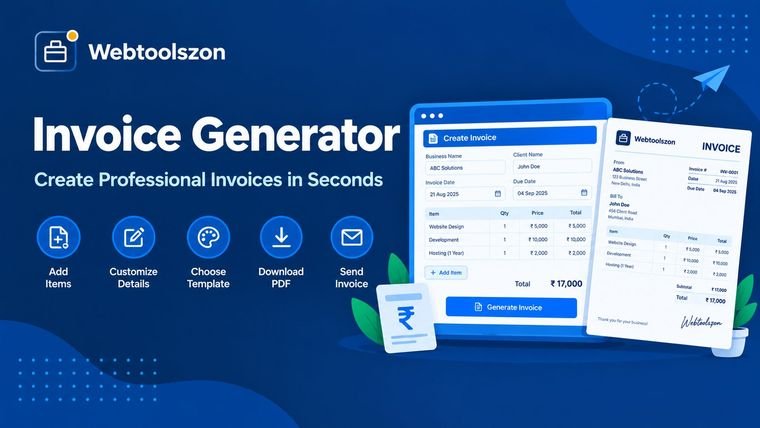
Vad som ska anges på en faktura och hur totalsummorna beräknas.
En fakturagenerator omvandlar uppgifterna om en försäljning till en överskådlig, utskrivbar faktura. Du anger vem som fakturerar vem, vad som sålts samt skatte- och betalningsvillkor, och programmet ordnar upp allt och sköter beräkningarna åt dig.
En faktura är en begäran om betalning och fungerar samtidigt som ett underlag som båda parter kan gå tillbaka till senare. En tydlig faktura betalas snabbare eftersom kunden kan se vad hen betalar för, hur mycket som ska betalas och när betalningen ska ske. Den här fakturageneratorn gör det enkelt: ett formulär, en förhandsgranskning i realtid och en PDF-fil när du är klar.
Fakturera en kund för ett projekt eller för arbetade timmar utan att behöva konfigurera bokföringsprogrammet.
Skicka en snabb och professionell faktura för ett engångsuppdrag, en leverans eller en reparation.
Visa vad som redan har betalats så att fakturan anger det exakta återstående beloppet.
Varje rad består av kvantitet × pris. Delsumman är summan av alla rader. En procentuell rabatt dras av från delsumman, eller så dras en fast rabatt av, och skatt läggs sedan på det återstående beloppet. Denna ordning är den vanligaste, men på vissa ställen beräknas skatten på priset före rabatt, så kontrollera de lokala reglerna.
Till exempel ger två varor till 100,00 och 50,00 en delsumma på 150,00. En rabatt på 10 % innebär att 15,00 dras av, vilket ger 135,00. Med en skattesats på 8 % tillkommer 10,80, vilket ger ett totalbelopp på 145,80. Om 45,80 redan har betalats är det återstående beloppet 100,00.
Beloppen avrundas till det antal decimaler som gäller för respektive valuta, det vill säga 2 för de flesta valutor och 0 för den japanska yenen. Betalningsvillkor som t.ex. ”Net 30” räknas i dagar från utfärdandedatumet, och förfallodatumet uppdateras när du ändrar något av dessa.
Fakturan skapas direkt i din webbläsare. Det du skriver in och eventuella logotyper du lägger till laddas inte upp, lagras inte och loggas inte, och PDF- och CSV-filerna skapas på din enhet.
Det här verktyget tillämpar en enda skattesats på hela fakturan och sparar inte någon historik över tidigare fakturor, så se till att spara varje PDF-fil själv. Faktureringsreglerna varierar från land till land, och den här sidan utgör inte någon juridisk, skattemässig eller redovisningsmässig rådgivning.
Ja. Det är gratis och du behöver inte registrera dig. Du fyller i formuläret, tittar på förhandsgranskningen och skriver ut eller sparar fakturan. Det läggs inte till något vattenmärke på det färdiga dokumentet.
Klicka på ”Skriv ut”/”Spara som PDF” och välj ”Spara som PDF” (eller ”Microsoft Print to PDF”) som skrivare i utskriftsfönstret. Sidan skriver endast ut fakturan, och fakturanumret används som föreslaget filnamn.
Nej. Fakturan skapas direkt i din webbläsare utifrån det du skriver in. Ingenting skickas till en server, sparas i cookies eller bevaras efter att du har stängt eller laddat om sidan, så se till att kopiera eller spara fakturan innan du lämnar sidan.
Varje rad består av antal gånger pris. Delsumman är summan av raderna. Rabatten dras av från delsumman, antingen som en procentandel eller ett fast belopp. Skattesatsen tillämpas sedan på det rabatterade beloppet, och totalbeloppet är det beloppet plus skatt.
I den här versionen tillämpas en enda skattesats på hela fakturan, vilket omfattar en enda moms, GST eller försäljningsskatt. Om du behöver flera skattesatser ska du ange dem som separata poster eller skapa en faktura per skattesats.
”Net 30” innebär att hela beloppet ska betalas 30 dagar efter fakturadatum. ”Betalning vid mottagande” innebär att betalning förväntas omedelbart. Välj en betalningsvillkor så fylls förfallodatumet i automatiskt, eller välj ”Anpassat datum” för att ange ett eget datum.
Ofta ja. Många länder och skattemyndigheter kräver uppgifter som ett unikt löpnummer, ditt skatteregistreringsnummer och en specifik skattefördelning. Reglerna varierar från land till land, så kontrollera vilka krav som gäller där du bor. Detta verktyg utgör inte juridisk eller skatterättslig rådgivning.
Ja. Välj en bild i formatet PNG, JPG, WebP eller GIF på högst 2 MB. Bilden visas högst upp på fakturan och lämnar aldrig din enhet.
Ange beloppet i fältet ”Redan betalt belopp”. Det dras av från totalbeloppet, och fakturan visar det återstående beloppet som ska betalas.
På hemsidan finns ytterligare dussintals kostnadsfria verktyg som inte kräver någon API-nyckel.
Omvandla längd, vikt, hastighet och mycket mer.
Öppna verktygetOmvandla Markdown till ren HTML.
Öppna verktygetSäkra slumpmässiga lösenord som skapas i din webbläsare.
Öppna verktygetDin exakta ålder i år, månader och dagar.
Öppna verktygetIngen överensstämmande fråga.
Dela dina tankar om det här verktyget med andra besökare.